Красивый скриншот онлайн: рамка окна и фон
Оформите скриншот за минуту: вставьте снимок экрана, выберите рамку окна, браузера, телефона или ноутбука, градиентный фон, отступы и тень. Готовый PNG для соцсетей, презентаций и README. Всё работает в браузере.
Голый скриншот выглядит как кусок чужого экрана: обрезанные края, нет воздуха, непонятно, где он заканчивается. Стоит поставить его в рамку окна или телефона, добавить фон и мягкую тень — и та же картинка смотрится как аккуратная иллюстрация для поста, презентации или README.
Вставьте снимок экрана сочетанием Ctrl + V — и настройте оформление. Скриншот не загружается на сервер: всё рисуется прямо в браузере.
Авто — холст по размеру скриншота с отступами.
2× — вдвое больше пикселей: чётче на экранах с высокой плотностью. Готовую картинку можно сразу вставить в чат или документ кнопкой «Скопировать».
Скриншот не загружается на сервер: рамка, фон и тень рисуются прямо в браузере на вашем устройстве.
Как пользоваться
- Сделайте скриншот и вставьте его на страницу: Ctrl + V (на Mac — ⌘ Cmd + V). Ещё можно перетащить файл в поле или нажать на него и выбрать. Хотите сначала посмотреть — нажмите «Показать на примере».
- Выберите рамку. Для программ и сайтов подойдут «Окно macOS», «Окно Windows» и «Браузер», для мобильных приложений — «Телефон» или «Планшет». Рядом переключается светлый и тёмный вариант рамки.
- Подпишите окно. У окон можно задать заголовок, у браузера — адрес в строке. Пустой заголовок — тоже нормально.
- Подберите фон. Двенадцать градиентов, свой цвет или прозрачный фон — если картинку потом будут накладывать на что-то ещё.
- Настройте отступ, скругление и тень. Всё меняется сразу, без кнопки «Применить».
- Выберите холст. «Авто» — по размеру скриншота, остальные варианты вписывают картинку по центру нужной пропорции: 16:9, квадрат, вертикальный пост или сторис.
- Скачайте PNG в исходном размере или вдвое больше, либо нажмите «Скопировать» и вставьте картинку прямо в мессенджер.
Зачем оформлять скриншоты
- 📣 Соцсети и Telegram. Скриншот на цветном фоне выделяется в ленте, а холст 1:1 или 4:5 не обрежется в превью.
- 📊 Презентации. В рамке окна сразу понятно, что это интерфейс программы, а не часть слайда. Холст 16:9 ложится на слайд без полос.
- 📘 README и документация. Окно с тенью и отступом не сливается с белым фоном страницы, особенно если на самом скриншоте тоже много белого.
- ✍️ Статьи и инструкции. Рамка браузера с адресом подсказывает читателю, на каком сайте происходит действие.
- 📱 Мобильные приложения. Скриншот телефона без корпуса выглядит как обычная длинная картинка. В рамке устройства его легко узнать.
Какой размер и холст выбрать
| Куда | Холст | Совет |
|---|---|---|
| Пост в Telegram, ВК | 16:9 или Авто | Горизонтальные скриншоты окон смотрятся лучше всего |
| Лента соцсетей | 1:1 или 4:5 | Квадрат не обрежут нигде, 4:5 займёт больше места в ленте |
| Сторис, вертикальные видео | 9:16 | Скриншот телефона почти заполнит экран |
| Презентация | 16:9 | Совпадает с пропорцией большинства слайдов |
| README, документация | Авто | Небольшой отступ 4–6 % и мягкая тень |
| Статья на сайте | Авто | Ширина картинки 1200–1600 px — с запасом для чётких экранов |
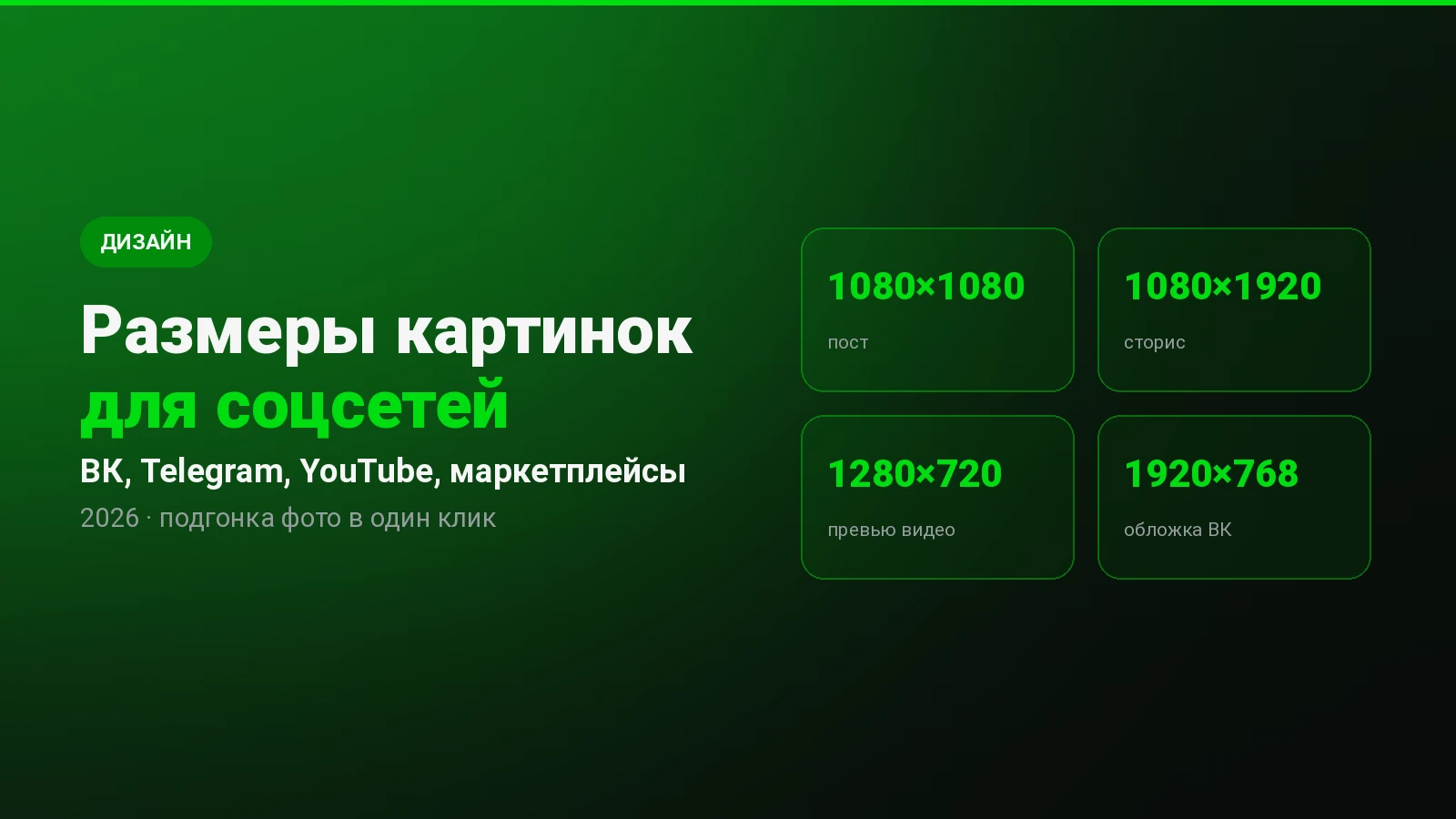
Точные размеры для каждой площадки собраны в шпаргалке размеры картинок для соцсетей. Если нужен конкретный размер в пикселях, после оформления подгоните картинку в инструменте изменить размер фото.
Как подобрать фон
- 🎨 Контраст с рамкой. Светлое окно лучше смотрится на насыщенном или тёмном фоне, тёмное — на светлом или ярком.
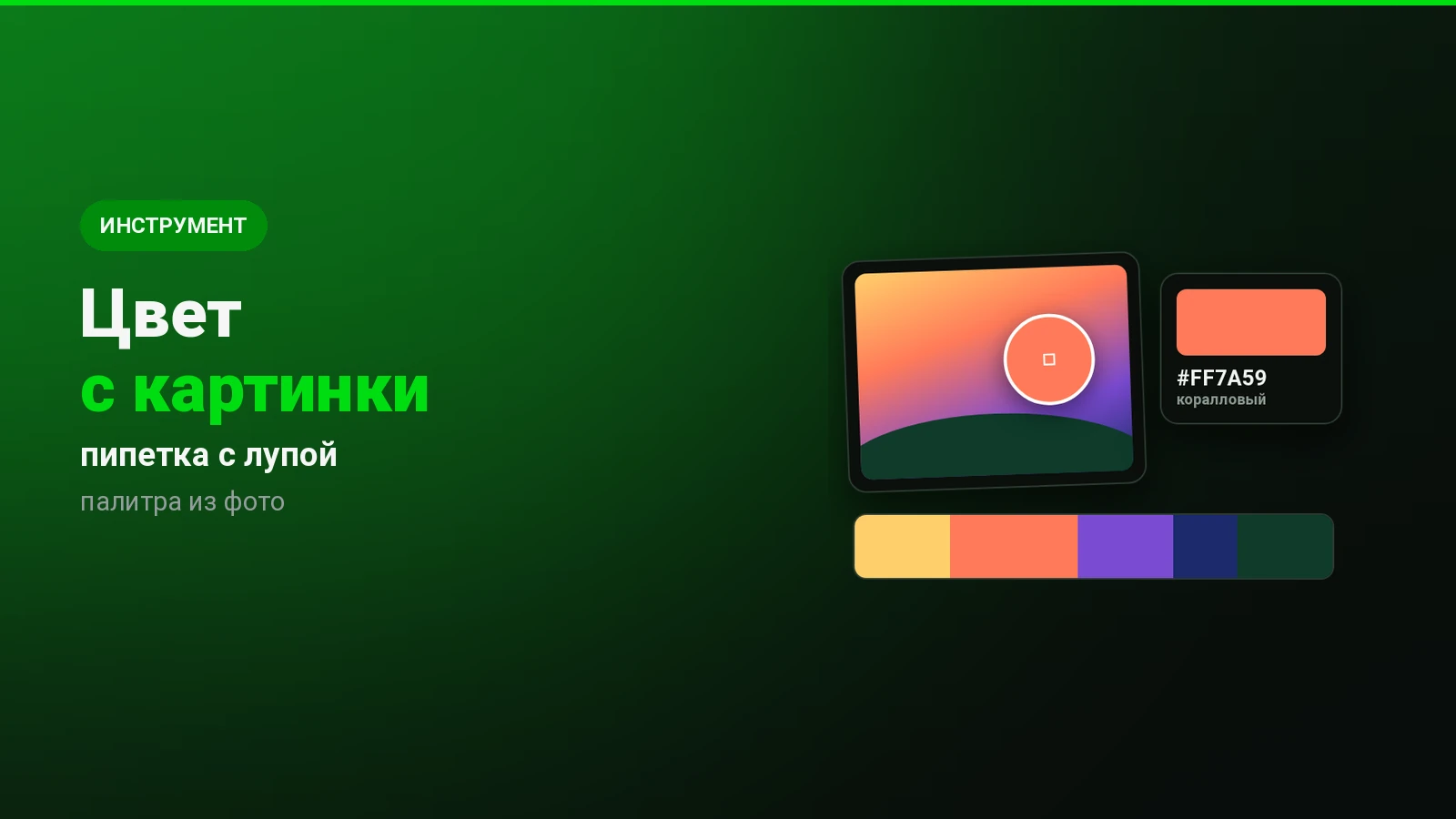
- 🧩 Цвета бренда. Возьмите цвет из логотипа или интерфейса и вставьте его как «Свой цвет». Подобрать оттенок помогут конвертер HEX и RGB и пипетка цвета с картинки.
- 🌫️ Не перегружайте. Если на скриншоте много цветных элементов, выберите спокойный фон: «Облако», «Мята» или светлый сплошной цвет.
- 🔲 Прозрачный фон нужен, когда картинку будут ставить на сайт или слайд со своим фоном. Тень при этом сохраняется — она полупрозрачная.
- 📏 Отступ 6–10 % — золотая середина. Меньше — картинка выглядит тесно, больше — скриншот становится мелким в превью.
Свои градиенты можно собрать в генераторе CSS-градиентов, а удачные пары цветов подсказать подбор сочетаний цветов.
Как сделать скриншот
| Система | Весь экран | Область | Одно окно |
|---|---|---|---|
| macOS | ⇧ Shift + ⌘ Cmd + 3 | ⇧ Shift + ⌘ Cmd + 4 | ⇧ Shift + ⌘ Cmd + 4, затем Пробел |
| Windows 10 и 11 | Win + PrtSc | Win + Shift + S | Alt + PrtSc |
| Linux (GNOME) | Shift + PrtSc | PrtSc и выделить область | Alt + PrtSc |
В Windows снимок области (Win + Shift + S) и окна (Alt + PrtSc) сразу оказывается в буфере обмена, а Win + PrtSc сохраняет весь экран в папку «Снимки экрана». В GNOME снимок и сохраняется в папку, и копируется в буфер — его можно тут же вставить на эту страницу. На Mac снимок по умолчанию сохраняется на рабочий стол, а чтобы он попал в буфер, добавьте к сочетанию Ctrl: Ctrl + ⇧ Shift + ⌘ Cmd + 4. Все способы, запись экрана и смена папки для снимков — в статье как сделать скриншот на Mac.
Частые вопросы
Скриншот загружается на ваш сервер?
Нет. Картинка открывается и рисуется в браузере на вашем устройстве, никуда не отправляется и нигде не сохраняется. После закрытия вкладки ничего не остаётся.
Почему не получается вставить скриншот через Ctrl + V?
Проверьте, что в буфере именно картинка, а не файл из проводника: некоторые программы копируют путь к файлу. В этом случае перетащите файл на страницу или выберите его кнопкой. И убедитесь, что курсор не стоит в поле для текста — там вставляется текст.
В каком формате сохраняется картинка?
В PNG: он не портит мелкий текст и чёткие края интерфейса и поддерживает прозрачный фон. Если нужен файл полегче, переведите готовый PNG в WebP в конвертере WebP или сожмите фото.
Можно ли сделать прозрачный фон?
Да, выберите «Прозрачный». Рамка и тень сохранятся, а вокруг будет прозрачная область — удобно для сайтов и слайдов со своим фоном.
Чем отличаются «PNG» и «PNG 2×»?
Обычный PNG сохраняет скриншот в его исходном размере. «2×» вдвое увеличивает картинку вместе с рамкой: рамка и текст в заголовке станут чётче, но сам скриншот новых деталей не получит.
Почему кнопки «Скопировать» нет?
Копирование картинок в буфер поддерживают не все браузеры. Если кнопки нет или браузер не разрешил копирование, скачайте PNG — результат будет тем же.
Можно ли вставить скриншот телефона в рамку ноутбука?
Можно, но смотреться будет странно: рамка подстраивается под пропорции скриншота. Для вертикальных снимков выбирайте «Телефон» или «Планшет», для горизонтальных — окна, браузер или ноутбук.
Добавляется ли водяной знак?
Нет. Никаких подписей и логотипов на картинке не появляется — только ваш скриншот, рамка и фон.
Если статья пригодилась — отметьте, это помогает выбирать темы
Статья помогла?
Комментарии
Пока никто не написал. Будьте первым — вопрос или свой опыт одинаково полезны.