Как сделать скриншот на Mac: сочетания клавиш, запись экрана и Lightshot
Все способы сделать скриншот на Mac: весь экран, область, одно окно, запись видео с экрана. Куда сохраняется снимок, как сменить папку и формат, чем удобен Lightshot и почему Flameshot на Mac с Intel у меня не запустился.
Содержание
- 1Сочетания клавиш для скриншота
- 2Панель съёмки: все режимы в одном месте
- 3Куда сохраняется скриншот
- 4Скриншоты весят много: как сменить формат
- 5Снимок окна без тени
- 6Запись видео с экрана
- 7Lightshot: когда на снимке надо что-то показать
- Разрешение на запись экрана
- Осторожно с кнопкой загрузки
- 8Встроенная съёмка или Lightshot
- 9Почему не Flameshot
- 10Частые вопросы
- Как сделать скриншот на Mac?
- Как сделать скриншот одного окна?
- Куда сохраняются скриншоты на Mac?
- Как сделать скриншот сразу в буфер обмена?
- Как записать видео с экрана Mac?
- Почему скриншот не сохраняется?
- Как сделать скриншот на Mac с клавиатурой от ПК?
Скриншоты я делаю постоянно: все картинки к статьям на этом сайте сняты с моих экранов. На iMac у меня для этого два способа — встроенный в macOS и программа Lightshot. Расскажу про оба, а заодно объясню, почему на Mac я не поставил любимый Flameshot.
Сочетания одинаковые на iMac, MacBook и Mac mini.
Сочетания клавиш для скриншота
| Сочетание | Что делает |
|---|---|
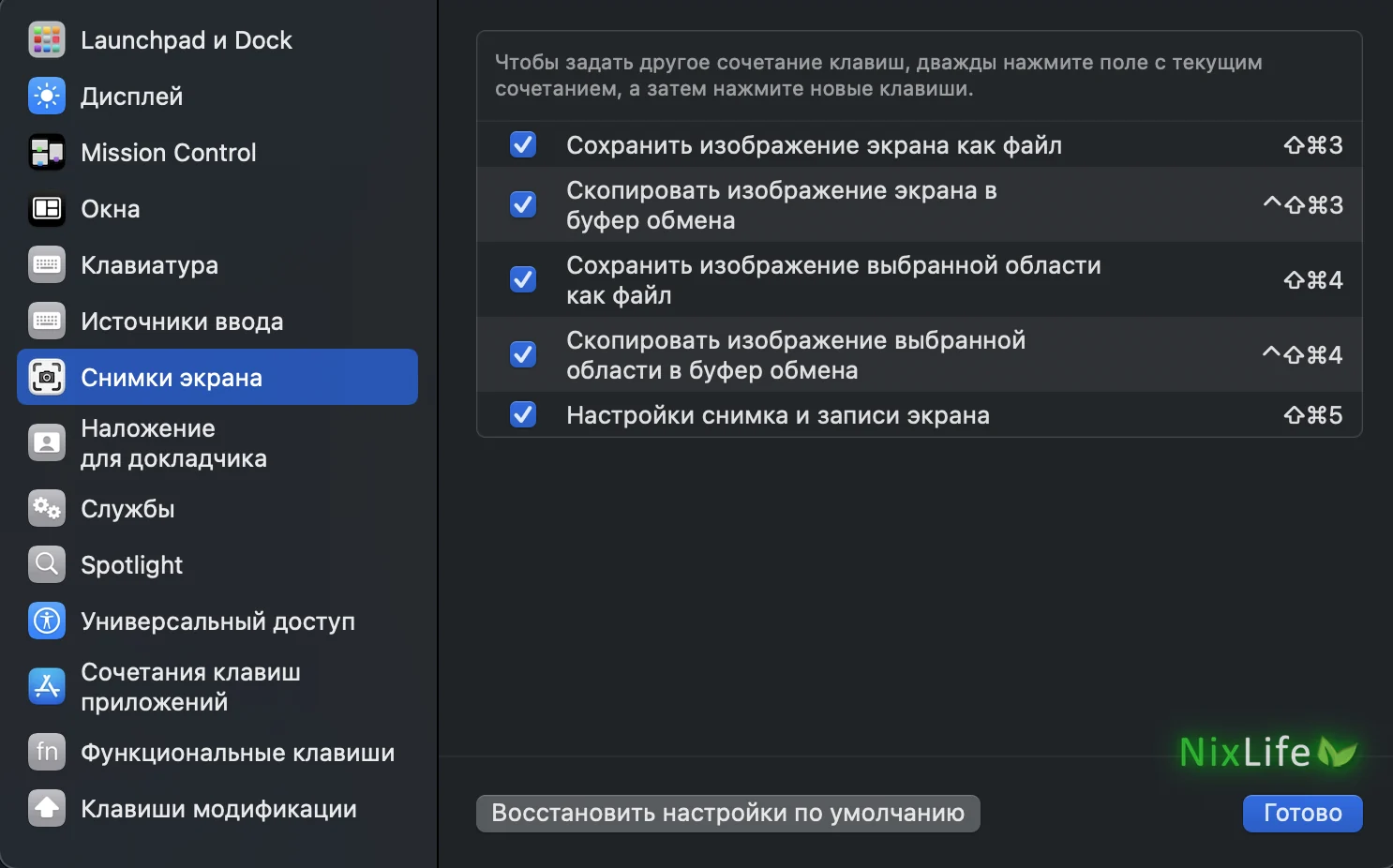
| ⇧ Shift + ⌘ Cmd + 3 | снимок всего экрана |
| ⇧ Shift + ⌘ Cmd + 4 | снимок области: выделите её мышью |
| ⇧ Shift + ⌘ Cmd + 4, затем Пробел | снимок одного окна: наведите на него и щёлкните |
| ⇧ Shift + ⌘ Cmd + 5 | панель съёмки: все режимы, запись видео, параметры |
| ⌃ Control + ⇧ Shift + ⌘ Cmd + 3 | весь экран сразу в буфер обмена, без файла |
| ⌃ Control + ⇧ Shift + ⌘ Cmd + 4 | область сразу в буфер обмена |
💡 Правило простое: добавьте ⌃ Control к любому сочетанию, и снимок уйдёт в буфер обмена. Его можно сразу вставить в письмо или мессенджер через ⌘ Cmd + V.
Пока выделяете область, работают ещё три клавиши:
- ✋ Пробел — удерживайте, чтобы передвинуть рамку целиком.
- 📐 ⇧ Shift — удерживайте, чтобы менять только ширину или только высоту.
- ❌ Esc — отменить съёмку.
Все эти сочетания можно посмотреть и поменять: «Системные настройки» → «Клавиатура» → «Сочетания клавиш…» → «Снимки экрана».
Остальные сочетания клавиш macOS я собрал в отдельной шпаргалке с поиском.
Панель съёмки: все режимы в одном месте
Если сочетания не запоминаются, достаточно одного — ⇧ Shift + ⌘ Cmd + 5. Внизу экрана появится панель.
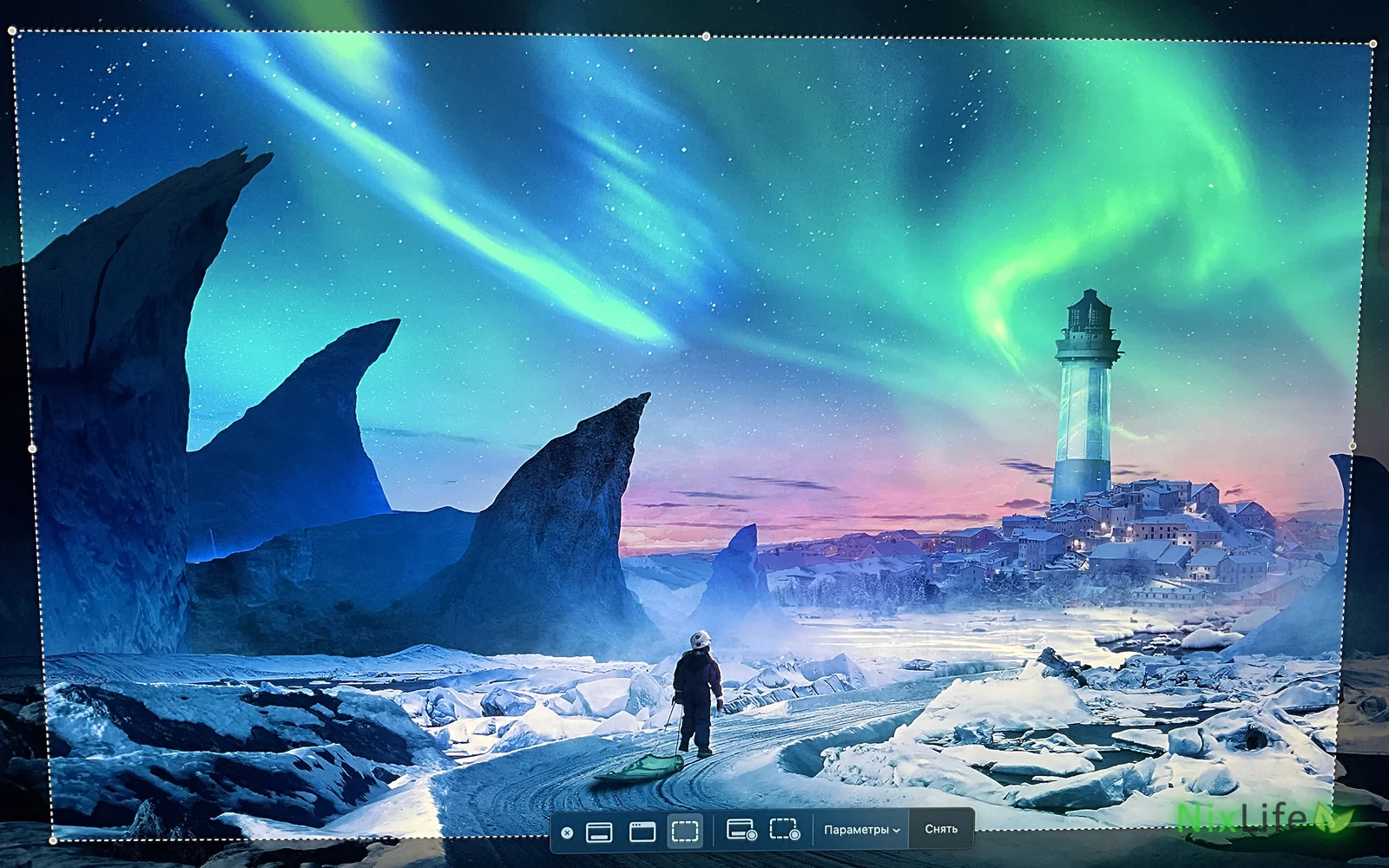

Кнопки слева направо:
- Крестик — закрыть панель.
- Снимок всего экрана.
- Снимок выбранного окна.
- Снимок выбранной области.
- Запись всего экрана.
- Запись выбранной области.
- «Параметры».
- «Снять» — или «Запись», если выбран режим видео.
В «Параметрах» настраивается всё остальное:
- 📁 Сохранить в — рабочий стол, «Документы», буфер обмена, «Почта», «Сообщения», «Просмотр» или любая своя папка.
- ⏱️ Таймер — 5 или 10 секунд. Нужен, когда надо успеть открыть меню.
- 🖼️ Показывать плавающую миниатюру — та самая картинка, которая на несколько секунд появляется в углу.
- 🖱️ Показывать указатель мыши — попадёт ли курсор на снимок.
- 🔁 Запомнить последний выбор — панель откроется с той же рамкой, что в прошлый раз.
Куда сохраняется скриншот
По умолчанию — на рабочий стол, в формате PNG. Имя файла состоит из даты и времени.
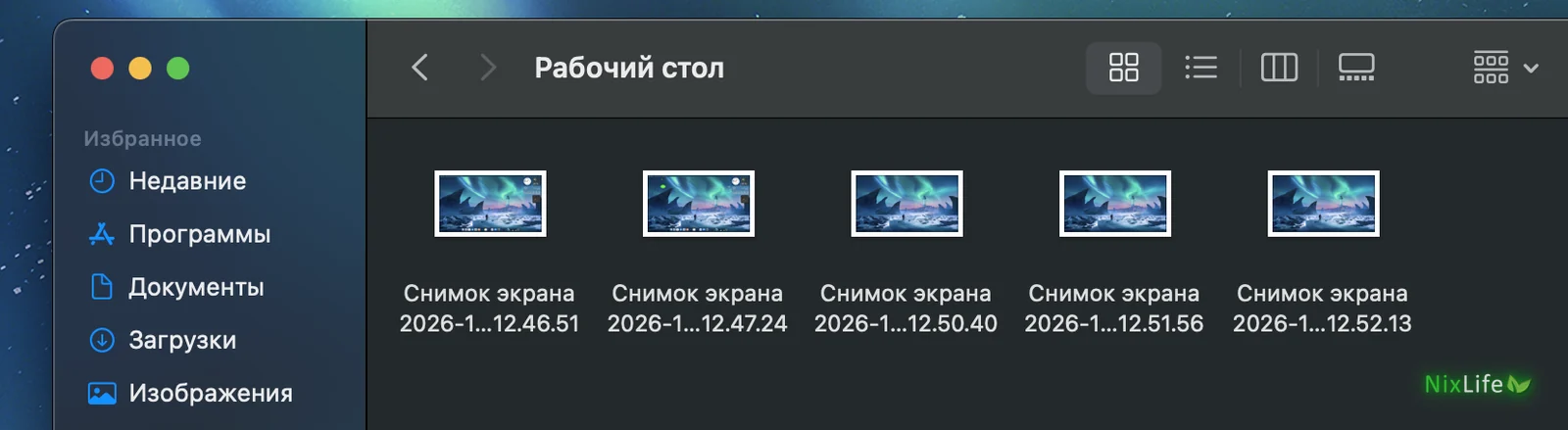
Сразу после съёмки в правом нижнем углу на несколько секунд появляется миниатюра. С ней можно сделать три вещи:
- ✏️ Щёлкнуть — откроется разметка: стрелки, текст, обрезка, подпись.
- 📎 Перетащить прямо в письмо, чат или документ. Файл на диск при этом не сохранится.
- ⏳ Ничего не делать — снимок сохранится сам.
Пока миниатюра на экране, файла ещё нет. Если нужно снять несколько экранов подряд, отключите её в «Параметрах» — снимки будут сохраняться мгновенно.
Скриншоты весят много: как сменить формат
На моём iMac с экраном 4K один снимок всего экрана в PNG весит 15–18 МБ. Десяток таких файлов — и на маленьком диске это уже заметно.
Формат меняется командой в Терминале:
defaults write com.apple.screencapture type jpg
killall SystemUIServer
После этого снимки сохраняются в JPG и весят в несколько раз меньше. Вернуть как было:
defaults write com.apple.screencapture type png
killall SystemUIServer
⚠️ Для снимков с текстом и интерфейсом PNG лучше: буквы остаются чёткими. JPG подходит для фото, видео и игр.
Снимок окна без тени
Снимок одного окна (⇧ Shift + ⌘ Cmd + 4, затем Пробел) macOS сохраняет с широкой тенью вокруг. Убрать её можно двумя способами.
На один раз. Щёлкайте по окну с зажатой клавишей ⌥ Option.
Навсегда:
defaults write com.apple.screencapture disable-shadow -bool true
killall SystemUIServer
Запись видео с экрана
- Нажмите ⇧ Shift + ⌘ Cmd + 5.
- Выберите «Запись всего экрана» или «Запись выбранной области».
- В «Параметрах» выберите микрофон, если нужен голос.
- Нажмите «Запись».
Остановить запись можно кнопкой в строке меню вверху экрана или сочетанием ⌃ Control + ⌘ Cmd + Esc. Ролик сохранится туда же, куда и снимки, в формате MOV.
⚠️ Штатная запись берёт звук только с микрофона. Звук самих программ — музыку, видео, игру — она не записывает.
Lightshot: когда на снимке надо что-то показать
Встроенная разметка неудобна тем, что это отдельный шаг: сначала снять, потом открыть, потом рисовать. Lightshot делает всё сразу: выделили область — и тут же рисуете на ней стрелки и подписи.
Программа бесплатная и ставится из App Store, называется Lightshot Screenshot. У меня она вызывается сочетанием ⇧ Shift + ⌘ Cmd + 9.
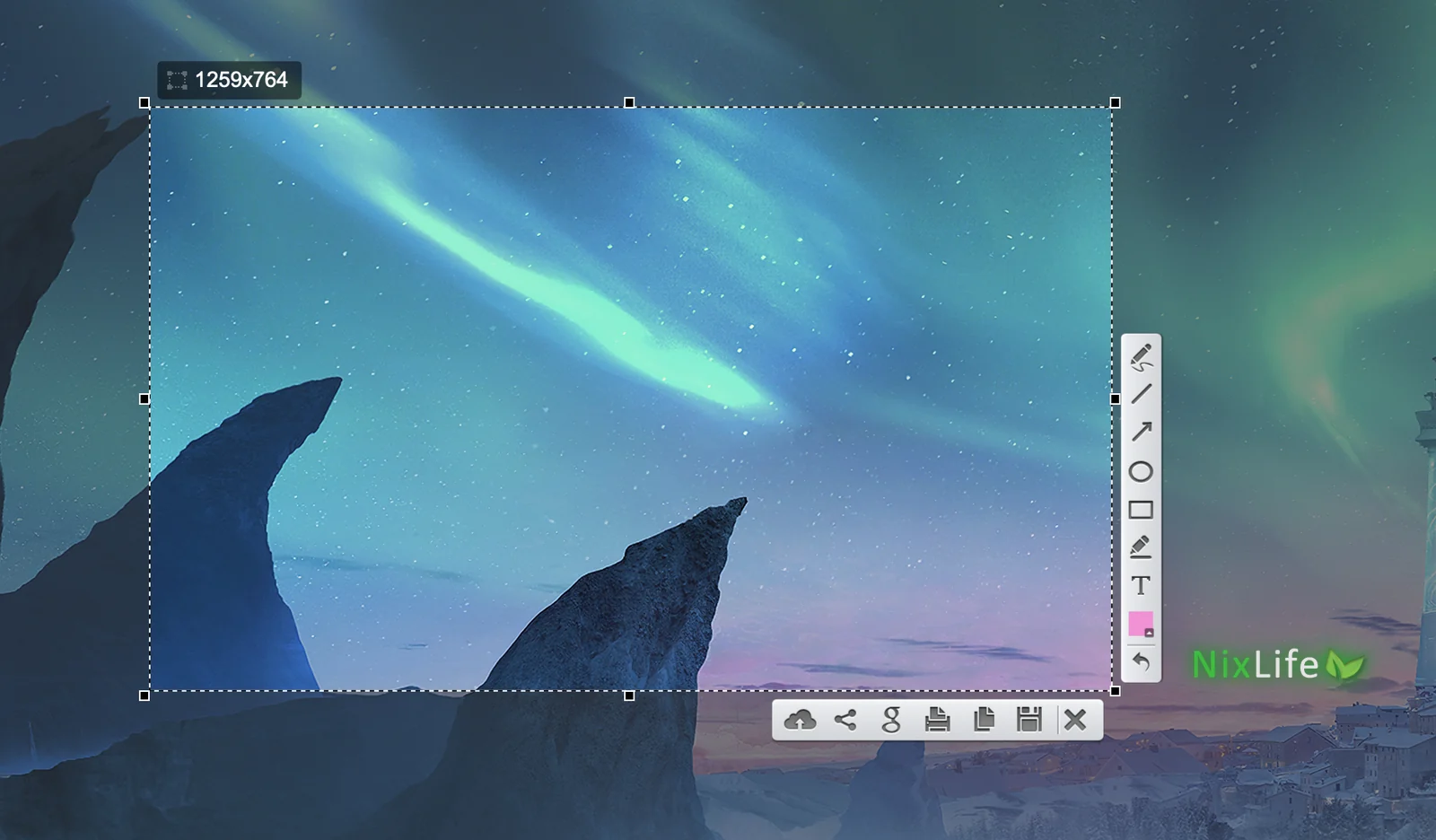
Над рамкой показан размер области в пикселях. Это удобно, когда нужна картинка точной ширины.
Панель сбоку — чем рисовать:
- ✏️ карандаш;
- ➖ линия;
- ↗️ стрелка;
- ⭕ овал;
- ⬜ прямоугольник;
- 🖍️ маркер;
- 🔤 текст;
- 🎨 выбор цвета;
- ↩️ отмена последнего действия.
Панель снизу — что сделать со снимком:
- ☁️ загрузить на сайт prnt.sc и получить ссылку;
- 🔗 поделиться в соцсетях;
- 🔎 найти похожие картинки в Google;
- 🖨️ напечатать;
- 📋 скопировать в буфер обмена;
- 💾 сохранить в файл;
- ❌ закрыть.
Настроек всего две: сочетание клавиш и уменьшение снимков с экранов Retina.
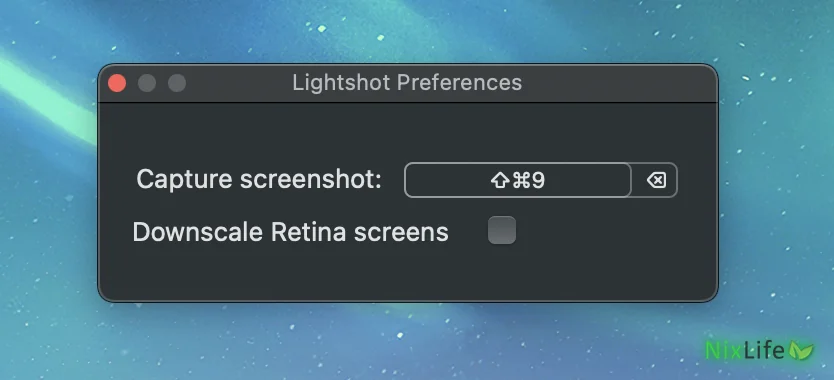
Галочка Downscale Retina screens уменьшает снимок вдвое по каждой стороне. Файл получается легче, но мелкий текст становится менее чётким.
Разрешение на запись экрана
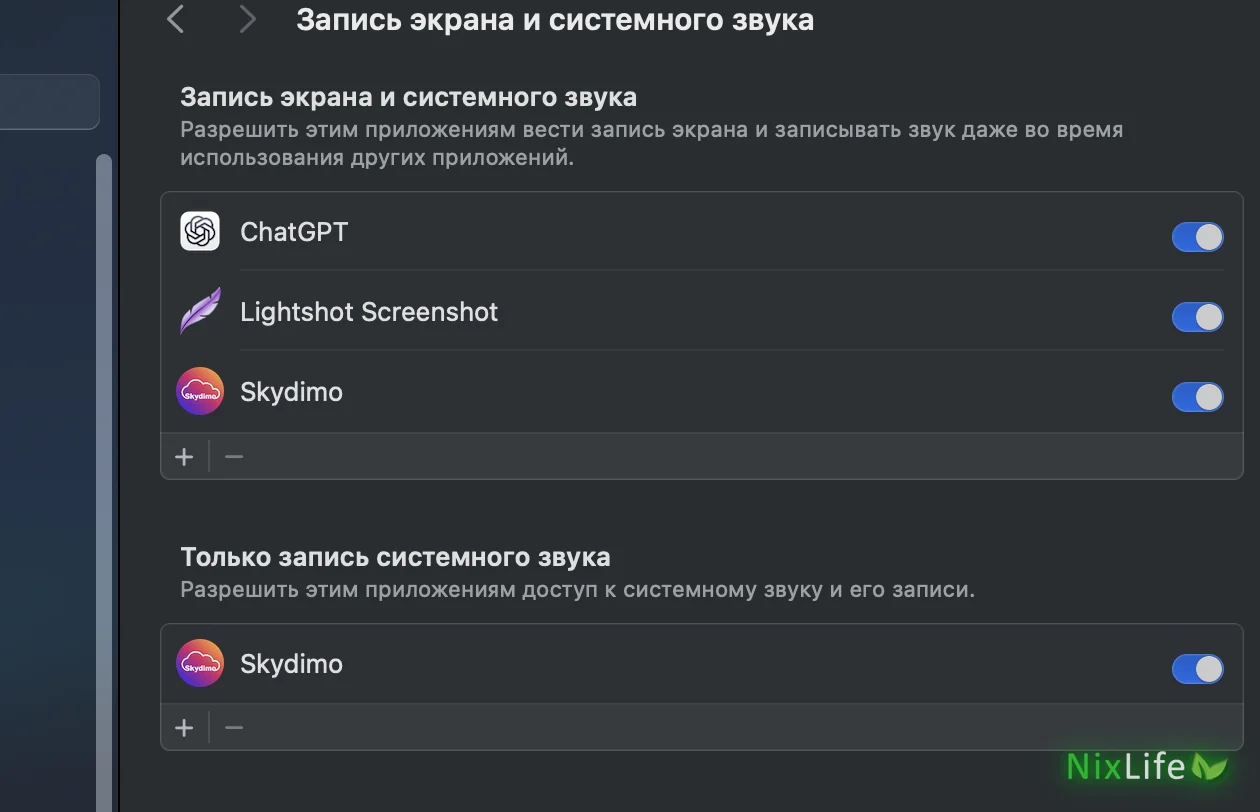
Без него Lightshot снимет только обои, без окон. Разрешение даётся один раз: «Системные настройки» → «Конфиденциальность и безопасность» → «Запись экрана и системного звука». Включите Lightshot и перезапустите его.
Осторожно с кнопкой загрузки
Встроенная съёмка или Lightshot
| Встроенная в macOS | Lightshot | |
|---|---|---|
| Установка | не нужна | из App Store |
| Снимок области | да | да |
| Снимок одного окна | да | нет |
| Запись видео | да | нет |
| Таймер | 5 и 10 секунд | нет |
| Стрелки и подписи | отдельным шагом, через миниатюру | сразу при съёмке |
| Размер области в пикселях | да | да |
| Ссылка на снимок | нет | да, через prnt.sc |
Одно другому не мешает: сочетания у них разные, и обе программы работают одновременно.
Почему не Flameshot
На Ubuntu и Windows я снимаю экран программой Flameshot и хотел поставить её и на iMac. Не получилось. Описываю по порядку, потому что владельцы Mac с процессором Intel упрутся в то же самое.
Homebrew. Команда brew install --cask flameshot ответила, что пакет отключён с 1 сентября 2026 года: программа не проходит проверку Gatekeeper. Заодно Homebrew сообщил, что больше не поддерживает Mac с процессорами Intel.
Версия 14.0 с сайта. В выпуске два образа: для процессоров Apple и для Intel. Первый macOS сначала заблокировала, потому что у него нет подписи Apple.
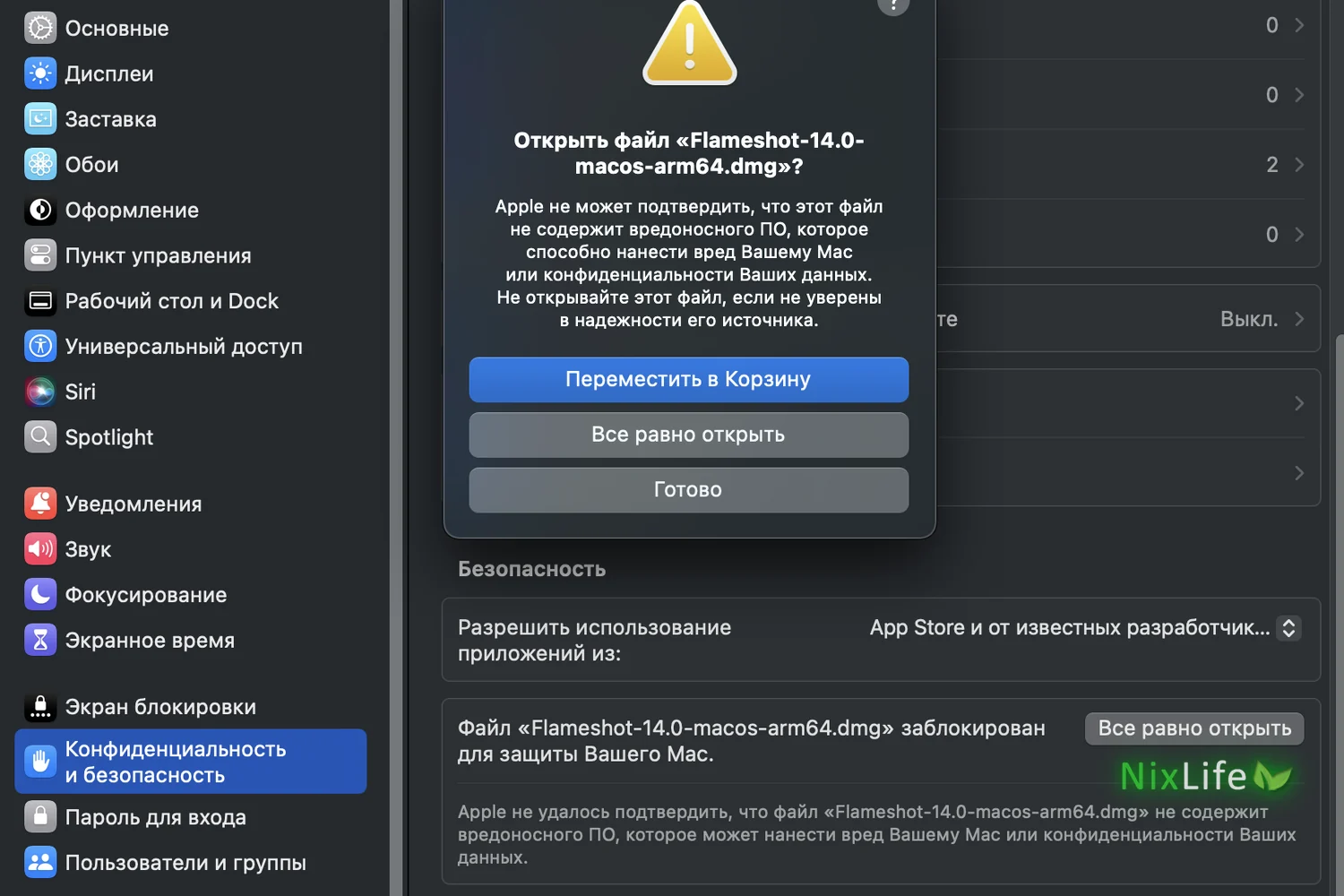
После разрешения образ открылся, но значок программы оказался перечёркнут. Так macOS показывает, что программа не подходит этому компьютеру. Для сборки под процессоры Apple на Mac с Intel это ожидаемо.
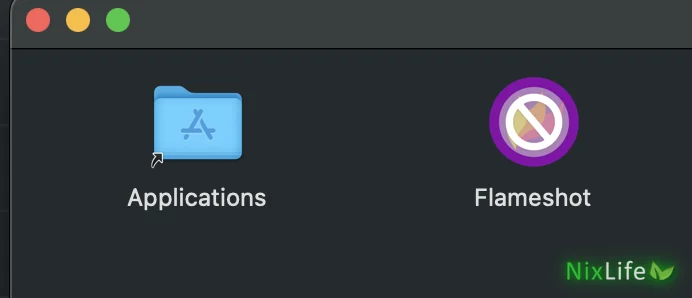
Но и сборка для Intel из того же выпуска у меня не запустилась. Автор программы в описании версии 14.0 сам пишет, что сборка для Intel-Mac получалась нерабочей и проверить её ему не на чем.
Версия 13.3.0. У неё значок был обычный, но запустить программу у меня всё равно не вышло.
Вывод простой: на Mac с процессором Intel в 2026 году Flameshot лучше не ждать. На Mac с процессорами Apple, Ubuntu и Windows он ставится как обычно.
Частые вопросы
Как сделать скриншот на Mac?
Нажмите Shift + Command + 3 — снимется весь экран. Shift + Command + 4 — выделенная область. Файл появится на рабочем столе.
Как сделать скриншот одного окна?
Нажмите Shift + Command + 4, затем Пробел. Курсор станет фотоаппаратом: наведите его на окно и щёлкните. Если держать Option, снимок получится без тени.
Куда сохраняются скриншоты на Mac?
На рабочий стол. Другую папку можно выбрать в панели Shift + Command + 5 → «Параметры» → «Сохранить в».
Как сделать скриншот сразу в буфер обмена?
Добавьте Control к сочетанию: Control + Shift + Command + 4 для области, Control + Shift + Command + 3 для всего экрана. Затем вставьте снимок через Command + V.
Как записать видео с экрана Mac?
Нажмите Shift + Command + 5, выберите запись всего экрана или области и нажмите «Запись». Остановить — кнопкой в строке меню или сочетанием Control + Command + Esc.
Почему скриншот не сохраняется?
Чаще всего он ещё висит миниатюрой в углу экрана: файл появится, когда она исчезнет. Если снимков нет совсем, проверьте папку в «Параметрах» панели съёмки и свободное место на диске.
Как сделать скриншот на Mac с клавиатурой от ПК?
Клавиша Win работает как Command, Alt — как Option. Сочетание для всего экрана: Shift + Win + 3.
Если статья пригодилась — отметьте, это помогает выбирать темы
Статья помогла?
Комментарии
Пока никто не написал. Будьте первым — вопрос или свой опыт одинаково полезны.