Установка Ubuntu Server 26.04 и первая настройка
Установка Ubuntu Server 26.04 LTS с нуля: загрузочная флешка, разметка диска, настройки установщика. И главное — что делать сразу после: пользователь и sudo, часовой пояс, постоянный IP, вход по SSH-ключу, фаервол и автообновления. С конструктором команд под ваши значения.
Установка Ubuntu Server занимает минут пятнадцать, и почти всё в ней сводится к нажатию «Done». Сложности начинаются после: свежая система пускает по паролю, живёт на адресе от DHCP, не знает ваш часовой пояс и ничего не обновляет сама. Этот разбор — обе части: установка по шагам и первая настройка, где вы подставляете свои значения в конструктор и копируете готовые команды.
Разбираем версию 26.04 LTS «Resolute Raccoon» — она вышла 23 апреля 2026 года и будет получать обновления безопасности до апреля 2031-го. В ней есть пара изменений, о которые спотыкаются даже опытные, — про них отдельно в конце.
Конструктор: первая настройка Ubuntu Server 26.04
Выберите шаг, подставьте свои значения — получите готовые команды с пояснениями. Порядок сверху вниз — то, что стоит сделать сразу после установки.
Что нужно перед установкой
| Что | Минимум | Разумно для домашнего сервера |
|---|---|---|
| Процессор | 64-битный, 1 ГГц | любой современный, 4 ядра |
| Оперативная память | 1,5 ГБ | 8 ГБ, если планируются контейнеры |
| Диск | 4 ГБ | SSD 256 ГБ под систему |
| Флешка | 4 ГБ | — |
Образ берите только с официального сайта — ubuntu.com/download/server, файл вида ubuntu-26.04.1-live-server-amd64.iso. Цифра после точки означает накопительный выпуск: в нём уже собраны исправления с момента релиза, ставить стоит именно его.
Загрузочная флешка пишется одинаково на всех системах:
- Windows — Rufus или balenaEtcher, режим записи «DD Image», если спросит;
- macOS — balenaEtcher;
- Linux —
sudo dd if=ubuntu-26.04.1-live-server-amd64.iso of=/dev/sdX bs=4M status=progress oflag=sync, гдеsdX— флешка из выводаlsblk(не разделsdX1, а сам диск).
Установка по шагам
В меню загрузки выбирайте Try or Install Ubuntu Server. Дальше установщик задаст вопросы в таком порядке — по каждому сразу что выбирать:
- Язык. English. Русский в консольном установщике отображается неровно, а язык системы потом всё равно задаётся отдельно.
- Обновление установщика. Если предложит
Update to the new installer— соглашайтесь, это исправления самого установщика. - Раскладка. English (US). Кириллица на сервере не нужна, а раскладка по умолчанию избавит от сюрпризов при вводе пароля.
- Тип установки.
Ubuntu Server— полный вариант.Ubuntu Server (minimized)урезан до предела: в нём нет даже редактора и части диагностики, он рассчитан на облачные образы, разворачиваемые автоматикой. - Сеть. Оставьте DHCP — постоянный адрес удобнее задать после установки, из конструктора выше. Если адреса нет совсем, проверьте кабель и то, что интерфейс вообще виден.
- Прокси и зеркало. Прокси оставьте пустым. Зеркало установщик подбирает сам; если скорость загрузки низкая, впишите
http://mirror.yandex.ru/ubuntu. - Разметка диска. Самый ответственный шаг, разбираем ниже.
- Профиль. Имя пользователя строчными буквами без пробелов, имя сервера — тоже. Пароль лучше длинный: именно он пока защищает сервер.
- Ubuntu Pro.
Skip for now. Для домашнего сервера бесплатной поддержки до 2031 года более чем достаточно. - SSH. Обязательно отметьте Install OpenSSH server — без него после перезагрузки вы не подключитесь удалённо. Здесь же можно сразу импортировать ключ с GitHub, если он там лежит.
- Snaps. Ничего не отмечайте. Всё нужное ставится потом и осознанно.
Дальше пойдёт установка. Когда внизу появится Reboot Now — вынимайте флешку и перезагружайтесь.
Разметка диска: что выбрать
Установщик предлагает три пути, и выбор зависит от того, что за сервер вы собираете.
Use an entire disk — весь диск под систему, разметка автоматическая. Подходит в большинстве случаев для домашнего сервера с одним накопителем.
Set up this disk as an LVM group — тот же вариант, но с менеджером логических томов. Стоит включить, если не уверены в размерах разделов: LVM позволяет потом расширить раздел, добавив диск, без переустановки. Галочку Encrypt the LVM group with LUKS для домашнего сервера обычно не ставят — при каждой перезагрузке система будет ждать ввода пароля с физической клавиатуры, а сервер чаще всего стоит без монитора.
Custom storage layout — ручная разметка. Нужна, когда система ставится на SSD, а данные должны лечь на отдельные диски, или когда нужно зеркало из двух дисков. Пошагово со схемами и планировщиком под ваш сервер — в статье про ручную разметку диска.
Первый вход
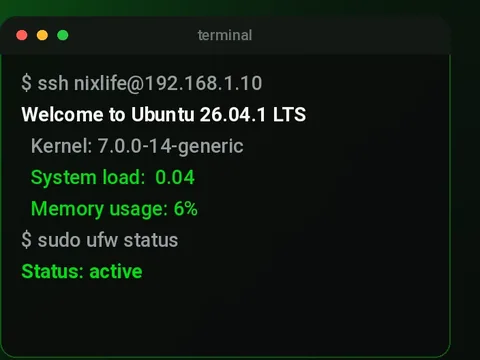
После перезагрузки вы увидите приглашение. Узнайте адрес сервера:
ip -br addrИ подключайтесь со своего компьютера:
ssh имя_пользователя@192.168.1.50Дальше — по конструктору в начале статьи, сверху вниз. Порядок в нём не случайный: сначала пользователь и sudo, потом время и сеть, затем SSH-ключи, и только после этого фаервол — если включить его раньше, есть шанс отрезать себе доступ.
Что изменилось в 26.04 — три сюрприза
sudo теперь на Rust. Начиная с 26.04 в Ubuntu по умолчанию используется sudo-rs — переписанная реализация. Практически это заметно по одной вещи: приглашение ввода пароля выглядит иначе, вместо привычного [sudo] password for user вы увидите [sudo: authenticate]. Синтаксис команд, группа sudo и файлы в /etc/sudoers.d работают как раньше. Чего в нём пока нет: записи сессий (sudoreplay, sudo_logsrvd) и правил sudoers через LDAP — для домашнего сервера обе вещи не актуальны, для корпоративного это повод проверить заранее.
Классические утилиты тоже переписаны. ls, cp, mv и прочие теперь из набора rust-coreutils. В повседневной работе разницы нет, но редкие экзотические ключи могут не поддерживаться — если давний скрипт вдруг ругается на аргумент, дело может быть в этом.
Обновиться с 22.04 напрямую нельзя. Путь только через 24.04 LTS или 25.10. И отдельная засада: если система по какой-то причине работает на cgroup v1, обновление будет заблокировано — в 26.04 поддержка первой версии удалена окончательно.
Заодно полезное: ядро здесь Linux 7.0, PHP 8.5, PostgreSQL 18, MariaDB 11.8, Docker 29. Для сервера, на котором крутятся сайты, это самая свежая база на ближайшие пять лет.
Проверка: всё ли сделано правильно
Пройдите этот список после настройки — он ловит почти все типичные недоделки:
# вход по паролю закрыт, root по SSH запрещён
sudo sshd -T | grep -E 'permitrootlogin|passwordauthentication'

# время синхронизировано
timedatectl | grep -E 'Time zone|synchronized'

# адрес постоянный, а не от DHCP
ip -br addr && grep -r dhcp4 /etc/netplan/

# фаервол включён, лишнее закрыто
sudo ufw status verbose

# автообновления работают
systemctl status unattended-upgrades --no-pager | head -3

# свободное место и здоровье диска
df -h / && sudo smartctl -H /dev/sda
Если каждая команда отвечает ожидаемо — сервер готов принимать нагрузку.
Что читать дальше
- Ручная разметка диска — LVM, SSD + HDD, зеркало RAID 1 с планировщиком разделов.
- Root и sudo в Ubuntu — как устроены права и чем
sudo -iотличается отsu -. - Какой Linux выбрать — если сомневаетесь между Ubuntu, Debian и другими для сервера.
- Измеряем скорость SSD — проверить диск сразу после установки, пока на нём нет данных.
- Обновление Plex Media Server — первый сервис, который обычно ставят на домашний сервер.
Частые вопросы
Чем Ubuntu Server отличается от обычной Ubuntu?
В серверной редакции нет графической оболочки — только консоль, и набор пакетов рассчитан на службы, а не на рабочий стол. Ядро и репозитории те же самые. Из обычной Ubuntu можно сделать серверную, но со сервера проще начать: не тратится память на интерфейс, которым никто не пользуется.
Сколько оперативной памяти нужно Ubuntu Server?
Формальный минимум — 1,5 ГБ, и чистая система действительно укладывается в 400–600 МБ. Но память съедают сервисы: для домашнего сервера с медиатекой, парой сайтов и контейнерами разумный старт — 8 ГБ, а для одной-двух простых задач хватает и 4 ГБ.
Какой диск выбрать при установке — LVM или обычную разметку?
LVM стоит выбирать, если есть вероятность, что разделы придётся менять: он позволяет расширить том, добавив диск, без переустановки системы. Если сервер собирается один раз и надолго с одним накопителем — разницы вы не заметите, берите вариант по умолчанию.
Почему sudo стал спрашивать пароль по-другому?
В Ubuntu 26.04 по умолчанию используется sudo-rs — реализация sudo, переписанная на Rust ради безопасности работы с памятью. Изменился только вид приглашения: [sudo: authenticate] вместо [sudo] password for. Команды, группа sudo и правила в /etc/sudoers.d работают без изменений.
Нужно ли задавать пароль root?
Нет. В Ubuntu учётная запись root по умолчанию заблокирована, и это правильно: административные действия выполняются через sudo от имени вашего пользователя и попадают в журнал. Для разовой работы с правами root используйте sudo -i.
Как поставить постоянный IP-адрес?
Через netplan: в файле /etc/netplan/*.yaml отключается dhcp4 и прописываются адрес, шлюз и DNS, после чего применяется командой sudo netplan try. Готовый пример с подстановкой ваших значений — в конструкторе в начале статьи. Альтернатива — закрепить адрес на роутере по MAC-адресу.
Обязательно ли отключать вход по паролю в SSH?
Для сервера, доступного из интернета, — да: перебор паролей идёт круглосуточно и автоматически. Для сервера внутри домашней сети это менее критично, но вход по ключу всё равно удобнее — не нужно каждый раз вводить пароль.
Нужен ли swap, если памяти достаточно?
Небольшой swap-файл стоит держать как подстраховку от разовых всплесков: без него система при нехватке памяти просто убивает процесс. Разумный размер — 2–4 ГБ, а параметр vm.swappiness=10 заставит систему обращаться к нему только в крайнем случае.
Можно ли обновиться до 26.04 с Ubuntu 22.04?
Напрямую нельзя. Сначала нужно перейти на 24.04 LTS, и уже с неё — на 26.04. Для сервера с работающими службами часто быстрее и надёжнее поставить систему заново на чистый диск, перенеся данные и конфигурации, чем проходить две ступени обновления подряд.
Если статья пригодилась — отметьте, это помогает выбирать темы
Статья помогла?
2 комментария
-
Михаил
Спасибо за статью! Напишите еще пожалуйста про ручную разбивку диска при установке.
-
Илья (NixLife)
В ответ Михаил
Хорошо, добавим в ближайшие дни. Спасибо за обращение!