Игры на Linux в 2026: Steam, Proton и что реально работает
Как играть на Linux в 2026 году: как работает Proton, какие игры запускаются, а какие блокирует античит, какой дистрибутив выбрать, драйвер NVIDIA для RTX 50, Proton GE, MangoHud, геймпады PlayStation и игры из Epic и GOG. С конструктором команд под Ubuntu, Fedora и Arch.
Пять лет назад фраза «играю на Linux» звучала как признание в любви к страданиям. Сейчас Valve продаёт собственную игровую приставку на Linux, SteamOS официально ставится на обычные компьютеры, а доля Linux в Steam за два года выросла вдвое.
Но честный ответ на вопрос «можно ли уже переходить» — всё ещё «смотря во что вы играете». Одиночные игры запускаются почти все. С сетевыми шутерами всё решает античит, и тут есть жёсткий список того, что не заработает никогда.
Ниже — как это устроено, что работает, а что нет, какой дистрибутив взять под свою видеокарту и как всё настроить за вечер. Конструктор в середине статьи соберёт команды под ваш дистрибутив и даже готовую строку параметров запуска для игры.
Коротко: запустится ли ваша игра
| Что за игра | Шансы | Почему |
|---|---|---|
| Одиночная игра из Steam | Почти наверняка | Proton запускает около 90% Windows-игр |
| Нативная Linux-версия (Dota 2, CS2, Deadlock) | Да | Работает без прослоек |
| Онлайн с EasyAntiCheat или BattlEye | Зависит от разработчика | Linux-режим античита надо включить, большинство включили |
| Valorant, League of Legends, Call of Duty, Fortnite | Нет | Античит на уровне ядра Windows или запрет разработчика |
| Игры из Epic Games и GOG | Да, через Heroic | Отдельный лаунчер, та же технология Proton |
| Game Pass и Microsoft Store | Нет | Только облачный Xbox Cloud Gaming в браузере |
Главное правило: перед покупкой или переездом проверьте свою игру на ProtonDB и в списке античитов — как это сделать, ниже.
Как Windows-игры вообще запускаются на Linux
Игры для Windows обращаются к Windows: к DirectX, к системным библиотекам, к реестру. В Linux ничего этого нет. Эту дыру закрывает Proton — слой совместимости, который Valve встроила прямо в Steam.
Внутри Proton три главные детали:
- Wine переводит системные вызовы Windows в вызовы Linux. Это не эмулятор: процессор выполняет код игры напрямую, без потерь.
- DXVK переводит DirectX 9, 10 и 11 в Vulkan.
- VKD3D-Proton делает то же с DirectX 12.
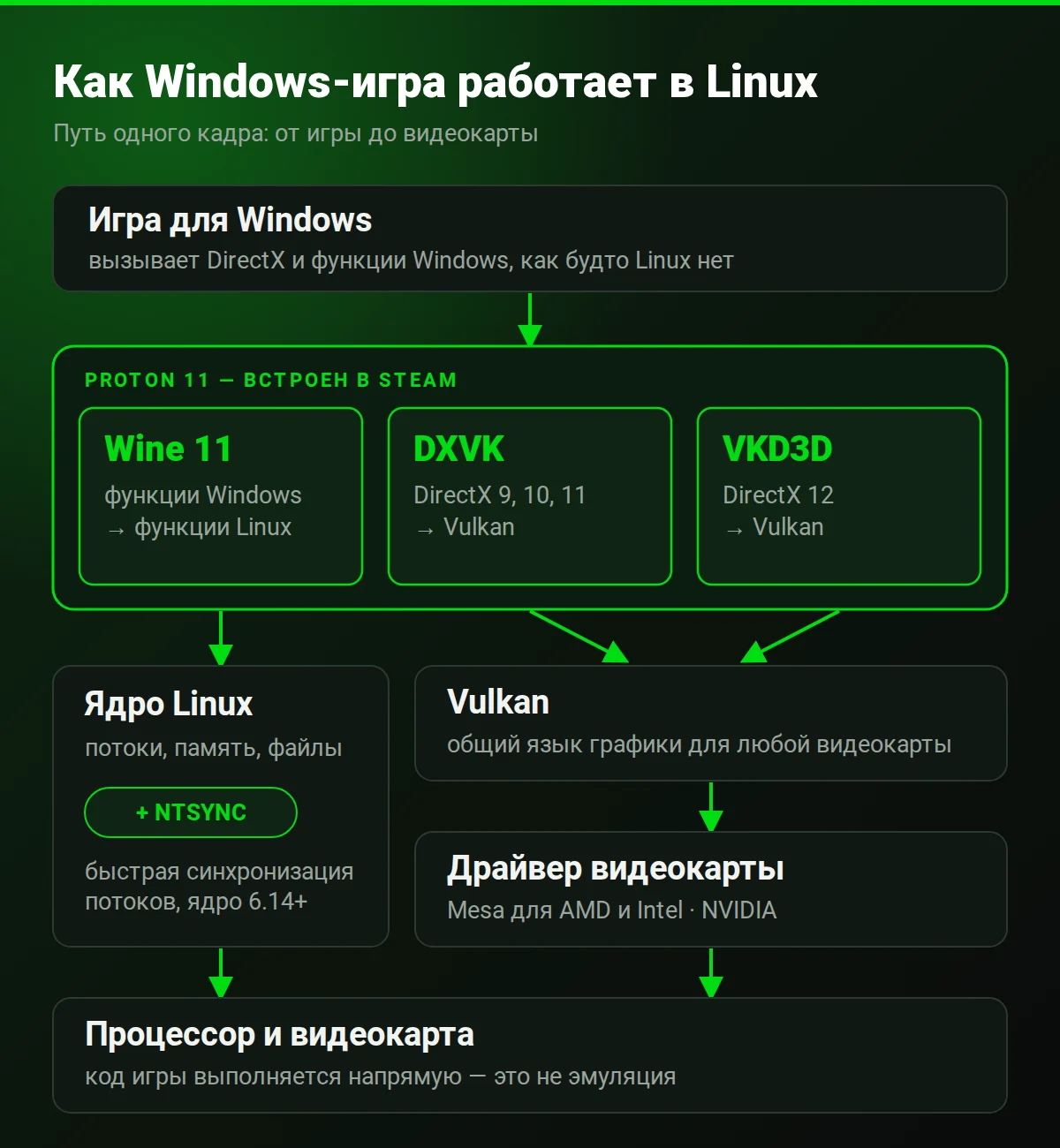
Для вас всё это невидимо: в библиотеке Steam нажимаете «Играть», и игра запускается. Никаких отдельных настроек в большинстве случаев не нужно.
Что поменялось в 2026 году. В январе вышел Wine 11 с поддержкой NTSYNC — механизма синхронизации потоков прямо в ядре Linux. Раньше Wine изображал его своими силами, и многопоточные игры на этом теряли. В июле Valve выпустила Proton 11, собранный на Wine 11 — с исправлениями для игр EA, лаунчера Rockstar и пачкой впервые заработавших тайтлов. Чтобы NTSYNC работал, нужно ядро 6.14 или новее и загруженный модуль — команды есть в конструкторе.
Что не работает: античиты
Это единственная по-настоящему серьёзная проблема. Античиты бывают двух видов, и разница между ними принципиальная.
Античит на уровне ядра Windows встраивается в систему глубже драйверов. В Linux ему просто некуда встраиваться, поэтому такие игры не запустятся ни при каких настройках:
- Valorant и League of Legends — Riot Vanguard;
- Call of Duty (включая Warzone) — Ricochet;
- Destiny 2.
EasyAntiCheat и BattlEye умеют работать в Proton, но режим для Linux разработчик должен включить сам. Одни включили, другие — нет, и это их решение, а не техническое ограничение. По подсчётам на 2026 год, работают около двух третей игр с EasyAntiCheat и примерно половина с BattlEye.
| Работает | Не работает |
|---|---|
| Counter-Strike 2, Dota 2, Deadlock | Valorant, League of Legends |
| Elden Ring, Helldivers 2 | Call of Duty, Warzone |
| Sea of Thieves, Deep Rock Galactic | Fortnite |
| DayZ, Arma 3 | PUBG: Battlegrounds |
| War Thunder (родная версия) | Apex Legends (Linux отключили в 2024) |
| Path of Exile 2 | Rainbow Six Siege, Battlefield 6, GTA Online |
Список меняется: разработчики иногда включают Linux, а иногда, как с Apex Legends, выключают обратно. Актуальное состояние по каждой игре — на GamingOnLinux.
Если вы играете в Valorant или Call of Duty каждый вечер — Windows пока сносить нельзя. Для остальных вопрос обычно решается двойной загрузкой.
Какой дистрибутив выбрать
Хорошая новость: по тестам LTT Labs весной 2026 года, между игровыми дистрибутивами на одной и той же версии графических драйверов разница в FPS практически нулевая. Выбирать стоит по удобству, а не по бенчмаркам.
Вот что сейчас реально используют — по данным опроса Steam за август 2026:
| Дистрибутив | Доля среди Linux в Steam | Кому подходит |
|---|---|---|
| SteamOS | 21% | Steam Deck и Steam Machine; на ПК — только с видеокартой AMD |
| CachyOS | 15,5% | Тем, кто хочет самые свежие драйверы и ядро без возни |
| Arch Linux | 8,8% | Тем, кто любит собирать систему руками |
| Linux Mint | 8,4% | Новичкам: похоже на Windows, ничего не ломается |
| Bazzite | 7,8% | Тем, кто хочет «как консоль», особенно с NVIDIA |
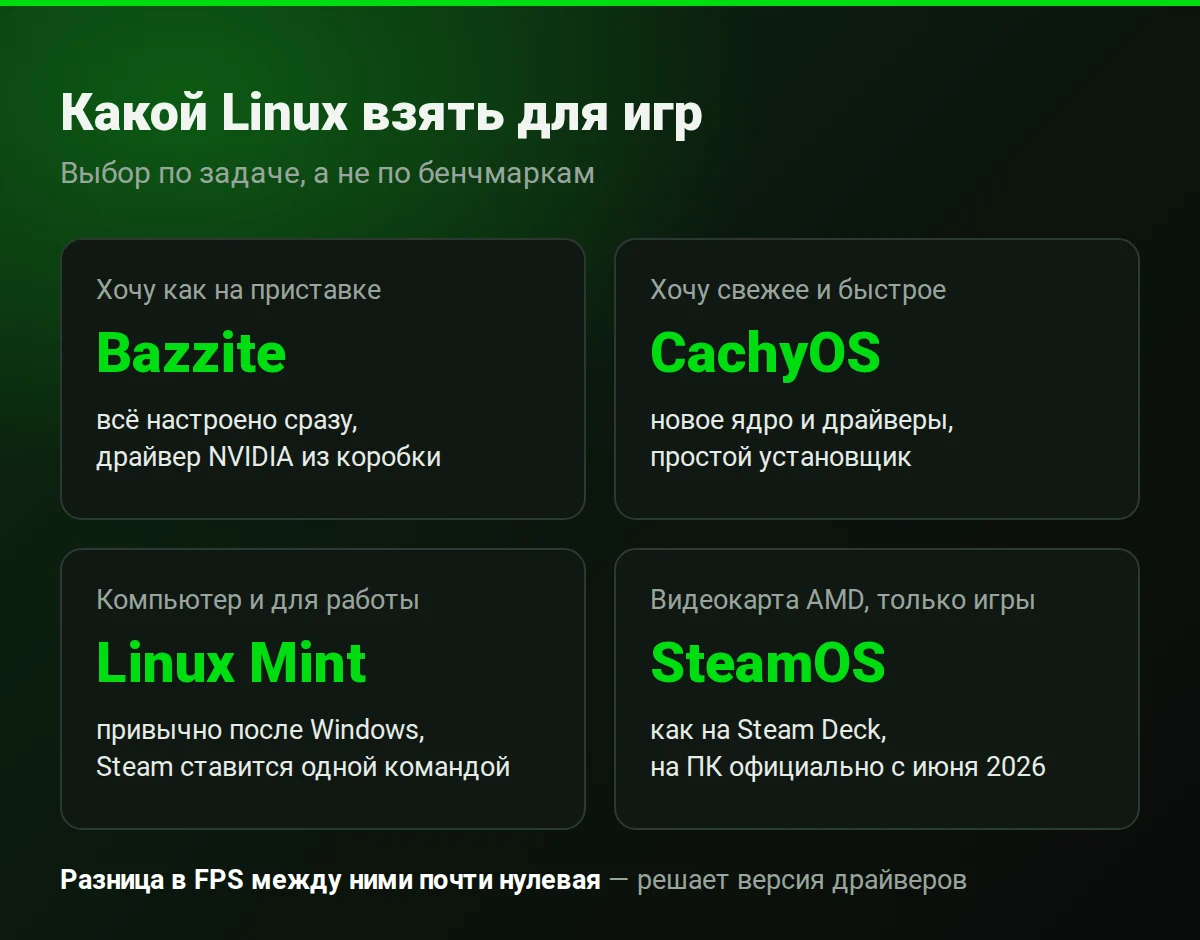
Мои рекомендации:
- Первый раз в Linux и хочется просто играть — Bazzite. Драйверы NVIDIA, Steam, геймпады и всё остальное уже настроено из коробки. Система обновляется целиком, как на приставке, и сломать её сложно.
- Хочется свежести и контроля — CachyOS. Это Arch с удобным установщиком, оптимизированным ядром и драйверами, которые ставятся сами. Самый быстрорастущий игровой дистрибутив года.
- Linux нужен не только для игр — Linux Mint или Ubuntu. Работают для игр ничуть не хуже, просто Steam и драйверы придётся поставить одной-двумя командами. Подробнее о выборе — в статье какой Linux выбрать.
SteamOS на обычный компьютер. С июня 2026 года Valve официально разрешила ставить SteamOS 3.8 на любой ПК — но только с видеокартой AMD. Поддержку NVIDIA и Intel обещают позже. Если у вас Radeon и хочется ровно тот же опыт, что на Steam Deck, — это вариант. С GeForce берите Bazzite: он устроен похоже, но NVIDIA поддерживает уже сейчас.
Видеокарта: AMD, NVIDIA или Intel
AMD — самый беспроблемный вариант. Драйвер открытый, уже встроен в ядро и в систему, ставить ничего не нужно. Производительность в большинстве игр на уровне Windows, а иногда и выше.
NVIDIA работает, но требует внимания:
- Драйвер нужно поставить отдельно. В Bazzite и CachyOS это делает установщик, в Ubuntu — одна команда.
- Для RTX 50 (Blackwell) подходят только открытые модули ядра NVIDIA — закрытый драйвер эти карты не поддерживает. Если после установки
nvidia-smiпишет «No devices were found», почти наверняка стоит не тот вариант. - В играх на DirectX 12 NVIDIA на Linux исторически отставала от Windows сильнее, чем AMD. Драйвер 595 добавил расширение Vulkan, которое должно эту разницу сократить, но заработает оно в полную силу только после обновления Proton и VKD3D.
- DLSS работает, но в части игр его пункт появляется в меню только после параметра
PROTON_ENABLE_NVAPI=1— конструктор соберёт строку с ним.
Intel Arc — работает на открытом драйвере, как AMD, но видеокарт этих немного, и игр с проблемами у них больше.
Установка и настройка
Всё ниже относится к Ubuntu, Mint, Fedora и Arch. В Bazzite и SteamOS Steam, драйверы и большинство утилит уже стоят — там можно сразу переходить к Proton GE и параметрам запуска.
Порядок такой: драйвер видеокарты → Steam → GameMode и MangoHud → при необходимости Proton GE. Конструктор соберёт команды под ваш дистрибутив.
Конструктор команд: игры на Linux
Выберите задачу — получите команды для Steam, драйвера NVIDIA, Proton GE, геймпада и готовую строку параметров запуска.
Как проверить игру перед покупкой
Три источника, которых достаточно.
ProtonDB. Самая большая база отчётов игроков: для каждой игры видно, как она запускается и что пришлось для этого сделать. Рейтинги читаются так:
| Рейтинг | Что значит |
|---|---|
| Native | Есть родная версия для Linux |
| Platinum | Работает идеально, из коробки |
| Gold | Работает отлично после мелкой настройки |
| Silver | Играть можно, но есть заметные проблемы |
| Bronze | Запускается, но играть тяжело |
| Borked | Не запускается |
Смотрите не только на рейтинг, но и на свежие отчёты — особенно с вашей видеокартой. В них обычно написано, какой параметр запуска или какую версию Proton люди использовали.
Значок Steam Deck. В магазине Steam у каждой игры есть отметка совместимости со Steam Deck: «Проверено», «Играбельно», «Не поддерживается». Раз работает на Steam Deck, будет работать и на Linux-компьютере — это та же система.
Список античитов. Для сетевых игр обязательно гляньте сводку на GamingOnLinux: там отмечено, включил ли разработчик поддержку Linux.
Когда игра не запускается
В девяти случаях из десяти помогает одно из трёх.
1. Другая версия Proton. Свойства игры → Совместимость → «Принудительно использовать» и выбрать версию. Иногда новая игра лучше работает на Proton Experimental, а старая — на одной из прошлых версий.
2. Proton GE. Сборка от энтузиаста Thomas Crider (GloriousEggroll) с исправлениями, которые ещё не попали в официальный Proton: кодеки для видеороликов, заплатки для конкретных игр, свежие версии DXVK. Ставится за минуту через ProtonPlus или ProtonUp-Qt. Использовать его стоит точечно, а не для всей библиотеки.
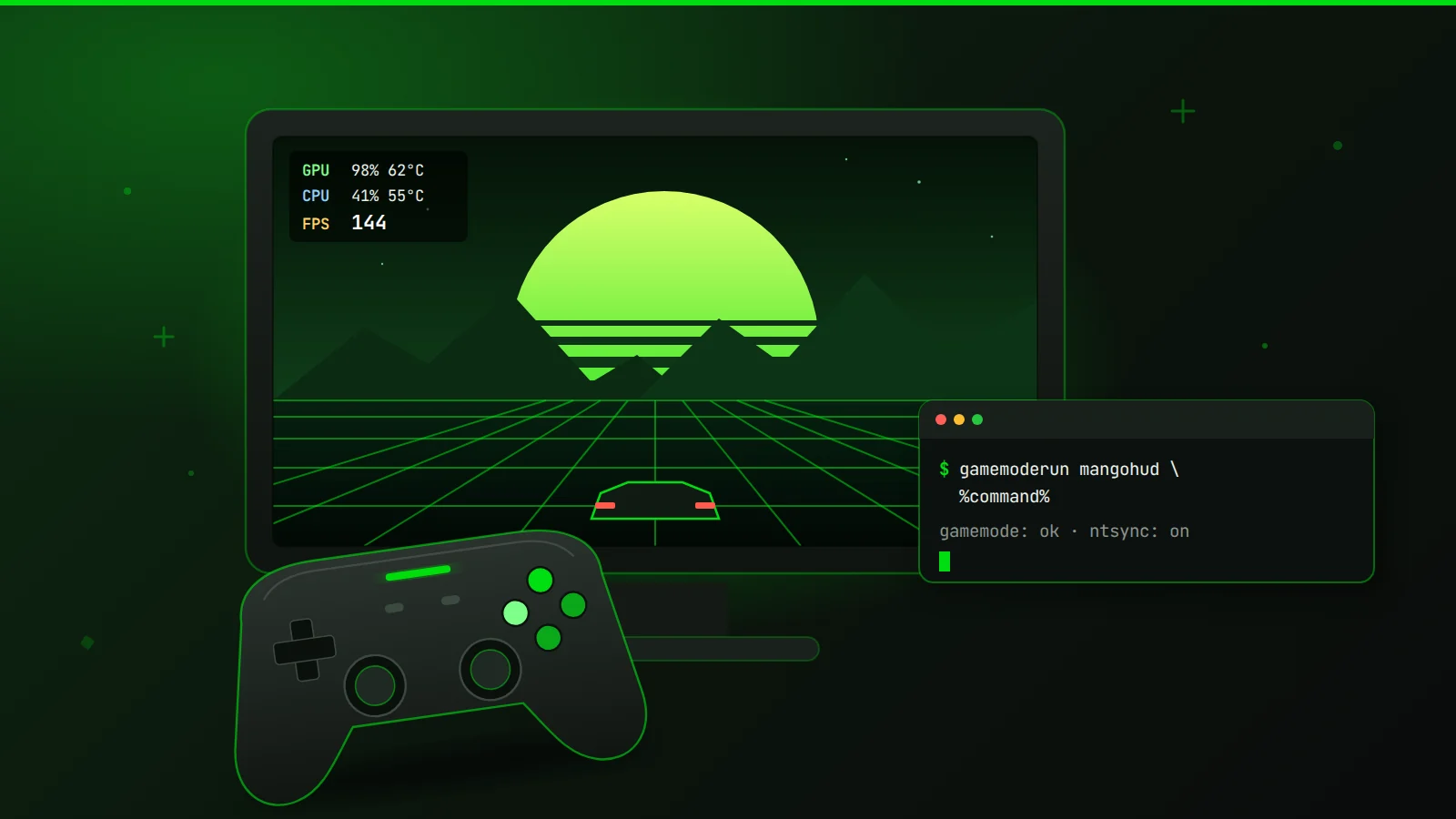
3. Параметры запуска. Строка в свойствах игры, через которую включаются GameMode, счётчик FPS, DLSS и прочее. Её удобнее собрать в конструкторе выше, чем вспоминать синтаксис.
Не помогло — включите PROTON_LOG=1, запустите игру и загляните в лог в домашней папке. Строки с err: рядом с моментом вылета обычно подсказывают, в чём дело, а по их тексту легко найти решение на ProtonDB.
Игры не из Steam
Epic Games и GOG — через Heroic Games Launcher. Входите в свои аккаунты прямо в программе, и библиотека появляется так же, как в Windows. Раздачи Epic забираются и запускаются без проблем. Там же поддерживается Amazon Prime Gaming.
Всё остальное — через Lutris: у него есть готовые сценарии установки для тысяч игр, которые сами подбирают версию Wine и настройки. Battle.net, EA App, Ubisoft Connect ставятся через него же.
Отдельные программы — через Bottles: удобная оболочка над Wine, где каждая программа живёт в своей изолированной «бутылке».
Российские лаунчеры (Lesta Game Center, VK Play) официально Linux не поддерживают. Часть игр оттуда удаётся запустить через Lutris или Bottles, но всё держится на энтузиастах и может сломаться с любым обновлением. Если играете в «Мир танков» или «Мир кораблей», проверьте свежие отчёты, прежде чем удалять Windows.
Геймпады
PlayStation (DualShock 4 и DualSense) — лучший выбор для Linux. Драйвер встроен прямо в ядро: работают кнопки, вибрация, светодиод, тачпад и гироскоп. Подключается по Bluetooth за минуту, команды — в конструкторе. Чтобы в играх, которые знают только Xbox-кнопки, всё отображалось правильно, включите в Steam «Поддержку PlayStation» в настройках контроллера.
Xbox — по проводу работают сразу. По Bluetooth стабильнее со сторонним драйвером xpadneo.
Всё остальное обычно подхватывает Steam Input: если геймпад видит Steam, его увидят и игры, запущенные из Steam.
Двойная загрузка: не сносите Windows сразу
Самая частая ошибка — снести Windows в первый же вечер, а через неделю обнаружить, что любимая сетевая игра не запускается.
Правильнее так: поставьте Linux на отдельный SSD или раздел рядом с Windows, поживите пару недель и посмотрите, сколько раз пришлось перезагружаться обратно. Если ни разу — Windows можно удалять. Если каждый вечер — значит, Linux пока останется второй системой, и это нормально.
Отдельный SSD лучше раздела: системы не мешают друг другу, а при переустановке одной не рискуете задеть вторую. Игры, кстати, можно держать на общем диске — но только на файловой системе Linux: библиотека Steam на NTFS-разделе Windows работает с ошибками.
Частые вопросы
Игры на Linux работают медленнее, чем на Windows?
С видеокартами AMD — чаще всего на том же уровне, иногда быстрее. С NVIDIA в играх на DirectX 11 разница обычно незаметна, а в тяжёлых играх на DirectX 12 бывает ощутимой. Первые запуски могут подтормаживать, пока компилируются шейдеры — на следующих всё проходит.
Нужно ли платить за Proton?
Нет. Proton встроен в Steam и бесплатен, как и все утилиты из статьи. Игры покупаются в том же магазине Steam, и купленное в Windows доступно в Linux без повторной покупки.
Будут ли работать мои сохранения?
Да, если игра использует облачные сохранения Steam — а таких большинство. Они синхронизируются между Windows и Linux автоматически.
Какой Linux лучше для игр новичку?
Bazzite, если хочется, чтобы всё работало сразу после установки. Linux Mint, если компьютер нужен и для работы, и для игр. Оба бесплатны и ставятся за полчаса.
Работает ли Game Pass на Linux?
Установить игры из Game Pass или Microsoft Store нельзя. Работает только облачный Xbox Cloud Gaming через браузер — игры транслируются с серверов Microsoft.
Можно ли играть в Valorant или Fortnite через виртуальную машину?
Нет. Античиты этих игр определяют виртуальные машины и блокируют запуск, а попытки обхода могут закончиться баном аккаунта. Для таких игр нужна настоящая Windows.
Что такое Steam Machine?
Игровой компьютер от Valve на SteamOS, вышедший в конце июня 2026 года: процессор AMD Zen 4, графика RDNA 3, 16 ГБ памяти. Цена в США — от 1049 долларов за версию на 512 ГБ. По сути это Steam Deck в корпусе приставки для телевизора — и лучшее доказательство того, что игры на Linux стали мейнстримом.
Что дальше
Если у вас видеокарта AMD и вы не играете в Valorant и Call of Duty, в 2026 году переезд на Linux почти ничего не стоит. С NVIDIA — тоже можно, просто потребуется на полчаса больше внимания к драйверу.
Начните с малого: поставьте Bazzite или CachyOS на отдельный диск, установите три-четыре любимые игры и сравните. Если захочется следить за температурой видеокарты под нагрузкой, пригодится разбор мониторинга температуры в Linux, а про разные способы установки программ — статья про apt, snap, Flatpak и AppImage.
Если статья пригодилась — отметьте, это помогает выбирать темы
Статья помогла?
Комментарии
Пока никто не написал. Будьте первым — вопрос или свой опыт одинаково полезны.