Сжать фото онлайн без потери качества
Сжать фото онлайн без видимой потери качества: автоматический режим, ручная настройка или до нужного размера в КБ. Сравнение до и после с лупой 1:1, до 50 файлов, скачивание архивом. Фото не загружаются на сервер.
Фотография с телефона весит 3–6 МБ, а для сайта, письма или формы на госпортале нужно в разы меньше. Перетащите снимки в поле ниже — инструмент сожмёт их так, чтобы разница не была видна глазу. А чтобы не верить на слово, сравните до и после: двигайте линию и включите лупу 100%, чтобы рассмотреть каждый пиксель.
Фото не загружаются на сервер: сжатие идёт прямо в браузере на вашем устройстве. Заодно из файлов удаляются метаданные — модель телефона, дата и координаты съёмки.
Качество 80 и не больше 2560 px по длинной стороне — разницу на глаз не видно, а вес падает в разы. Подходит для большинства фото.
75–85 — оптимум: артефакты не видны, файл легче в разы.
Подбираем максимальное качество, при котором файл укладывается в лимит. Если не хватает — аккуратно уменьшаем разрешение.
JPEG останется JPEG, PNG — PNG. HEIC сохраним в JPEG.
PNG сжимается только без потерь, поэтому почти не уменьшается. — обычно в разы легче, прозрачность сохранится.
Масштаб 1:1: тяните картинку, чтобы двигать, линию — чтобы сравнивать. Лучше всего артефакты видны на мелких деталях, небе и тексте.
Фото не загружаются на сервер: сжатие идёт прямо в браузере на вашем устройстве, поэтому работает быстро и даже без интернета.
Как пользоваться
- Добавьте фото — перетащите их в поле, нажмите для выбора или вставьте из буфера сочетанием Ctrl + V. Можно до 50 файлов, в том числе HEIC с iPhone.
- Выберите режим. «Авто» подходит почти всегда. «Вручную» — если хотите сами подобрать качество. «До размера» — когда сайт требует файл «не больше 200 КБ».
- Оставьте формат «Как был» или переведите фото в WebP — он обычно легче JPEG. AVIF появится в списке, если ваш браузер умеет его сохранять.
- Проверьте результат. Нажмите на любой файл в списке — он откроется в сравнении. Кнопка «100%» показывает картинку в натуральную величину: так видны даже мелкие артефакты.
- Скачайте файлы по одному или все сразу кнопкой «Скачать все · ZIP».
Три режима сжатия
| Режим | Что делает | Когда выбирать |
|---|---|---|
| Авто | Качество 80, длинная сторона не больше 2560 px | Почти всегда: фото для сайта, почты, соцсетей |
| Вручную | Качество от 30 до 100, по желанию — ограничение размера | Когда нужно подобрать баланс самому и проверить в лупе |
| До размера | Подбирает самое высокое качество, при котором файл укладывается в лимит; если не хватает — уменьшает разрешение | Формы с ограничением «не более N КБ», вложения, анкеты |
В режиме «До размера» качество подбирается автоматически за несколько проб. Сначала инструмент пытается уложиться, не трогая разрешение, и уменьшает картинку только тогда, когда даже низкое качество не помогает. Так фото остаётся максимально чётким.
Как работает сжатие
Сжатие с потерями убирает то, что глаз почти не замечает:
- 🔲 Мелкие детали в однородных областях. JPEG делит картинку на блоки 8×8 пикселей и в каждом упрощает едва различимые перепады яркости. Чем ниже качество, тем грубее упрощение.
- 🎨 Часть информации о цвете. Человек гораздо чувствительнее к яркости, чем к оттенку, поэтому цвет обычно хранится с меньшим разрешением, чем яркость.
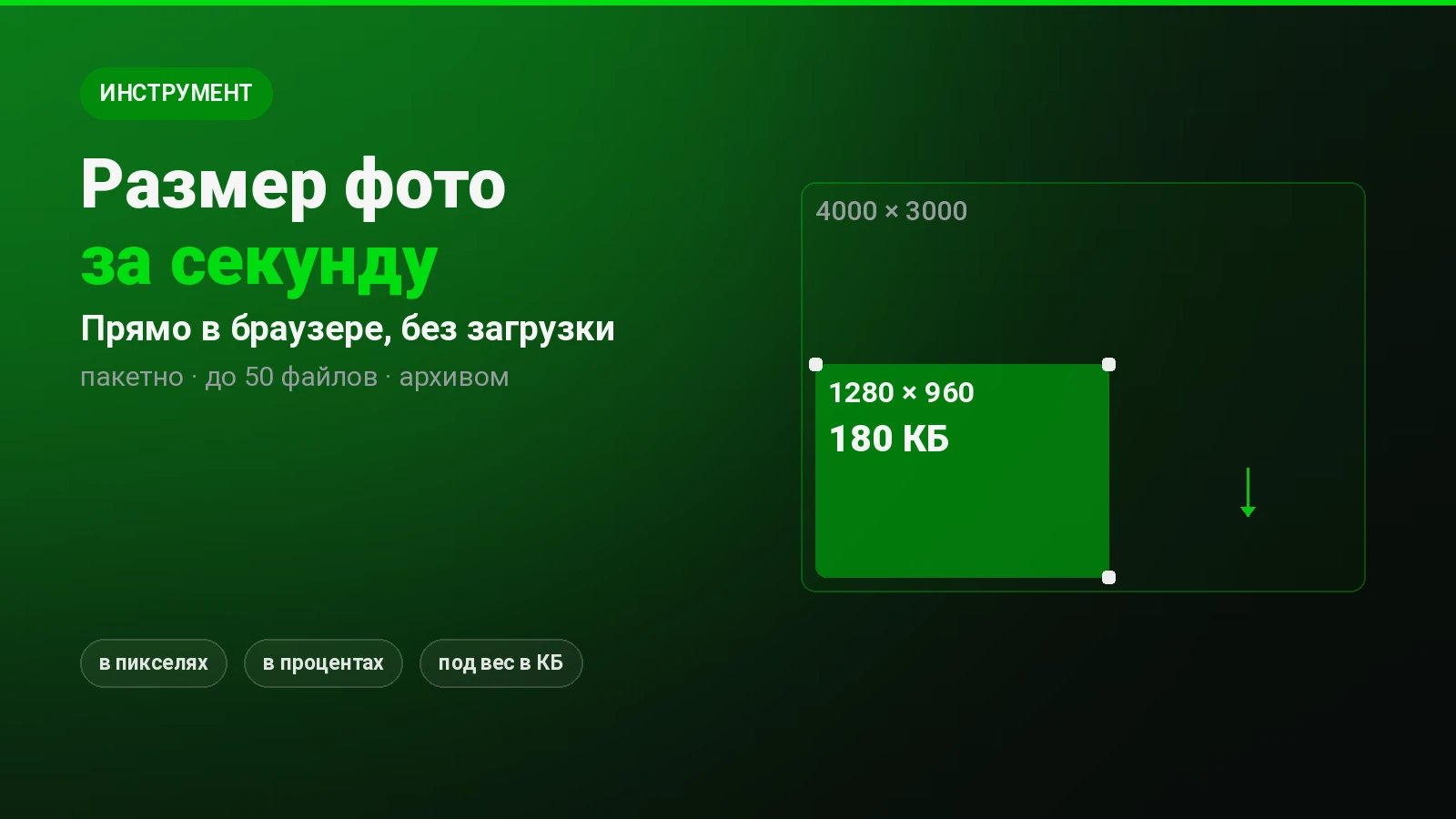
- 📐 Лишние пиксели. Снимок 4000 px на экране телефона шириной 400 px — это в 10 раз больше точек по каждой стороне, чем видно. Уменьшение размера часто даёт больший выигрыш, чем само сжатие.
Что видно глазом на разном качестве
| Качество | Что происходит | Где применять |
|---|---|---|
| 90–100 | Отличий от оригинала не найти даже в лупе, файл тяжёлый | Исходники, печать, дальнейшая обработка |
| 80–90 | На обычном просмотре разницы нет, в лупе — едва заметно | Фото на сайте, портфолио, галереи |
| 70–80 | Без увеличения не видно; в лупе — лёгкое «мыло» на мелких деталях | Статьи, карточки товаров, почта |
| 50–70 | Заметны квадраты на небе и ореолы вокруг контрастных краёв | Превью, миниатюры |
| ниже 50 | Артефакты видны сразу | Только если важен вес любой ценой |
Лучше всего артефакты видны на градиентах неба, коже, тексте и тонких линиях. Включите лупу 100% и посмотрите именно туда — если там чисто, остальное тоже в порядке.
JPEG, WebP, AVIF или PNG
| Формат | Сильные стороны | Слабые стороны | Когда выбирать |
|---|---|---|---|
| JPEG | Открывается абсолютно везде | Нет прозрачности, сжимает хуже современных форматов | Почта, документы, госсервисы, печать |
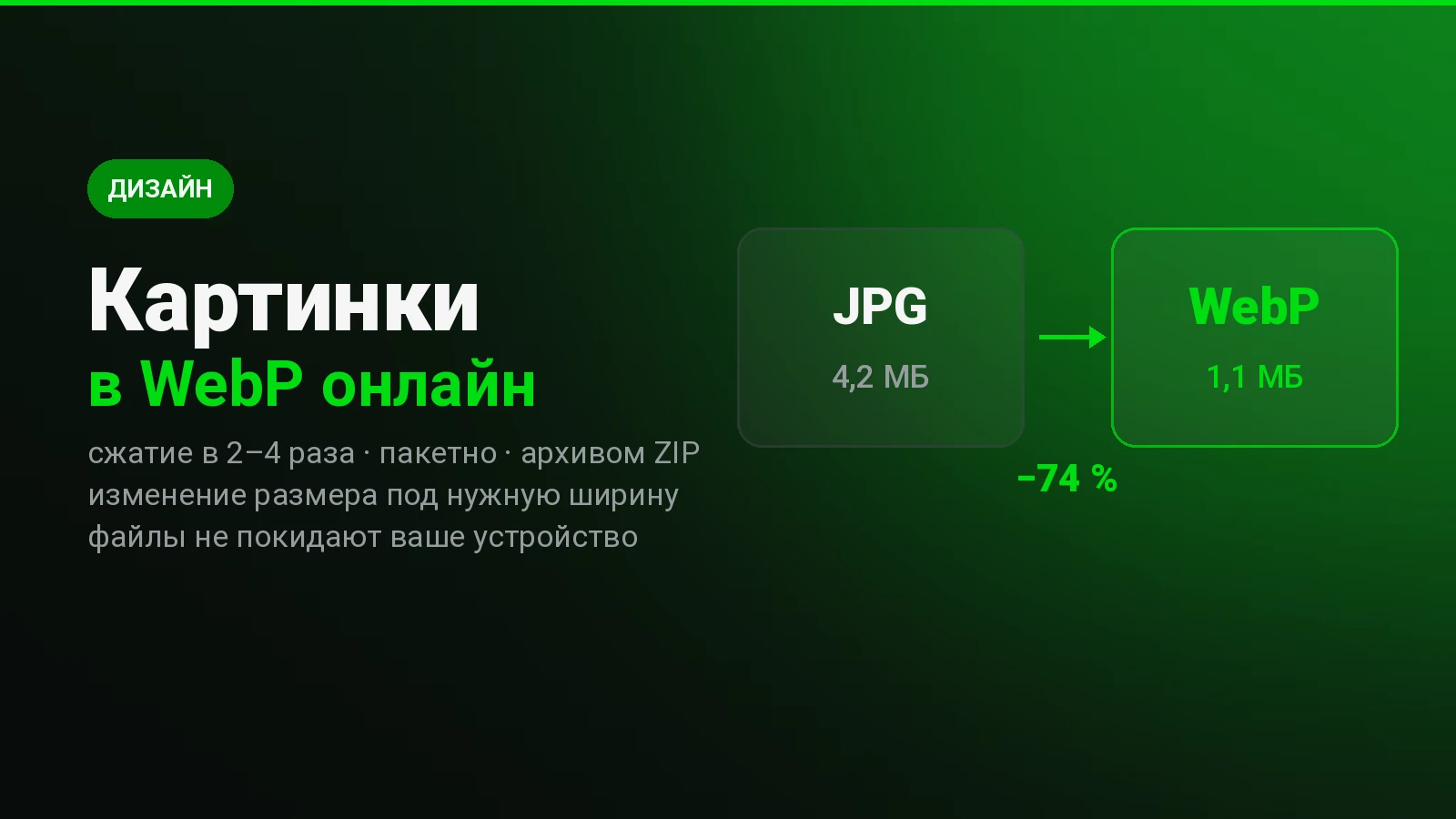
| WebP | Легче JPEG примерно на четверть-треть, есть прозрачность | Старые программы на компьютере могут не открыть | Сайты, блоги, интернет-магазины |
| AVIF | Обычно самый лёгкий при том же качестве | Медленно кодируется, поддерживается не везде | Сайты, где важен каждый килобайт |
| PNG | Без потерь, чёткий текст и линии, прозрачность | Фотографии в PNG весят очень много | Скриншоты, схемы, логотипы |
Если у вас PNG-фотография или скриншот, режим «Как был» почти ничего не выиграет: PNG сжимается только без потерь. Переведите такой файл в WebP — он станет в разы легче, а прозрачность сохранится. Для PNG с текстом и мелкими деталями сравните результат в лупе.
Подробнее о переводе картинок для сайта — в конвертере WebP, а если нужно просто сменить размер — в изменении размера фото.
Сколько должно весить фото
Точных правил нет — ориентиры примерные:
| Куда | Разумный вес | Как сжать |
|---|---|---|
| Большая картинка на сайте, обложка | примерно 150–400 КБ | «Авто» или «Вручную» 75–82, ширина 1600–2560 px |
| Картинка внутри статьи | примерно 80–200 КБ | «Вручную» 75–80, ширина 1200 px, WebP |
| Карточка товара, превью | примерно 30–100 КБ | «До размера» 100 КБ |
| Письмо по почте | 0,3–1 МБ на фото | «Авто» — получится несколько сотен КБ |
| Мессенджеры | без разницы | Telegram и WhatsApp сами пересжимают фото, отправленное «как фото» |
| Формы на сайтах и госпорталах | смотрите лимит в форме | «До размера» с запасом 5–10 % |
У большинства почтовых сервисов общий лимит вложений — порядка 20–30 МБ на письмо. Десять несжатых снимков с телефона в него уже могут не влезть, а после сжатия в «Авто» их поместится в несколько раз больше.
Метаданные и приватность
В каждом фото с телефона есть EXIF — служебная информация: модель устройства, дата и время, настройки съёмки и часто GPS-координаты. Отправляя такое фото, вы заодно сообщаете, где оно сделано, — например, адрес дома.
При сжатии браузер пересобирает картинку с нуля, и EXIF в новый файл не попадает. Инструмент показывает значок 📍 у файлов, где были координаты, — чтобы вы знали, что их убрали. Исключение — файлы с пометкой «уже оптимален»: это нетронутый оригинал, и метаданные в нём остались.
Если нужен только перевод снимков с iPhone, воспользуйтесь конвертером HEIC в JPG, а для подгонки под соцсети — таблицей размеров картинок.
Советы
- ✂️ Сначала обрежьте, потом сжимайте. Лишний фон — это лишние килобайты. Для этого есть обрезка фото.
- 📏 Не храните на сайте 4000 px. Даже на большом мониторе хватает 1920–2560 px по длинной стороне.
- 🔍 Проверяйте в лупе самое сложное место — небо, лицо, текст. Если там чисто, качество подобрано правильно.
- 🖼️ Скриншоты с текстом — в WebP или PNG. JPEG даёт вокруг букв «грязь», которая особенно заметна на однотонном фоне.
- 💾 Оригиналы храните отдельно. Сжатая копия — для отправки и публикации, а не для архива.
Частые вопросы
Мои фото загружаются на ваш сервер?
Нет. Сжатие целиком происходит в браузере на вашем устройстве — файлы никуда не отправляются. После загрузки страницы инструмент работает даже без интернета.
Можно ли сжать фото совсем без потери качества?
Без потерь сжимается только PNG, и выигрыш там небольшой. Зато сжатие с качеством 80–90 на глаз неотличимо от оригинала, а файл легче в разы. Проверьте сами в сравнении с лупой 100%.
Почему файл не уменьшился и написано «уже оптимален»?
Значит, фото уже было хорошо сжато, и пересохранение сделало бы его только больше. В таком случае инструмент оставляет оригинал. Чтобы всё-таки уменьшить вес, ограничьте длинную сторону или выберите формат WebP.
Как сжать фото до 200 КБ или 1 МБ?
Выберите режим «До размера» и нажмите нужную кнопку или впишите своё значение в КБ. Инструмент подберёт максимальное качество, при котором файл помещается в лимит, и уменьшит разрешение, только если без этого не обойтись.
Что лучше для сайта — JPEG, WebP или AVIF?
Для большинства сайтов — WebP: он заметно легче JPEG и поддерживается всеми современными браузерами. AVIF ещё легче, но кодируется медленнее. JPEG оставьте для почты, документов и форм, где принимают только его.
Сохраняются ли EXIF и геолокация?
Нет, в сжатый файл метаданные не попадают — это защищает вашу приватность. Остаются они только в файлах с пометкой «уже оптимален», потому что это нетронутый оригинал.
Сколько фото можно сжать за раз?
До 50. Браузер распаковывает каждое фото целиком в память, поэтому большие пачки лучше обрабатывать частями — особенно на телефоне.
Если статья пригодилась — отметьте, это помогает выбирать темы
Статья помогла?
Комментарии
Пока никто не написал. Будьте первым — вопрос или свой опыт одинаково полезны.