Конвертер картинок в WebP
Конвертер картинок в WebP онлайн: перетащите JPG, PNG или GIF — получите файлы в 2–4 раза легче. Пакетная обработка, изменение размера, скачивание архивом. Картинки не загружаются на сервер — всё считается в браузере.
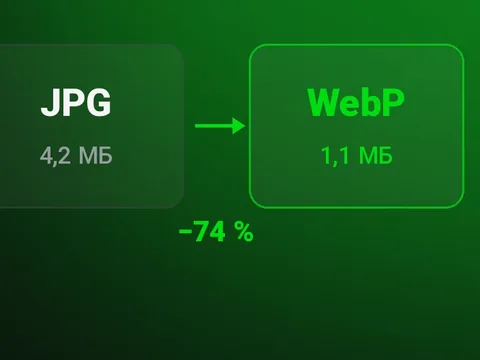
Перетащите картинки в поле ниже — и получите их в формате WebP, который весит в 2–4 раза меньше при том же качестве. Можно обработать сразу до 50 файлов, уменьшить размер под нужную ширину и скачать всё одним архивом. Ничего не загружается на сервер: браузер пересобирает картинки прямо на вашем устройстве, поэтому работает быстро и даже без интернета.
80–85 — оптимум: разницу на глаз не видно, вес меньше в 2–4 раза.
Пропорции сохраняются, картинки меньше указанного размера не увеличиваются.
Картинки не загружаются на сервер: браузер пересобирает их прямо на вашем устройстве, поэтому конвертация работает даже без интернета.
Как это работает
- Добавьте файлы — перетащите их в поле, нажмите на него для выбора или вставьте картинку из буфера сочетанием Ctrl + V.
- Выберите формат. WebP — универсальный вариант для сайтов. JPEG пригодится для старых программ, PNG — когда нужна картинка без потерь, AVIF доступен в свежих браузерах.
- Подберите качество. Ползунок на 80–85 — тот самый баланс: разницу не видно, а вес падает в разы.
- При необходимости уменьшите размер. Фотография с телефона — это 4000 пикселей по длинной стороне, а на сайте она показывается в 1200. Лишние пиксели просто занимают вес.
- Скачайте каждый файл по отдельности или все сразу архивом ZIP.
Насколько WebP легче
Сжатие зависит от содержимого картинки. Порядок цифр примерно такой:
| Что за картинка | Было | Стало (WebP, 82) | Экономия |
|---|---|---|---|
| Фотография 12 Мп (JPEG) | 4,2 МБ | 1,1 МБ | ~74 % |
| Скриншот интерфейса (PNG) | 820 КБ | 120 КБ | ~85 % |
| Логотип с прозрачностью (PNG) | 96 КБ | 22 КБ | ~77 % |
| Картинка в статью 1200 px (JPEG) | 340 КБ | 96 КБ | ~72 % |
| Анимация (GIF) | 2,8 МБ | — | конвертируется в статичный кадр |
На PNG со скриншотами и графикой выигрыш особенно заметен: там, где PNG хранит каждый пиксель без потерь, WebP умеет и сжатие с потерями, и полупрозрачность одновременно.
Почему картинки стоит перевести в WebP
- Скорость сайта. Картинки — это обычно 60–70 % веса страницы. Перевод в WebP чаще всего даёт больший прирост, чем любая другая оптимизация.
- Core Web Vitals. Показатель LCP — это почти всегда большая картинка в первом экране. Чем она легче, тем лучше оценка в PageSpeed и Яндекс Вебмастере.
- Мобильный трафик. На 3G разница между 4 МБ и 1 МБ — это разница между «страница открылась» и «пользователь ушёл».
- Прозрачность и анимация в одном формате. WebP заменяет и JPEG, и PNG, и (в теории) GIF — не нужно держать зоопарк форматов.
- Поддержка везде. Chrome, Firefox, Safari, Edge, Opera, Android, iOS — WebP понимают все актуальные браузеры уже несколько лет. Яндекс и Google индексируют такие картинки как обычные.
Как подобрать качество
| Качество | Где применять |
|---|---|
| 90–100 | исходники, печать, картинки для дальнейшей обработки |
| 85–90 | крупные фото на весь экран, портфолио, фотогалереи |
| 80–85 | универсальный выбор для сайта и статей |
| 65–75 | картинки в ленте, карточки товаров, превью |
| 50–60 | миниатюры, фон, сильно уменьшенные изображения |
Ниже 50 появляется «мыло» на границах и цветные разводы вокруг текста. Если картинка после сжатия выглядит хуже, чем хотелось, поднимайте качество, а не размер.
Какой размер задавать
Ориентируйтесь на то, где картинка показывается:
| Где используется | Ширина, px |
|---|---|
| Обложка статьи, большая картинка в тексте | 1200–1600 |
| Картинка внутри статьи | 800–1000 |
| Карточка товара, превью в списке | 400–600 |
| Аватар, иконка, миниатюра | 100–200 |
| Фон на весь экран | 1920 |
Умножайте на 2, если картинка должна быть чёткой на экранах Retina, и отдавайте два варианта через srcset. Остальное лучше не увеличивать: браузер всё равно уменьшит картинку при показе, а вес останется большим.
Как подключить WebP на сайте
Современные браузеры понимают WebP напрямую — можно просто подставить файл в src. Если нужна подстраховка для совсем старых версий, используйте <picture>:
<picture>
  <source srcset="/img/photo.webp" type="image/webp">
  <img src="/img/photo.jpg" alt="Описание картинки" width="1200" height="800" loading="lazy">
</picture>
Атрибуты width и height обязательны — без них страница «прыгает» при загрузке и портится показатель CLS. А loading="lazy" откладывает загрузку картинок за пределами экрана.
Если сайт на своём сервере, отдавать WebP автоматически умеет и nginx — по заголовку Accept:
map $http_accept $webp_suffix {
    default        "";
    "~*image/webp" ".webp";
}

server {
    location ~* ^(/.+)\.(jpe?g|png)$ {
        add_header Vary Accept;
        try_files $1$webp_suffix$is_args$args $uri =404;
    }
}
Так браузер, который понимает WebP, получит photo.webp, а остальные — исходный photo.jpg, причём адрес картинки в вёрстке менять не нужно.
Нужно ли платить за конвертацию трафиком и приватностью
Большинство онлайн-конвертеров загружают ваши файлы на чужой сервер, обрабатывают их там и хранят какое-то время «для скачивания». Для скриншота из игры это неважно, для договора, паспорта или внутренней аналитики — уже совсем нет.
Наш конвертер устроен иначе: страница отдаётся один раз, а дальше вся работа идёт средствами браузера через canvas. Файлы не покидают устройство, ничего не кэшируется на сервере, обрабатывать можно хоть гигабайт картинок — упор будет только в мощность вашего компьютера.
Нужны ещё инструменты для картинок и дизайна? Подберите цвет в конвертере HEX ↔ RGB, сделайте favicon для сайта, соберите QR-код со своим логотипом или возьмите знаки из подборки символов.
Частые вопросы
Мои картинки загружаются на ваш сервер?
Нет. Конвертация целиком происходит в браузере на вашем устройстве: файлы не отправляются никуда и нигде не сохраняются. Можно даже отключить интернет после загрузки страницы — конвертер продолжит работать.
Насколько WebP меньше JPEG и PNG?
В среднем на 25–35 % легче JPEG при том же визуальном качестве и на 60–85 % легче PNG для скриншотов и графики. Точная цифра зависит от картинки — конвертер показывает её для каждого файла.
Все ли браузеры поддерживают WebP?
Да, все актуальные: Chrome, Edge, Firefox, Opera, Safari (с версии 14 и iOS 14), а также Android и встроенные браузеры мессенджеров. Проблемы бывают только со старыми программами на компьютере — для них оставьте JPEG.
Портится ли качество при конвертации?
При качестве 80–85 разница на глаз незаметна даже на фотографиях. Важно конвертировать из оригинала: повторное сжатие уже сжатого файла накапливает артефакты.
Можно ли конвертировать WebP обратно в JPG или PNG?
Да — добавьте файл WebP и выберите формат JPEG или PNG. Учтите, что вернуть потерянные при первом сжатии детали невозможно, файл просто пересохранится в другом формате.
Что будет с анимированными GIF?
Браузер берёт из анимации только первый кадр, поэтому на выходе получится статичная картинка. Для анимации в WebP нужны отдельные программы — например, gif2webp из набора libwebp.
Сколько файлов можно обработать за раз?
До 50 за один заход, размер каждого ограничен только памятью устройства. Большие пачки лучше делить: браузер держит распакованную картинку в памяти, и на слабом ноутбуке сотня фотографий с зеркалки может закончиться нехваткой оперативной памяти.
Сохраняются ли EXIF-данные?
Нет, и это скорее плюс: вместе с метаданными из файла удаляются координаты съёмки, модель камеры и дата. Для публикации в интернете так безопаснее, а вес файла немного меньше. Если EXIF нужен — конвертируйте копию, оригинал оставляйте как есть.
Если статья пригодилась — отметьте, это помогает выбирать темы
Статья помогла?
Комментарии
Пока никто не написал. Будьте первым — вопрос или свой опыт одинаково полезны.