Изменить размер фото онлайн
Изменить размер фотографии онлайн: задайте ширину в пикселях, процент или нужный вес в килобайтах — например, уменьшить фото до 200 КБ. Пакетная обработка до 50 файлов, готовые размеры для соцсетей, скачивание архивом. Фото не загружаются на сервер.
Перетащите фотографии в поле ниже и задайте нужный размер: в пикселях, в процентах или сразу в килобайтах — если сайт требует файл «не больше 200 КБ». Обработать можно до 50 снимков за раз и скачать всё одним архивом. Фотографии не загружаются на сервер: браузер пересчитывает их прямо на вашем устройстве, поэтому работает быстро, без очередей и без ограничений по количеству.
Картинка целиком помещается в заданные размеры, пропорции сохраняются. Пустое поле высоты — считается автоматически.
Каждая картинка уменьшается относительно своего размера — удобно, когда файлы разные.
Инструмент сам подберёт качество, а если не хватит — уменьшит картинку, пока файл не станет нужного размера. Пригодится для сайтов с ограничением на загрузку.
Фотографии не уходят на сервер: браузер пересчитывает их на вашем устройстве. Работает даже без интернета, а после закрытия вкладки не остаётся ничего.
Три способа задать размер
По размеру в пикселях — когда известно, сколько нужно: 1920 для сайта, 1280 для письма, 512 для аватара. Достаточно указать ширину, высота посчитается сама.
В процентах — когда файлы разные, а уменьшить надо все одинаково. Фотографии с разных камер сохранят соотношение между собой.
По размеру файла — самый частый случай на практике. Госуслуги, форумы, личные кабинеты и электронная почта часто ограничивают загрузку: «не более 200 КБ», «не более 1 МБ». Инструмент сам подберёт качество, а если этого не хватит — уменьшит картинку, пока файл не станет нужного размера.
Вписать, заполнить или растянуть
Когда вы задаёте и ширину, и высоту, возникает вопрос: что делать, если пропорции не совпадают. Вариантов три.
| Режим | Что происходит | Когда нужен |
|---|---|---|
| Вписать целиком | Картинка помещается внутрь заданных размеров, пропорции сохраняются | Загрузка на сайт, отправка по почте |
| Заполнить с обрезкой | Картинка заполняет прямоугольник, лишнее по краям обрезается от центра | Аватары, обложки, превью — там, где размер строгий |
| Растянуть | Точный размер, но пропорции искажаются | Жёсткие шаблоны, где важен только размер |
В большинстве случаев нужен первый режим. Второй пригодится для квадратных аватаров и обложек: при выборе готового размера из списка он включается сам.
Какой размер выбрать
Ориентиры, которые подходят почти всегда:
- Для сайта — 1600–1920 пикселей по длинной стороне. Больше не нужно даже для экранов высокой чёткости: браузер всё равно покажет картинку меньше.
- Для письма или мессенджера — 1280 пикселей. Хватает, чтобы рассмотреть детали, и файл остаётся лёгким.
- Для аватара — 400–512 пикселей квадратом.
- Для документа или распечатки — считайте от размера на бумаге: 300 точек на дюйм означает примерно 1200 пикселей на 10 сантиметров.
Важное правило: увеличивать фотографию бессмысленно. Пикселей от этого не прибавится, картинка станет мыльной и заметно тяжелее. Поэтому в инструменте по умолчанию включено «не увеличивать маленькие картинки» — снимок меньше заданного размера останется как есть.
Почему фотография с телефона весит 8 МБ
Современный телефон снимает кадр на 4000 пикселей по длинной стороне. Для просмотра на экране этого в три раза больше, чем нужно, а вес растёт квадратично: уменьшение ширины вдвое делает файл легче примерно вчетверо.
Отсюда два практических следствия:
- Перед загрузкой на сайт фотографии почти всегда стоит уменьшить — страница станет быстрее, а разницы не увидит никто.
- Если нужно сохранить оригинал, работайте с копией: уменьшенный файл записывается отдельно, исходник не трогается.
Что происходит с качеством
При уменьшении картинка пересобирается: браузер усредняет соседние пиксели. Это безопасная операция — мелкие детали пропадают, но резкость остаётся.
Второй фактор — сжатие. У JPEG и WebP есть параметр качества: 88 по умолчанию даёт картинку, неотличимую от оригинала на глаз. Опускать ниже 70 стоит только когда важен вес, а не детали.
PNG качеством не регулируется: он сжимает без потерь, поэтому фотографии в нём весят в разы больше. Для снимков лучше JPEG или WebP, а PNG оставьте для скриншотов, логотипов и картинок с прозрачностью.
Приватность
Всё, что делает этот инструмент, происходит в вашем браузере. Фотографии не отправляются на сервер, не сохраняются и никуда не попадают — закрыли вкладку, и не осталось ничего.
Это не просто удобно, но и важно: семейные снимки, документы и фотографии детей не стоит загружать на случайные сайты. Большинство онлайн-сервисов для изменения размера работают иначе — файл уходит к ним, обрабатывается и какое-то время хранится.
Частые вопросы
Как уменьшить фото до 200 КБ?
Выберите режим «По размеру файла», укажите 200 и добавьте фотографию. Инструмент подберёт качество, а при необходимости и размер, чтобы файл уложился в ограничение.
Сколько фотографий можно обработать за раз?
До 50 за один заход. Ограничение не техническое, а разумное: браузер обрабатывает файлы по очереди, и большая пачка займёт время.
Портится ли качество при изменении размера?
При уменьшении — незначительно, современные браузеры усредняют пиксели аккуратно. При увеличении качество не улучшится: новых деталей взять неоткуда.
Сохраняются ли данные съёмки (EXIF)?
Нет. При пересборке картинки геометка, модель камеры и дата съёмки не переносятся в новый файл. Для публикации в интернете это скорее плюс: вместе с фотографией не уедет адрес, где она снята.
Можно ли обрезать фотографию под конкретный размер?
Да: задайте ширину и высоту и выберите «Заполнить с обрезкой». Картинка заполнит прямоугольник, а лишнее по краям обрежется от центра.
Работает ли инструмент на телефоне?
Да, в мобильном браузере всё то же самое. Единственное ограничение — очень большие пачки файлов на слабом телефоне будут считаться дольше.
Что дальше
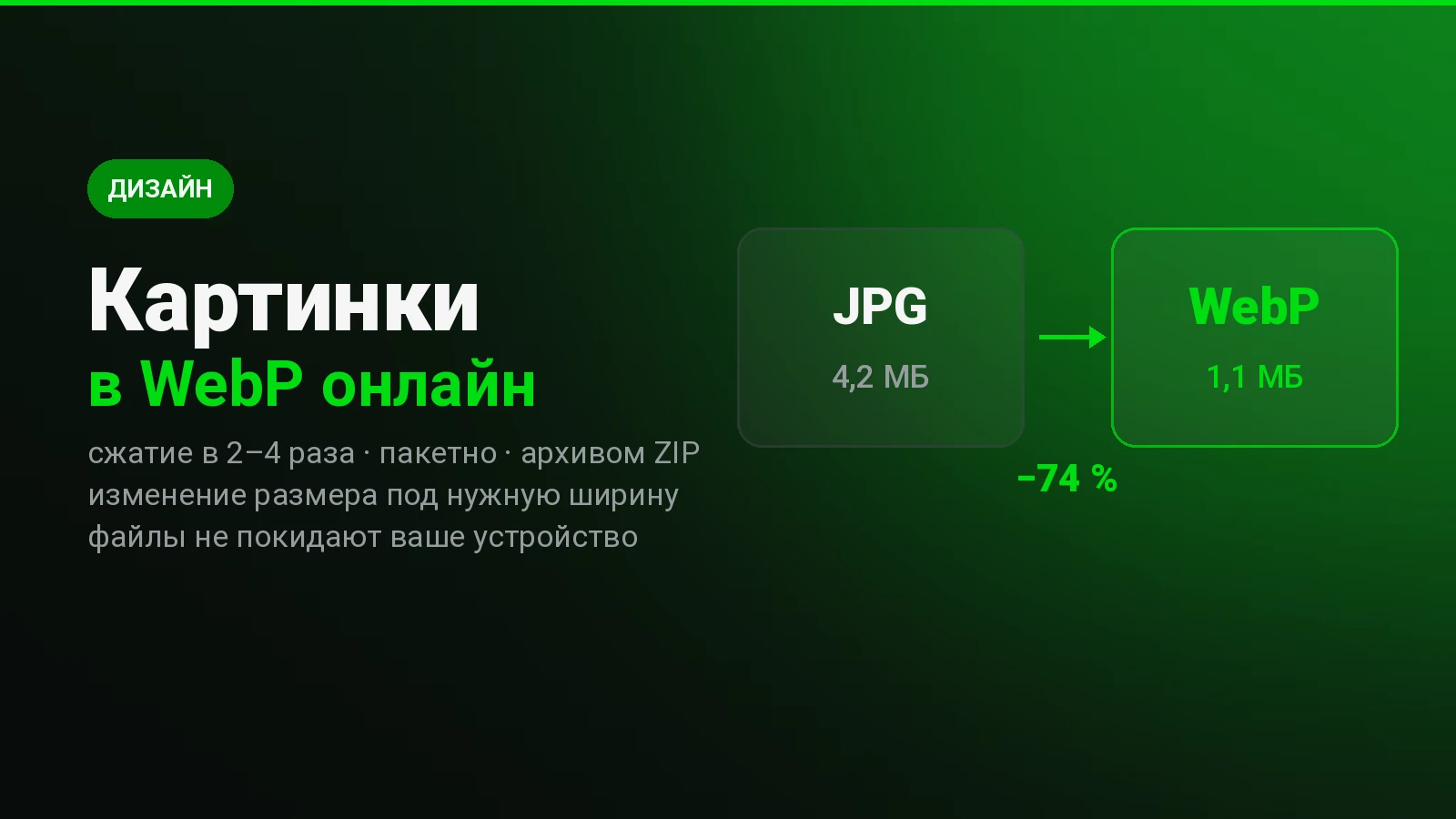
Если картинки нужны для сайта, после изменения размера их стоит перевести в WebP: формат весит в 2–4 раза меньше при том же качестве. А когда файлов много и делать это приходится регулярно, удобнее пакетная обработка в Linux — одной командой для целой папки.
Если статья пригодилась — отметьте, это помогает выбирать темы
Статья помогла?
Комментарии
Пока никто не написал. Будьте первым — вопрос или свой опыт одинаково полезны.