Обрезать фото онлайн и сделать круглую аватарку
Обрежьте фото онлайн: рамка с сеткой третей, пропорции 1:1, 4:5, 16:9 и готовые размеры для Telegram, ВК и YouTube. Круглая аватарка с прозрачными углами, поворот и выпрямление горизонта. Фото не загружается на сервер.
Нужно убрать лишнее по краям, подогнать фото под квадрат для аватарки или под 16:9 для превью видео? Добавьте снимок, перетащите рамку — и скачайте результат. Здесь же можно повернуть фото, выпрямить заваленный горизонт и сделать круглую аватарку с прозрачными углами.
Фото не загружается на сервер: всё считается в браузере на вашем устройстве. Открываются JPG, PNG, WebP и HEIC с iPhone.
Тяните рамку и её углы. Картинку двигайте за тёмную область, масштаб — колесом мыши или двумя пальцами. С клавиатуры: ←→↑↓ двигают рамку, + / − — масштаб.
Фото не загружается на сервер: обрезка и сохранение идут прямо в браузере на вашем устройстве.
Как пользоваться
- Добавьте фото — перетащите его в поле, нажмите и выберите файл или вставьте из буфера: Ctrl + V.
- Выберите пропорцию. «Свободно» — рамка любой формы, «Как у оригинала» — те же пропорции, что у снимка. Для соцсетей нажмите готовый размер: он задаст и пропорцию, и размер в пикселях.
- Настройте кадр. Тяните рамку и её углы, двигайте фото за тёмную область, увеличивайте колесом мыши, двумя пальцами на телефоне или ползунком «Масштаб».
- Поверните или выпрямите. Кнопки поворачивают на 90° и отражают фото, ползунок «Наклон» выравнивает горизонт с шагом полградуса. Фото само чуть увеличится, чтобы в углах не было пустот.
- Выберите форму. Прямоугольник, скруглённые углы или круг. Для круга внизу появится предпросмотр аватарки в трёх размерах.
- Задайте размер и формат — оригинальный размер или своя ширина, JPG, PNG или WebP.
- Скачайте файл или скопируйте его в буфер, чтобы сразу вставить в мессенджер.
Правило третей: куда ставить главное
Внутри рамки видна сетка — две вертикальные и две горизонтальные линии делят кадр на девять частей. Это помощник для правила третей:
- 👁️ Портрет. Глаза — примерно на верхней линии. Не обрезайте макушку по самой границе и не режьте людей по суставам — по шее, локтям, коленям.
- 🌅 Пейзаж. Горизонт — на верхней или нижней линии, а не посередине. Больше неба, если небо красивое, больше земли — если интересно внизу.
- 🎯 Предмет. Главный объект — на пересечении линий, а не в центре. Так кадр выглядит живее.
- ➡️ Направление взгляда. Если человек смотрит или идёт вбок, оставьте больше места с той стороны, куда направлен взгляд.
Размеры аватарок и картинок
Площадки обычно требуют не точные пиксели, а пропорцию. Аватарку почти везде показывают кругом, поэтому её загружают квадратом.
| Что | Размер | Пропорция |
|---|---|---|
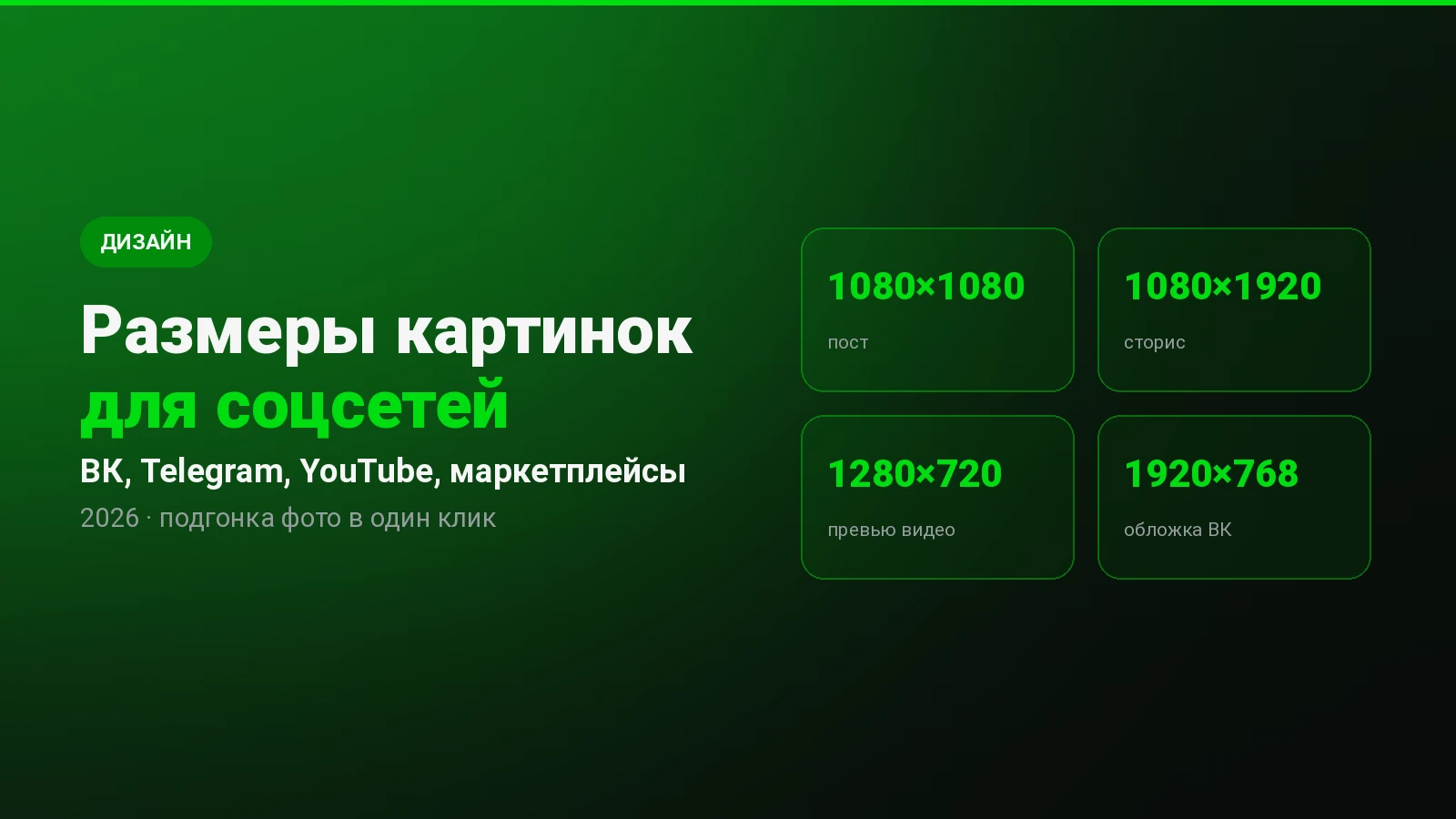
| Аватарка с запасом для любой площадки | 800×800 | 1:1 |
| Аватарка Telegram | 640×640 и больше | 1:1, показывается кругом |
| Аватарка ВКонтакте | от 400×400 | 1:1, показывается кругом |
| Превью видео YouTube, VK Видео | 1280×720 | 16:9 |
| Сторис, клипы, Shorts | 1080×1920 | 9:16 |
| Вертикальный пост | 1080×1350 | 4:5 |
| Обложка сообщества ВК | 1920×768 | 5:2 |
Остальные площадки, безопасные зоны обложек и причины, по которым картинка мылится после загрузки, — в шпаргалке размеры картинок для соцсетей. Если обрезать ничего не нужно, а надо только уменьшить фото, воспользуйтесь инструментом изменить размер фото.
Почему на круглой аватарке лицо должно быть в центре
Аватарку загружают квадратом, а площадка показывает её кругом — и срезает углы. Вот что из этого следует:
- ⭕ Углы пропадают. Круг, вписанный в квадрат, теряет примерно пятую часть площади — около 21 %. Всё, что стоит в углах, включая подписи и логотипы, обрежется.
- 🔍 Аватарка крошечная. В списке чатов и комментариях она размером примерно с ноготь. Лицо должно занимать бо́льшую часть круга, иначе превратится в неразличимое пятно.
- 🎯 Центр — самое заметное место. Глаз смотрит в середину круга. Хорошее правило: лицо по центру, глаза чуть выше середины, от подбородка до макушки — около двух третей диаметра.
- 🎨 Фон — спокойный. Пёстрый фон на маленькой аватарке спорит с лицом. Однотонный или размытый фон работает лучше. Убрать фон совсем поможет инструмент удалить фон.
Предпросмотр под рамкой показывает аватарку сразу в трёх размерах: как в списке чатов, в профиле и крупно. Проверьте самый маленький — если лицо узнаётся там, аватарка получилась.
JPG, PNG или WebP
| Формат | Когда выбирать |
|---|---|
| JPG | Фотографии без прозрачности. Самый совместимый вариант, качество 85–90 — с запасом |
| PNG | Круглая аватарка с прозрачными углами, скриншоты, картинки с текстом и чёткими краями |
| WebP | Для сайтов: заметно легче JPG и умеет прозрачность. Перевести готовые картинки можно в конвертере WebP |
JPG не поддерживает прозрачность, поэтому круг в JPG получится на цветном фоне — цвет можно выбрать. Если файл всё равно тяжёлый, сожмите фото отдельно.
Частые вопросы
Фото загружается на ваш сервер?
Нет. Фото открывается и обрезается в браузере на вашем устройстве и никуда не отправляется. После закрытия вкладки ничего не остаётся.
Как сделать круглую аватарку с прозрачным фоном?
Выберите форму «Круг» — пропорция сама станет 1:1, а формат переключится на PNG. Углы за пределами круга будут прозрачными. Для WebP прозрачность тоже сохраняется, для JPG углы зальются выбранным цветом.
Портится ли качество при обрезке?
Если оставить оригинальный размер, пиксели внутри рамки сохраняются как есть. Качество теряется только при пересжатии в JPG или WebP — на 85–90 разницу на глаз не видно. Выпрямление и масштаб пересчитывают пиксели, поэтому картинка может стать чуть мягче.
Почему появилось предупреждение об увеличении?
Вы выбрали размер больше, чем есть пикселей в выделенной области, например превью 1280×720 из маленького кусочка фото. Браузер растянет картинку, и она будет мягкой. Возьмите в рамку область побольше или фото с лучшим разрешением.
Можно ли обрезать фото с iPhone в формате HEIC?
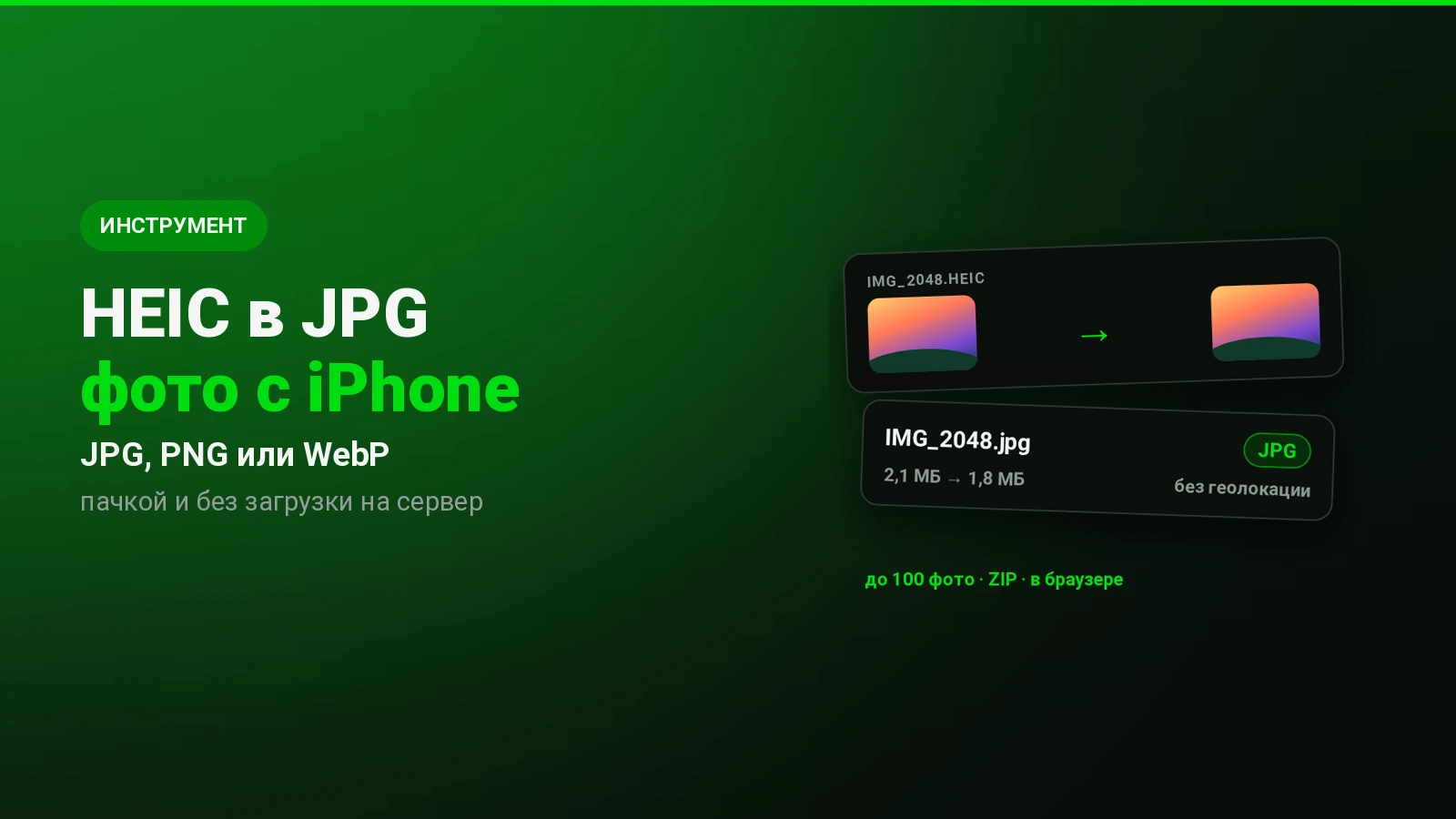
Да, HEIC открывается прямо на странице. Сохранить результат можно в JPG, PNG или WebP. Если нужно просто перевести снимки в JPG без обрезки, воспользуйтесь конвертером HEIC в JPG.
Как выпрямить заваленный горизонт?
Двигайте ползунок «Наклон», пока горизонт не совпадёт с горизонтальной линией сетки. Фото немного увеличится, чтобы в углах рамки не было пустых треугольников, — край кадра при этом чуть обрежется.
Сохраняются ли EXIF и геолокация?
Нет. Браузер сохраняет новую картинку без метаданных: координаты съёмки, модель камеры и дата не попадут в файл. Для публикации в интернете так даже безопаснее.
Работает ли на телефоне?
Да. Рамку и углы тяните пальцем, картинку двигайте за тёмную область, а масштабируйте двумя пальцами. Кнопка «Скопировать» работает в браузерах, которые разрешают копировать картинки, в остальных используйте «Скачать».
Если статья пригодилась — отметьте, это помогает выбирать темы
Статья помогла?
Комментарии
Пока никто не написал. Будьте первым — вопрос или свой опыт одинаково полезны.