iPad и домашний сервер: подключаю сетевые папки Samba в приложении «Файлы»
Подключил iPad Pro к двум домашним серверам Samba через приложение «Файлы»: какой адрес вводить, как обойтись без цифр с помощью имени .local, что можно делать с сетевой папкой и почему iPad нельзя открыть как папку с Mac.
Содержание
- 1Что понадобится
- 2Подключаем сервер
- Какой адрес вводить
- Имя и пароль
- 3Что видно на снимках и чего не видно
- 4Что можно делать с сетевой папкой
- 5Чего ждать не стоит
- 6А iPad в Finder на Mac?
- 7Если сервер не подключается
- 8Частые вопросы
- Как подключить iPad к сетевой папке?
- Нужна ли программа для Samba на iPad?
- Какой адрес вводить для сервера Samba?
- Работает ли это на iPhone?
- Можно ли смотреть фильмы с сервера на iPad?
- Можно ли открыть iPad как сетевую папку с компьютера?
Дома у меня два сервера Samba: домашний сервер с файлами и ПК с Ubuntu у телевизора. На Mac они уже стоят в Finder под своими именами. Следующим я подключил iPad Pro — отдельные программы для этого не нужны, хватает штатного приложения «Файлы».
Что понадобится
- 📶 iPad и сервер в одной домашней сети.
- 🗂️ Работающая Samba на сервере. Как её поставить и настроить, я описывал в статье про настройку Samba.
- 🔑 Имя и пароль пользователя Samba — те, что задаются командой
smbpasswd.
Подключаем сервер
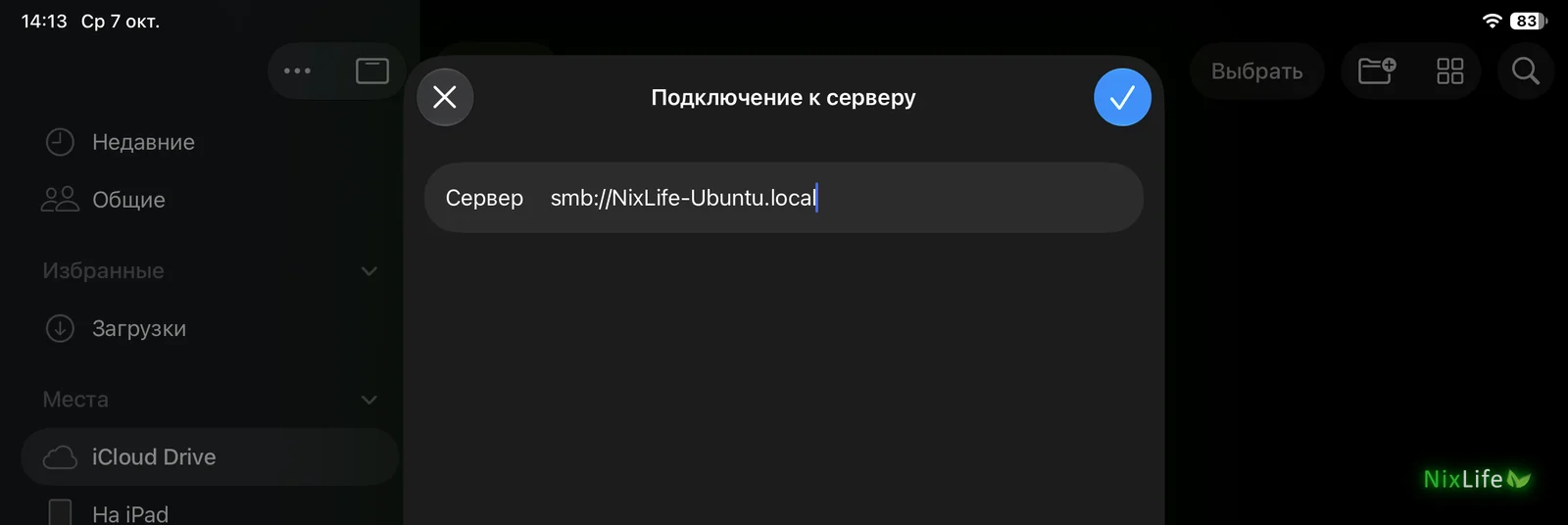
Откройте «Файлы» и нажмите на три точки вверху бокового меню. В списке выберите «Подключиться к серверу».
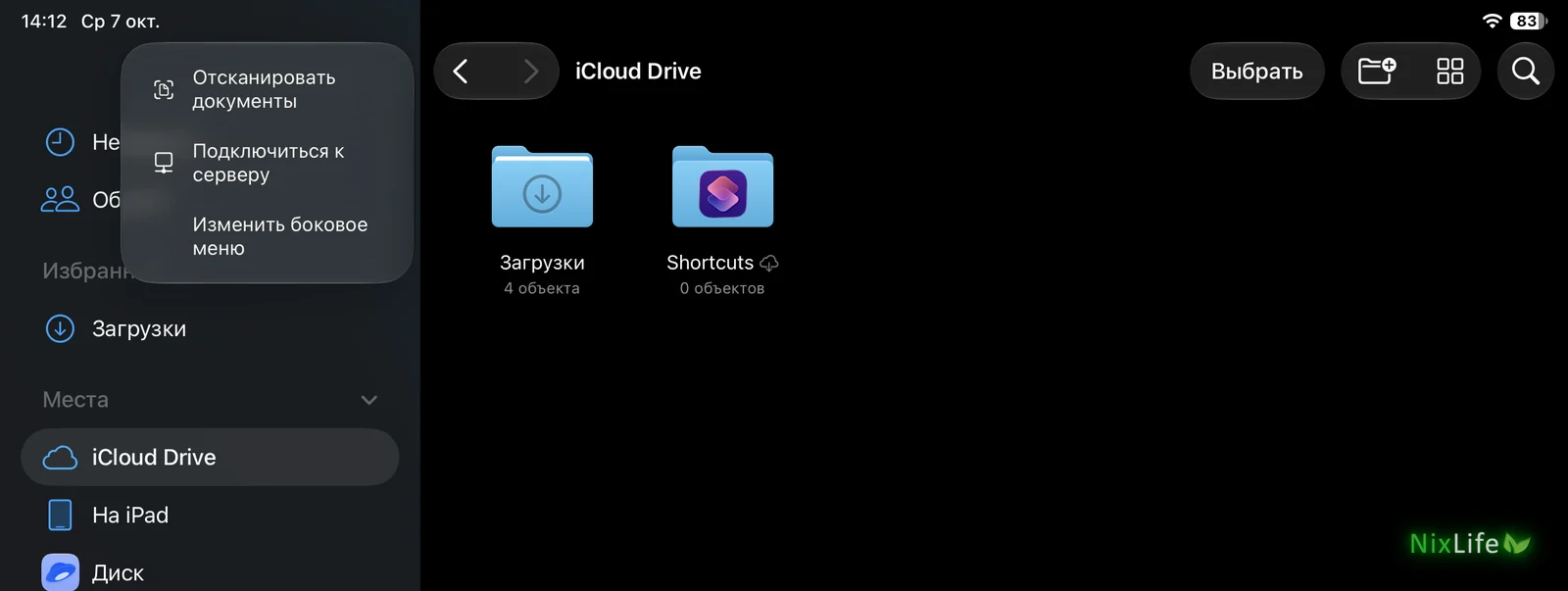
Введите адрес сервера. Он начинается с smb://.
Какой адрес вводить
Есть два варианта, и оба рабочие:
| Адрес | Пример | Когда удобен |
|---|---|---|
| По имени | smb://NixLife-Ubuntu.local | не надо помнить цифры; работает, даже если адрес компьютера сменится |
| По цифрам | smb://192.168.1.10 | работает всегда, даже если имя не находится |
Я подключал оба сервера по имени. Имя — это название самого компьютера с добавкой .local. Узнать его на Linux можно командой hostname. У меня ПК называется NixLife-Ubuntu, а контейнер с домашним сервером — Samba.
💡 Адрес по имени работает, только если на сервере запущена служба Avahi. Если ставили её по моей статье про Mac — она уже есть. Проверить: systemctl status avahi-daemon.
Имя и пароль
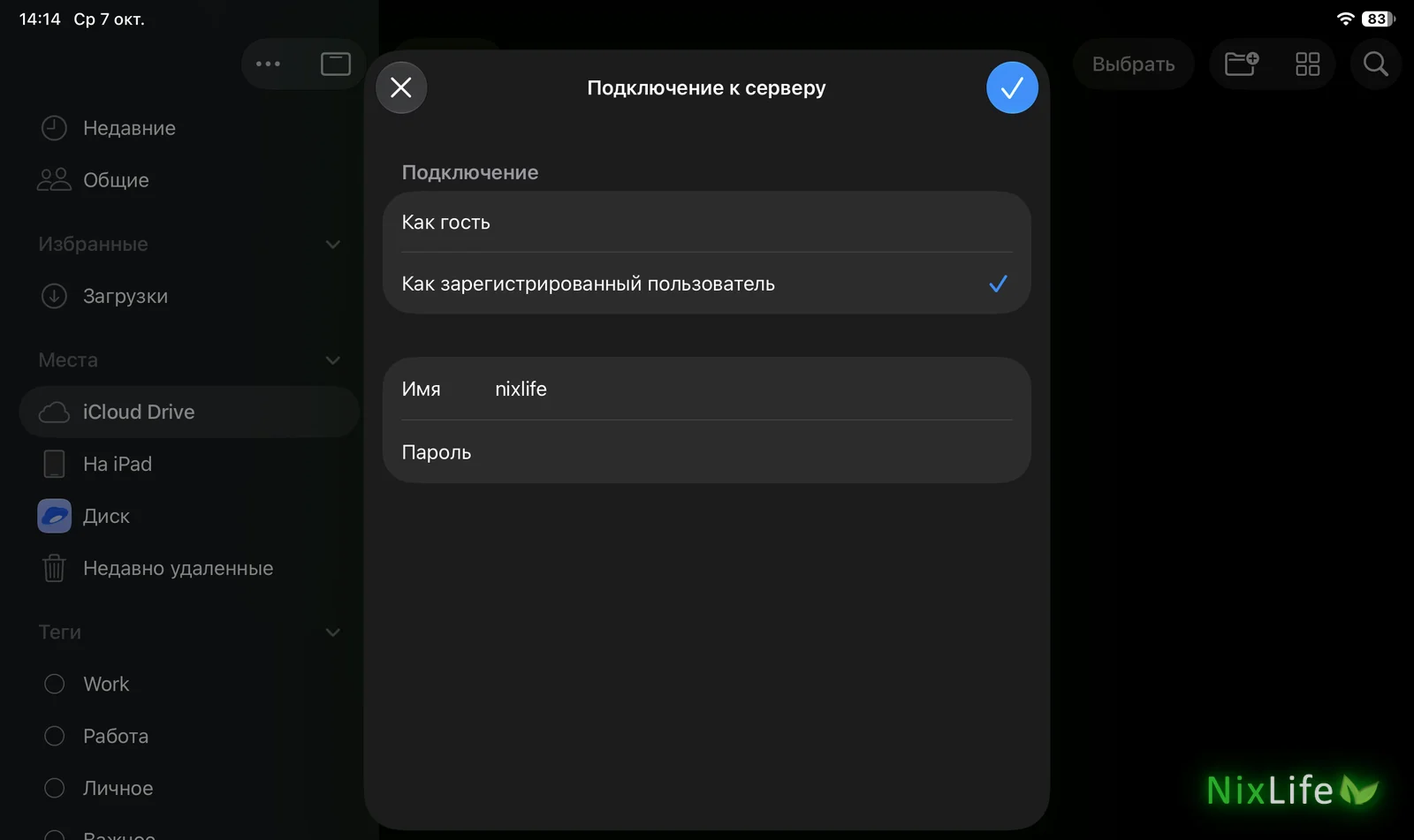
Выберите «Как зарегистрированный пользователь» и введите имя с паролем от Samba. Это не пароль от Apple ID и не обязательно пароль от входа в систему на сервере.
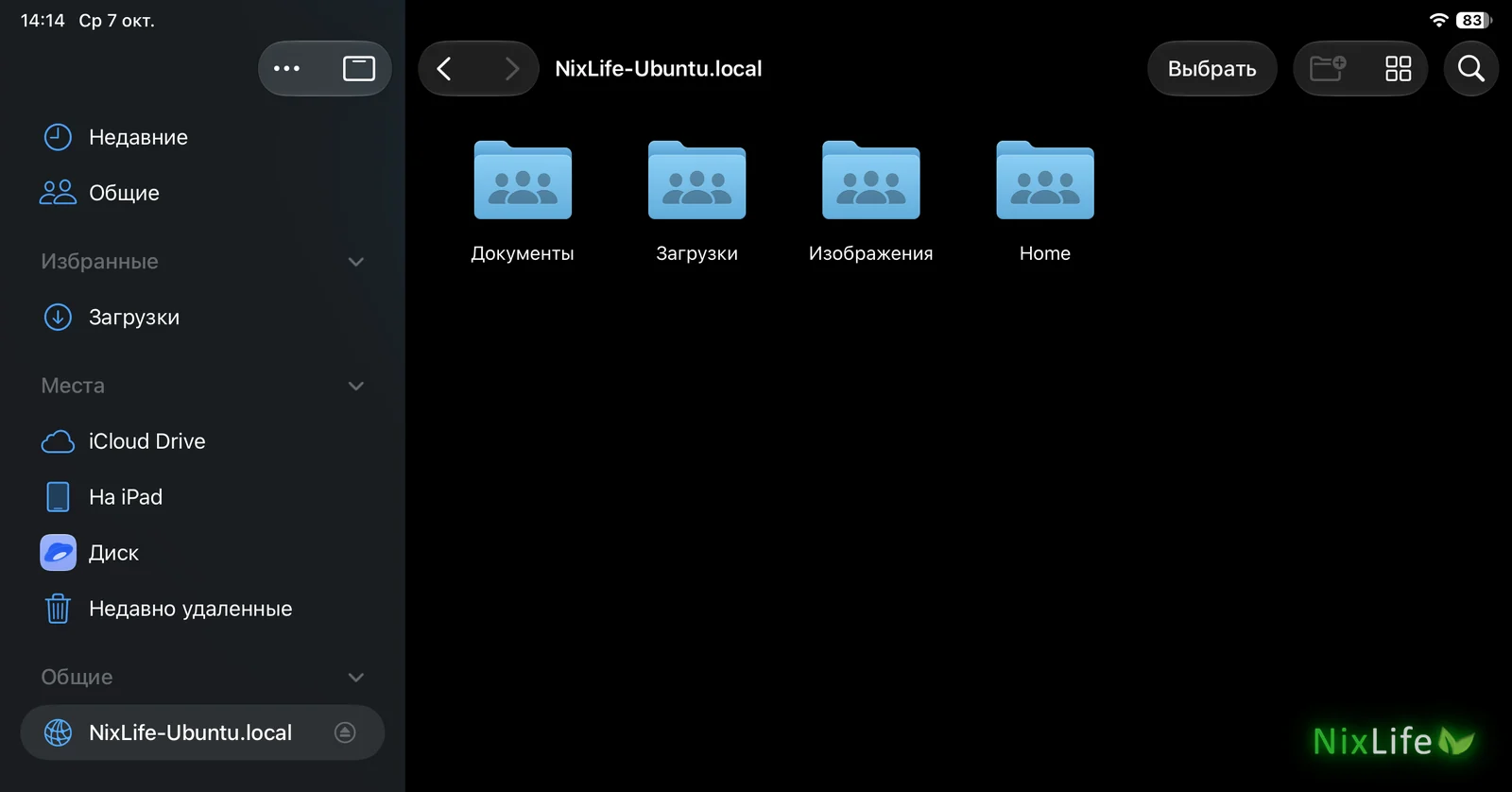
После входа «Файлы» покажут общие папки сервера.
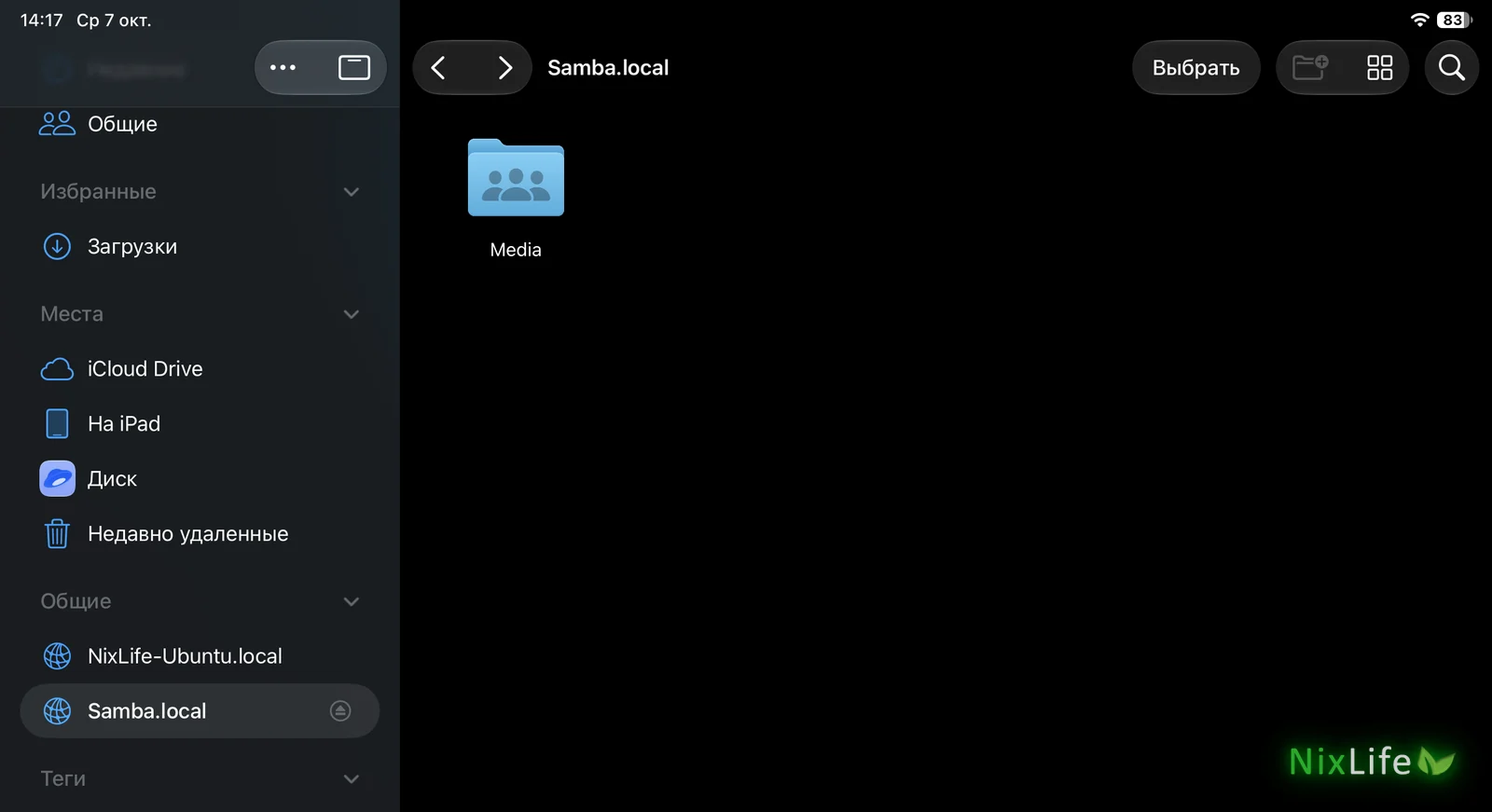
Второй сервер добавляется так же. Адрес первого «Файлы» запоминают и показывают в списке «Недавние серверы».
Что видно на снимках и чего не видно
- 🏷️ Имена. На Mac серверы называются Samba-Server и Samba-Ubuntu. На iPad они показаны под адресом, который я ввёл:
Samba.localиNixLife-Ubuntu.local. Красивые имена из Avahi «Файлы» не подхватили. - 🔒 «Только чтение» внизу экрана. Надпись относится к самому списку общих папок: создать новую папку рядом с ними нельзя. Внутри папок действуют права, заданные на сервере.
- ⏏️ Значок справа от сервера отключает его.
Что можно делать с сетевой папкой
- 🎬 Открывать фото, видео и документы прямо с сервера, без копирования на iPad.
- 📥 Сохранять на сервер из любой программы: «Поделиться» → «Сохранить в Файлы» → выбрать сервер.
- 📤 Переносить файлы между iPad и сервером перетаскиванием или через «Скопировать» и «Вставить».
- ⭐ Добавить нужную папку в «Избранные»: удерживайте её и выберите «Добавить в избранное».
Сервер заодно становится общим местом для обмена между устройствами: положил файл с Mac — открыл на iPad, и наоборот.
Чего ждать не стоит
- 🏠 Вне дома сервер недоступен. Samba работает только в домашней сети. Открывать её в интернет нельзя; для доступа снаружи нужен VPN до домашней сети.
- 🔄 Автоматической синхронизации нет. «Файлы» показывают то, что лежит на сервере сейчас. Копии на iPad сами не обновляются.
- 📸 Для фото есть способ лучше. Свою библиотеку фотографий я держу в Immich — там есть автоматическая выгрузка снимков с телефона.
А iPad в Finder на Mac?
Наоборот не получится: iPad не умеет быть сервером, и открыть его с Mac как сетевую папку нельзя.
В Finder iPad появляется, когда подключён кабелем или когда включена синхронизация по Wi-Fi. Там доступны три вещи:
- резервная копия iPad на Mac;
- синхронизация музыки, фильмов и фото;
- вкладка «Файлы» — перенос документов в отдельные программы и обратно.
Свободно ходить по содержимому iPad, как по папке, Finder не даёт. Для одного файла быстрее AirDrop, для постоянного обмена — общий сервер.
Если сервер не подключается
- 🔤 По имени не находит. Введите адрес цифрами. Узнать его на сервере:
hostname -I. - 🚫 Не принимает пароль. Нужен пароль Samba, а не системный. Сменить его на сервере:
sudo smbpasswd имя. - 🧱 Сервер не отвечает. Проверьте, что iPad в той же сети Wi-Fi, а не в гостевой: из гостевой сети домашние устройства обычно не видны.
- 💤 Сервер пропал после перерыва. Нажмите на него в боковом меню — «Файлы» подключатся заново.
Частые вопросы
Как подключить iPad к сетевой папке?
Откройте приложение «Файлы», нажмите три точки вверху бокового меню, выберите «Подключиться к серверу» и введите адрес smb:// с именем или адресом сервера. Затем введите имя и пароль пользователя.
Нужна ли программа для Samba на iPad?
Нет. Приложение «Файлы» умеет подключаться к серверам SMB само. Сторонние программы нужны только для особых задач, например для автоматической синхронизации папок.
Какой адрес вводить для сервера Samba?
smb:// и адрес сервера: либо цифрами, например smb://192.168.1.10, либо по имени компьютера с добавкой .local.
Работает ли это на iPhone?
Да, в приложении «Файлы» на iPhone подключение устроено так же.
Можно ли смотреть фильмы с сервера на iPad?
Да. Видео в форматах, которые понимает iPad, открывается прямо из сетевой папки. Для остальных форматов нужен сторонний плеер с поддержкой сетевых папок.
Можно ли открыть iPad как сетевую папку с компьютера?
Нет. iPad не работает как сервер. С Mac он виден в Finder только для резервных копий, синхронизации и переноса файлов в отдельные программы.
Если статья пригодилась — отметьте, это помогает выбирать темы
Статья помогла?
Комментарии
Пока никто не написал. Будьте первым — вопрос или свой опыт одинаково полезны.