Содержание
- 1Какие цвета и стили вошли в подборку
- 2Скачать обои для iPad Pro по одному
- 3Разрешение: подойдут ли эти обои для iPad Pro 11″
- 4Как скачать и установить обои на iPad
- 5Что выбрать для экрана блокировки и экрана «Домой»
- 6Частые вопросы
- Это оригиналы или уменьшенные картинки?
- Почему обои немного обрезаются на iPad?
- Подойдут ли эти обои для iPad Pro 12,9″ или 13″?
- Это живые обои?
- Почему файл сохранился в «Файлы», а не в «Фото»?
- 7Ещё про мой iPad
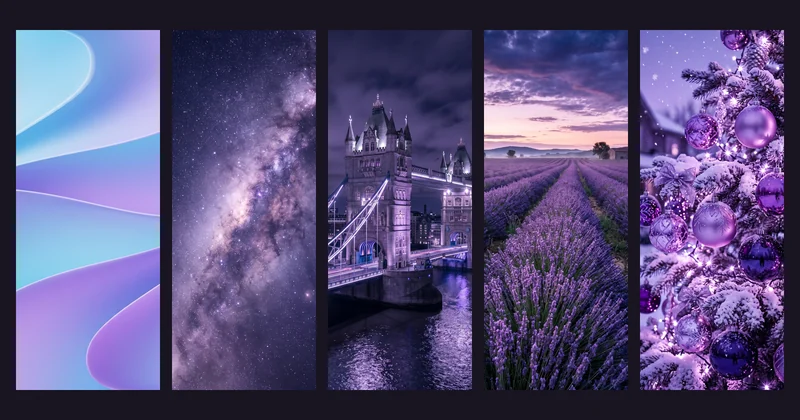
Я решил сделать обои для своего iPad Pro 11″ 2022 года на M2. Хотелось собрать несколько вариантов под разное настроение, но в близких цветах: лавандовом, сиреневом, фиолетовом, с добавлением голубого, розового и глубокого синего. В итоге получилась коллекция из 44 изображений — от спокойных градиентов и фактур до космоса, ночных городов и уютных зимних сцен.
У меня не было задачи остановиться на одном стиле. Для рабочего экрана хотелось чего-то спокойного, а для экрана блокировки — более выразительного сюжета. Поэтому рядом с плавными волнами здесь есть мосты с подсветкой, лавандовые поля, новогодняя ёлка и кот у камина. Один вариант намеренно выбивается из общей палитры: радужный неоновый поток для тех дней, когда хочется больше цвета.
Ниже можно посмотреть всю подборку и скачать каждые обои отдельно в JPG или PNG. На странице показаны облегчённые превью; кнопки ведут к оригиналам без дополнительного сжатия и изменения размеров.
Какие цвета и стили вошли в подборку
Основу коллекции составляют фиолетовые обои для iPad — от почти белой лаванды до тёмного сливового и индиго. Такой разброс позволяет подобрать и мягкий светлый фон, и насыщенную картинку для экрана блокировки.
- Абстракции и волны — 8 изображений. Пастельные градиенты, объёмные ленты, фиолетовый и радужный неон.
- Фактуры — 8 изображений. Мрамор, декоративная штукатурка, растительный орнамент, живописные мазки и атлас.
- Космос — 4 изображения. Туманность, Млечный Путь и спиральная галактика в сиренево-фиолетовых оттенках.
- Города и архитектура — 12 изображений. Мосты, набережные, соборы, современный дом, аэропорт и марина с пальмами.
- Природа — 6 изображений. Лаванда, реки, вечерний пейзаж и белый медведь среди льдов.
- Уют и праздники — 6 изображений. Зимние дома, ёлка, коты и осенний дом с тыквами.
Это моя подборка для личного оформления планшета, а не официальный набор обоев Apple. Городские и природные сцены стоит воспринимать как художественные изображения, а не как точное воспроизведение реальных мест.
Скачать обои для iPad Pro по одному
Выберите сюжет в навигации или просто пролистайте галерею. Под каждой картинкой указаны её фактическое разрешение и размер файла. Оригинал открывается по нажатию на изображение; для сохранения используйте отдельную кнопку.
Нажмите на изображение, чтобы открыть оригинал. Кнопка скачивания сохраняет JPG или PNG в полном разрешении.
Абстракции и плавные волны
От спокойного голубого градиента до яркого неона. Для экрана «Домой» я бы начал с пастельных волн: на них меньше мелких деталей.
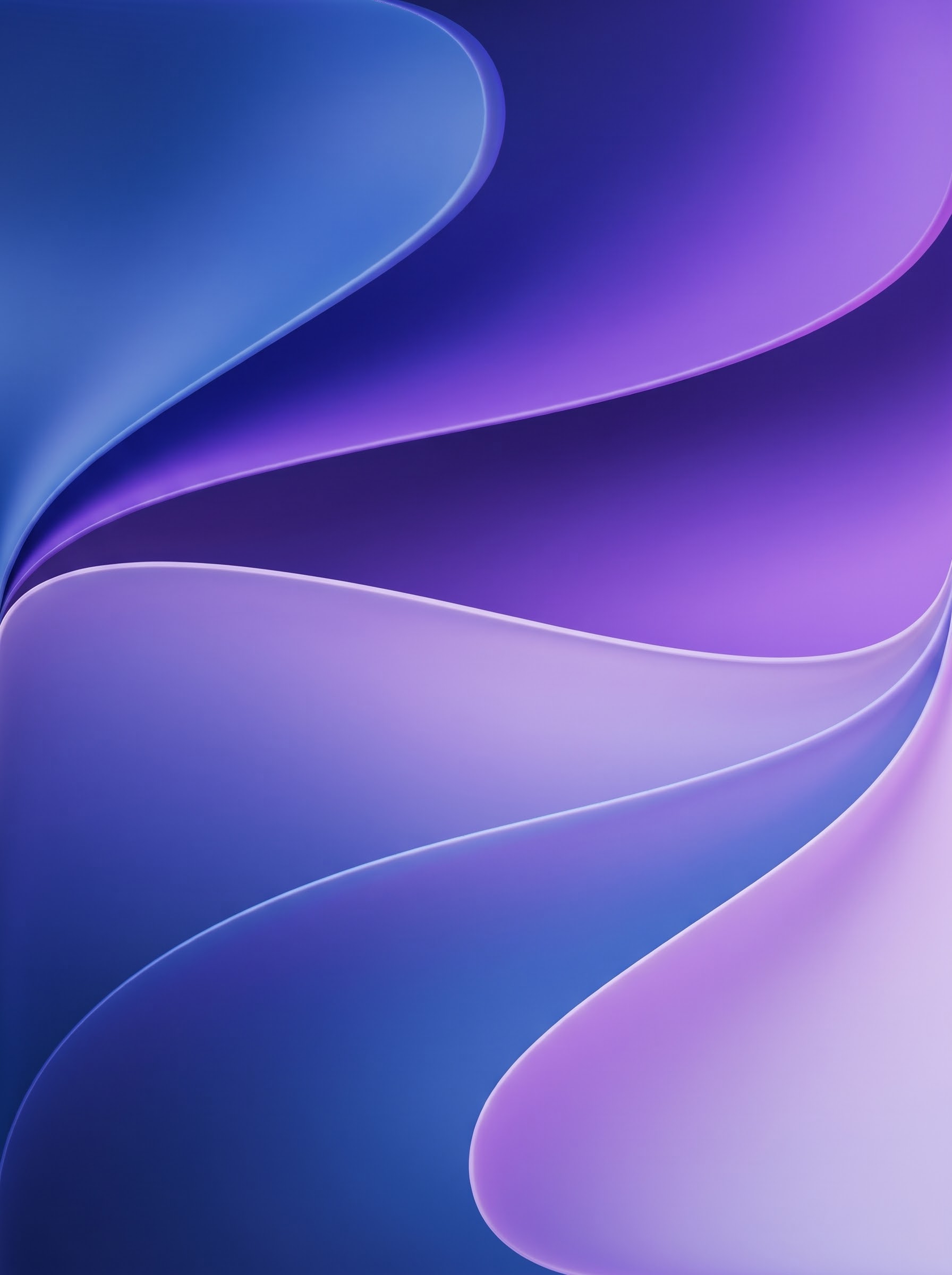
Сине-фиолетовые волны
1792 × 2400 · JPG · 0,16 МБ
Скачать JPG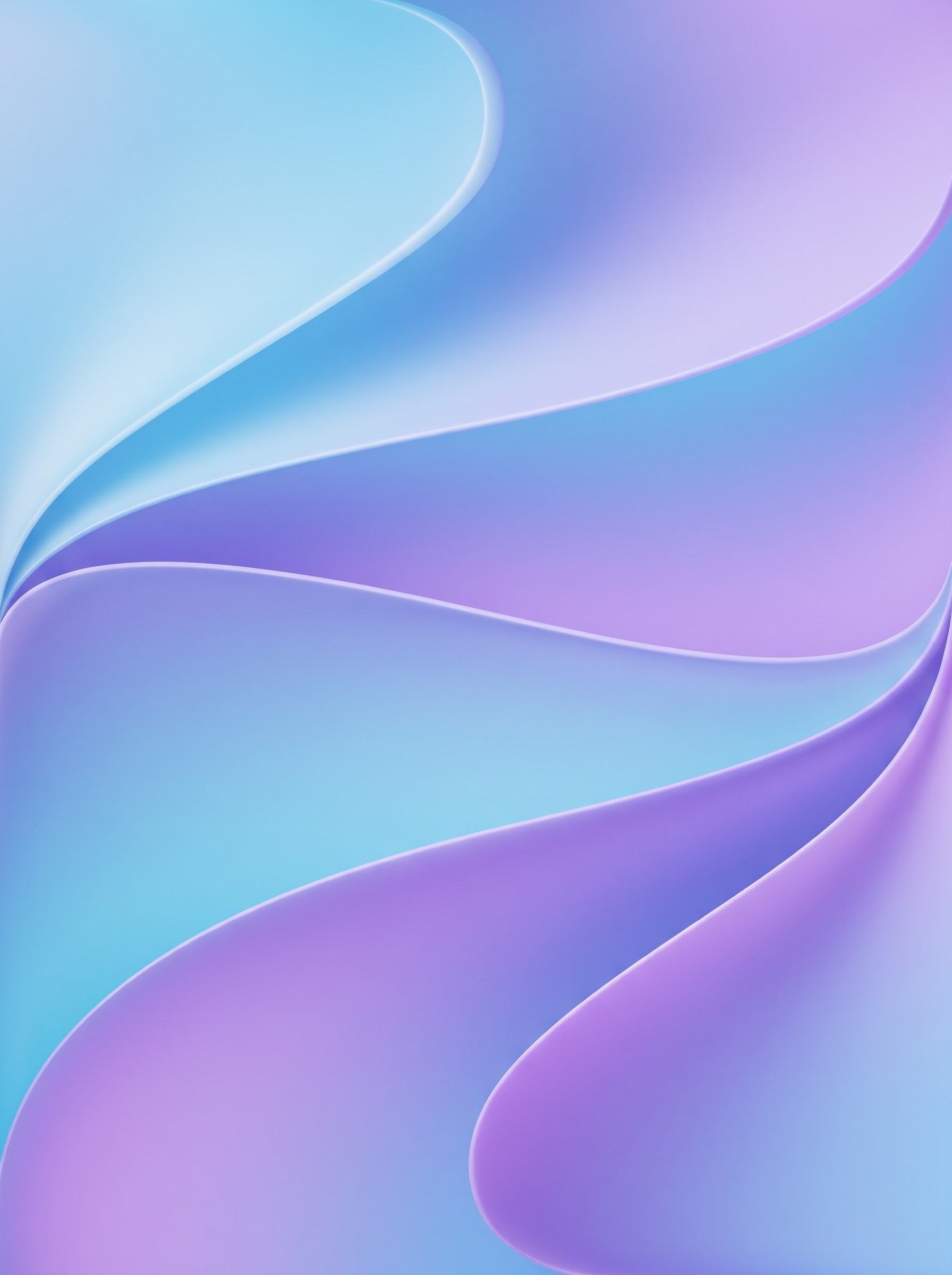
Пастельные волны
1792 × 2400 · JPG · 0,14 МБ
Скачать JPG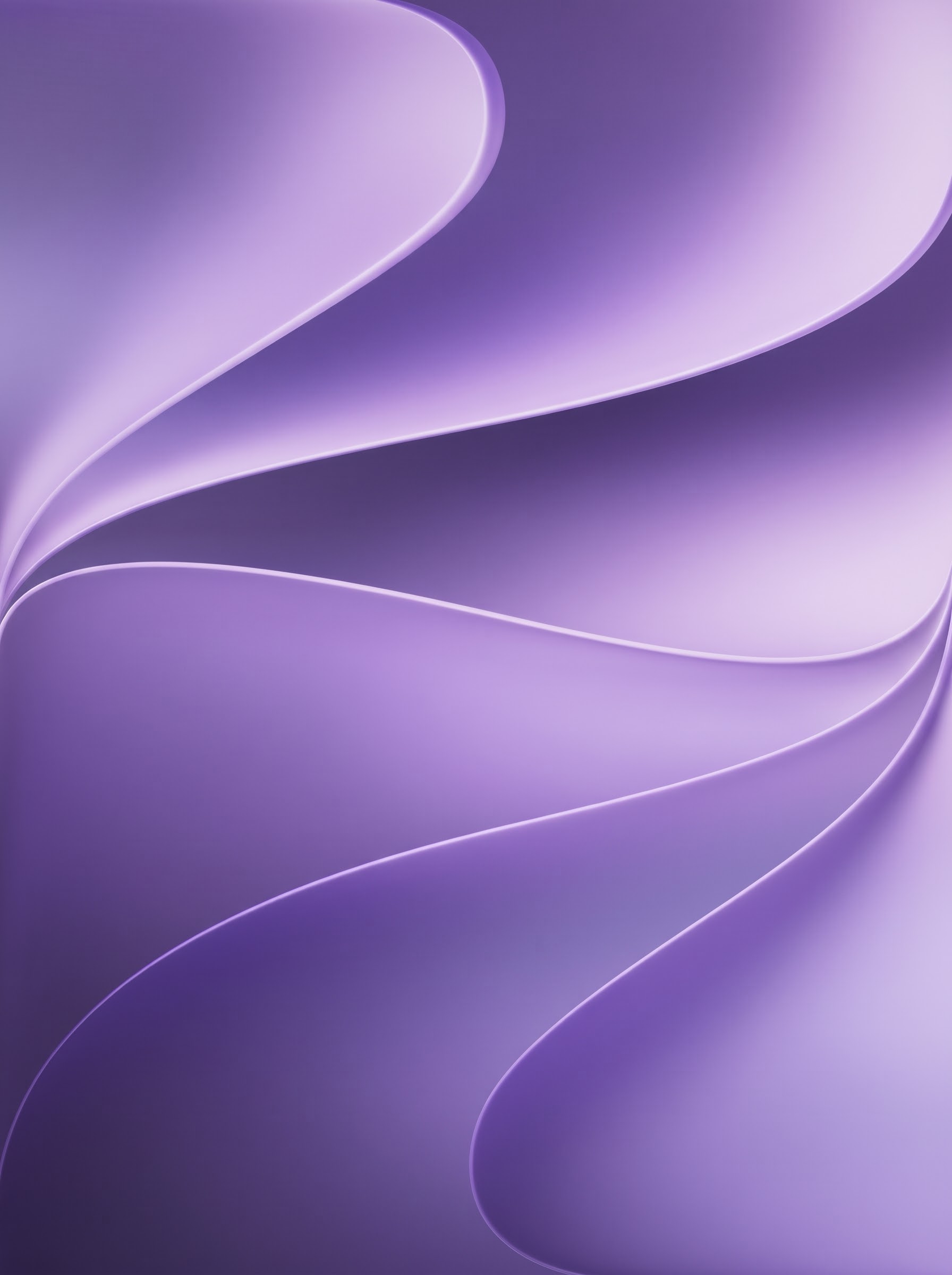
Лавандовый шёлк
1792 × 2400 · JPG · 0,16 МБ
Скачать JPG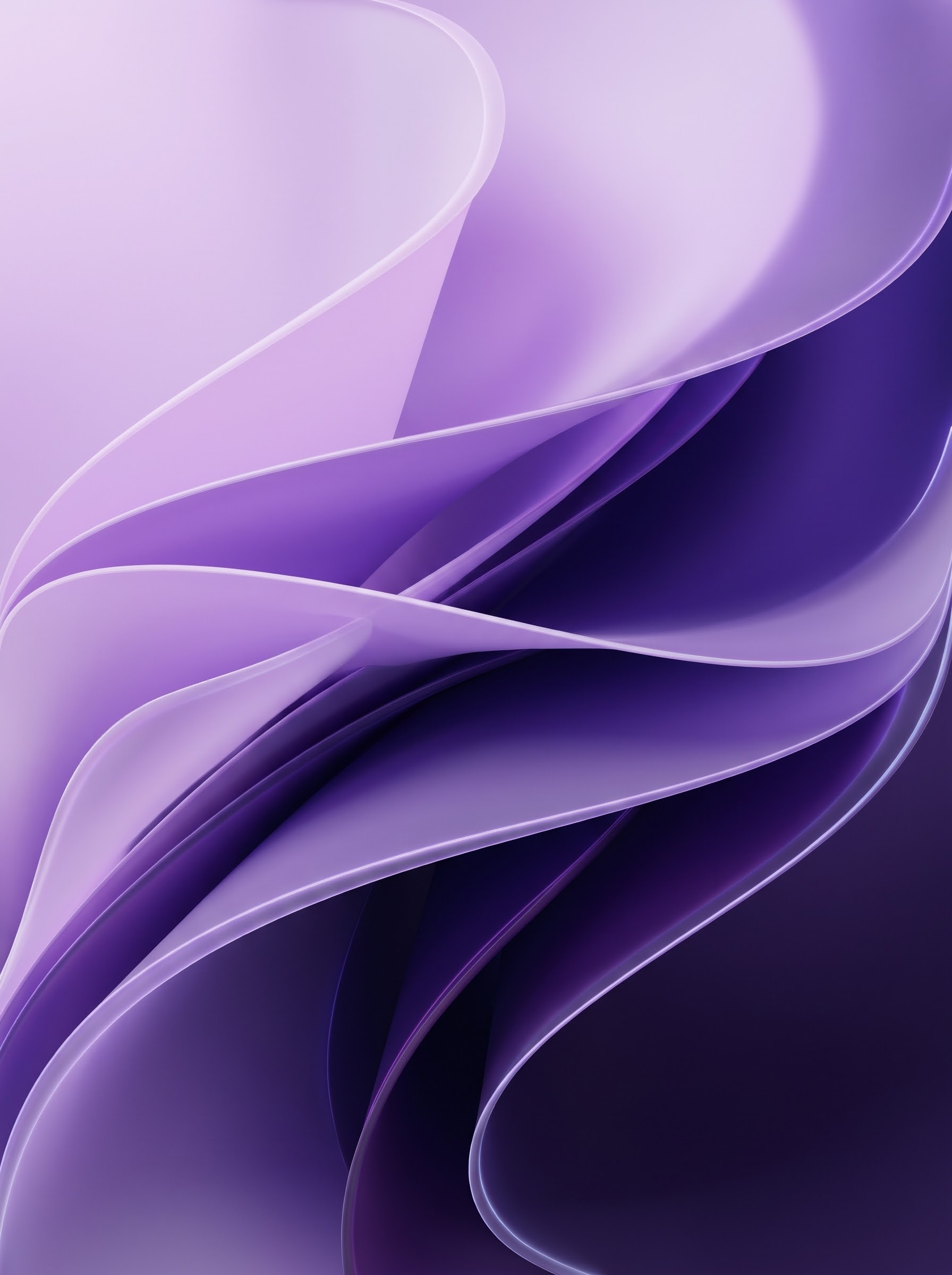
Фиолетовые ленты
1792 × 2400 · JPG · 0,21 МБ
Скачать JPG
Текучие ленты
1792 × 2400 · JPG · 0,71 МБ
Скачать JPG
Фиолетовый неон
1792 × 2400 · JPG · 1,21 МБ
Скачать JPG
Радужный поток
1792 × 2400 · JPG · 1,08 МБ
Скачать JPG
Лавандовые стеклянные ленты
1084 × 1451 · PNG · 1,59 МБ
Скачать PNGФактуры: мрамор, атлас и рельеф
Эти варианты объединяет цвет, а настроение задаёт поверхность: матовая штукатурка, мягкие мазки, орнамент или блестящие складки ткани.
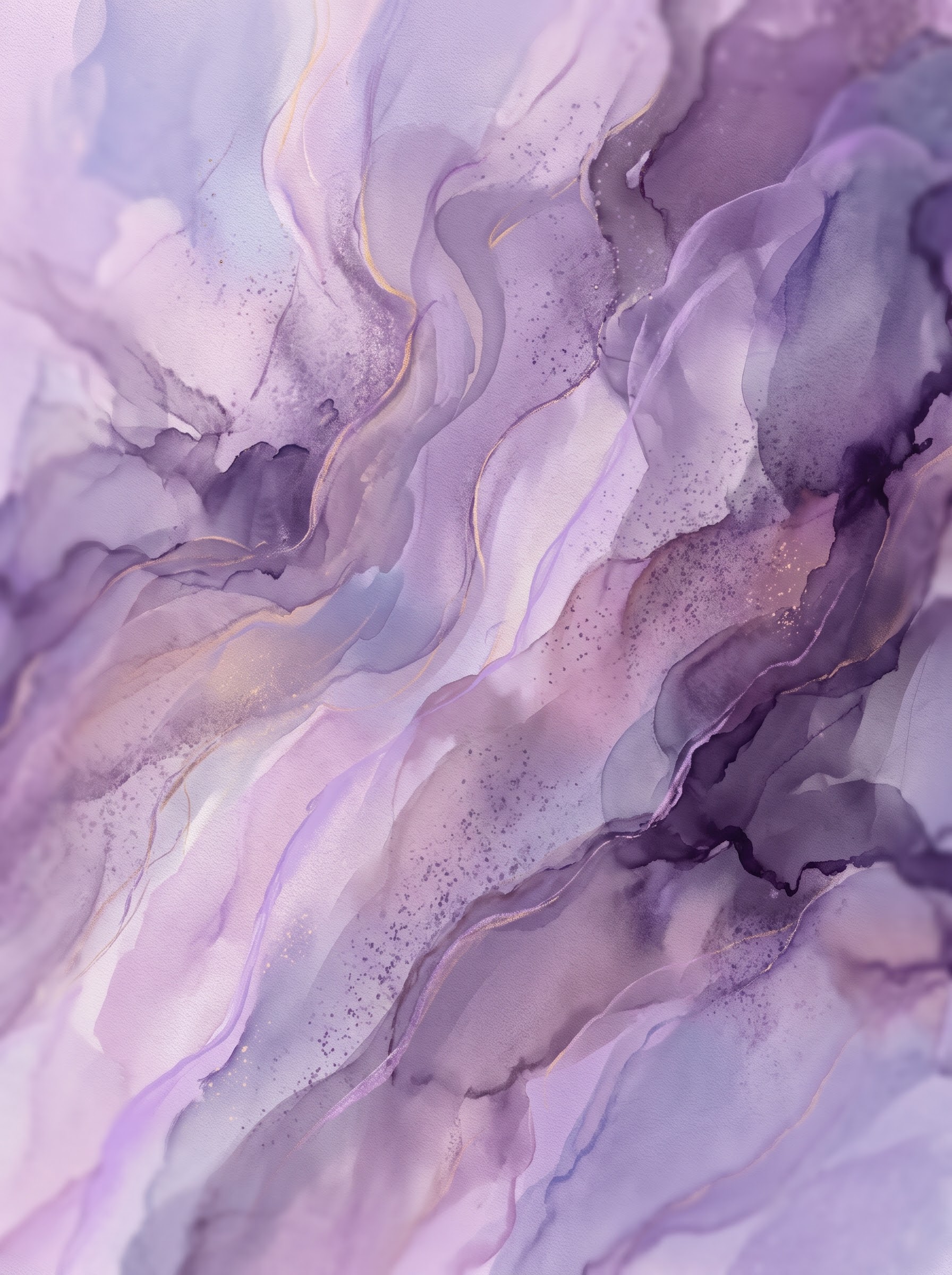
Лавандовый мрамор
1792 × 2400 · JPG · 0,57 МБ
Скачать JPG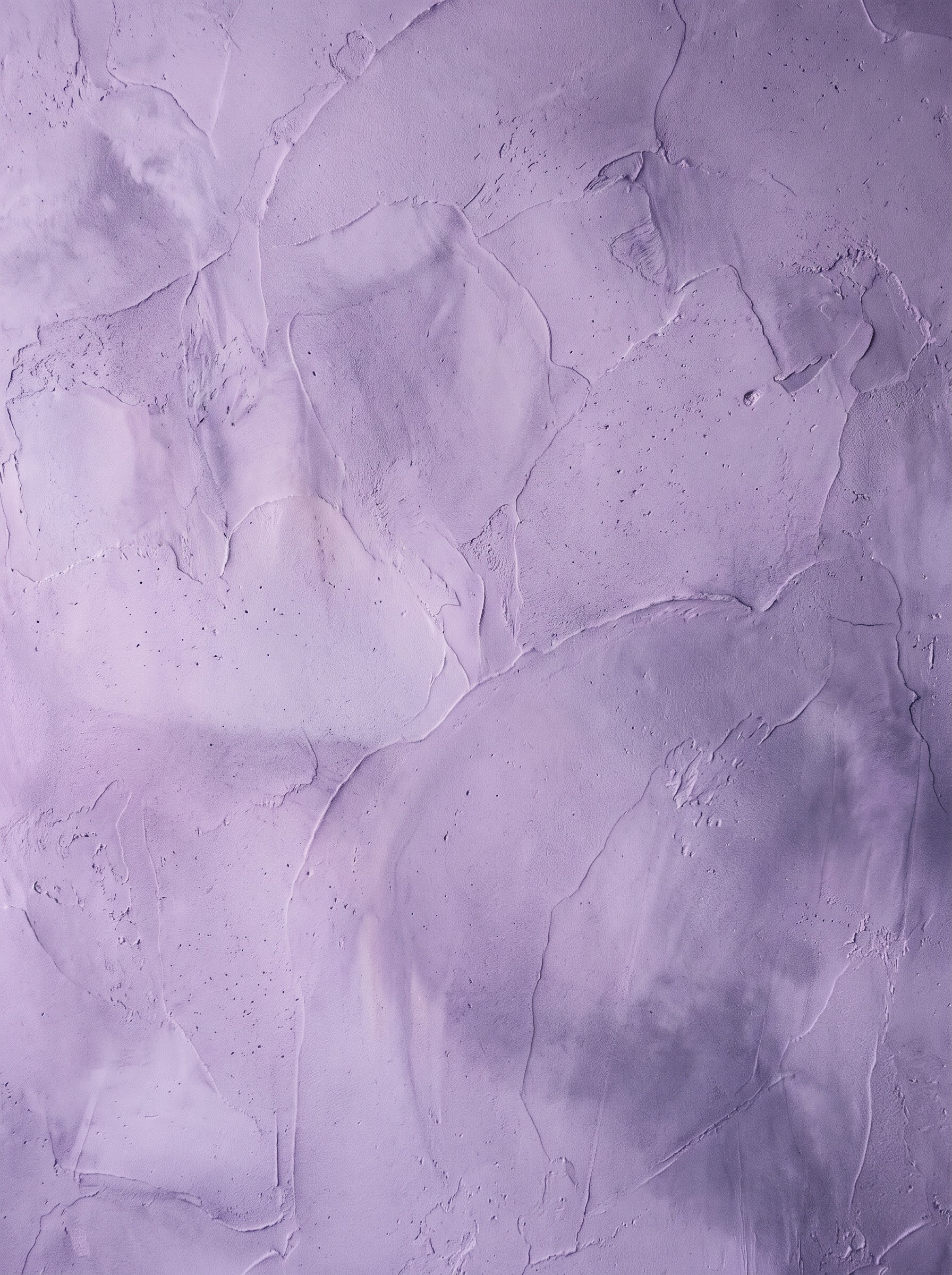
Сиреневая штукатурка
1792 × 2400 · JPG · 0,89 МБ
Скачать JPG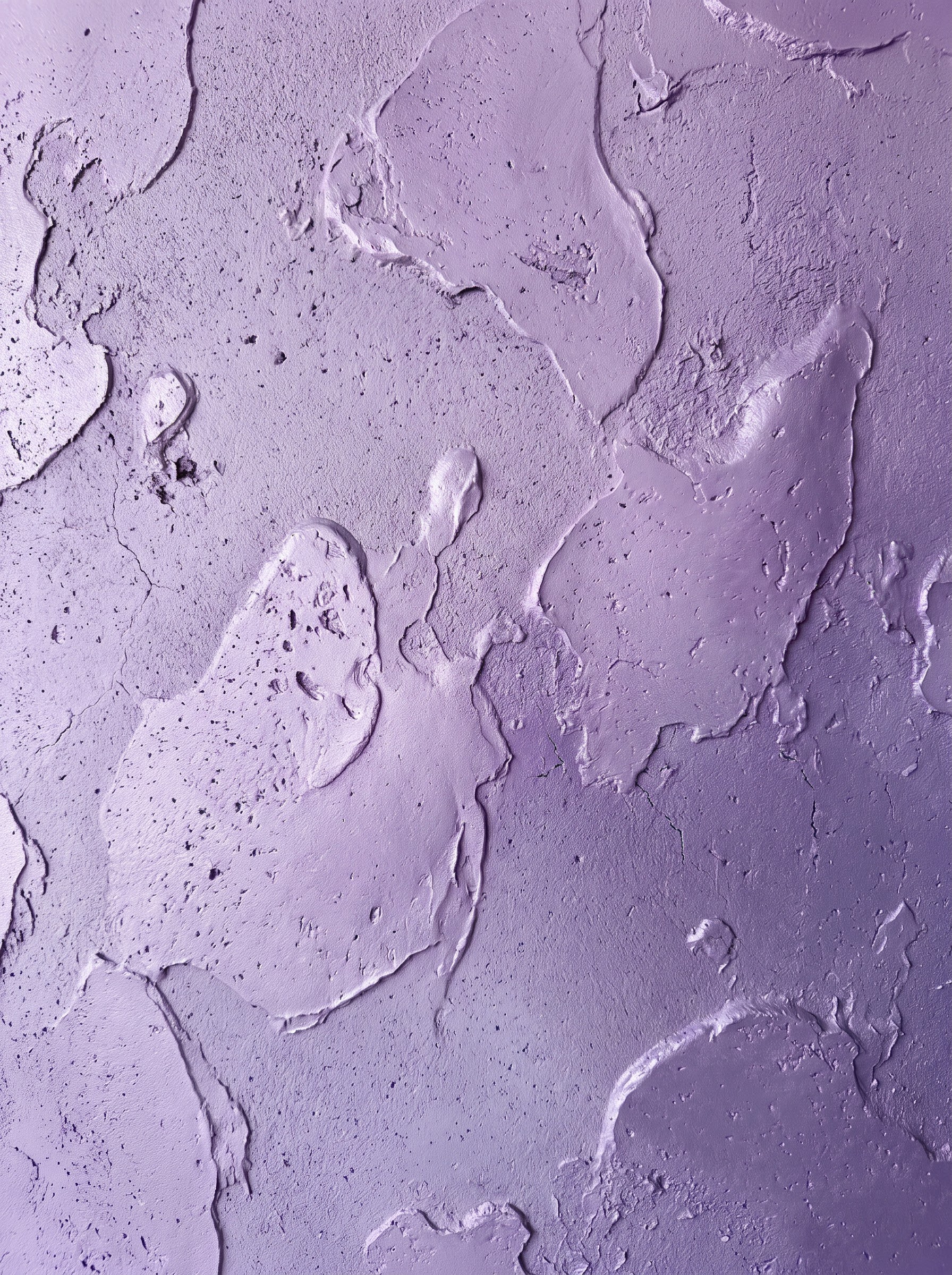
Лавандовый рельеф
1792 × 2400 · JPG · 1,40 МБ
Скачать JPG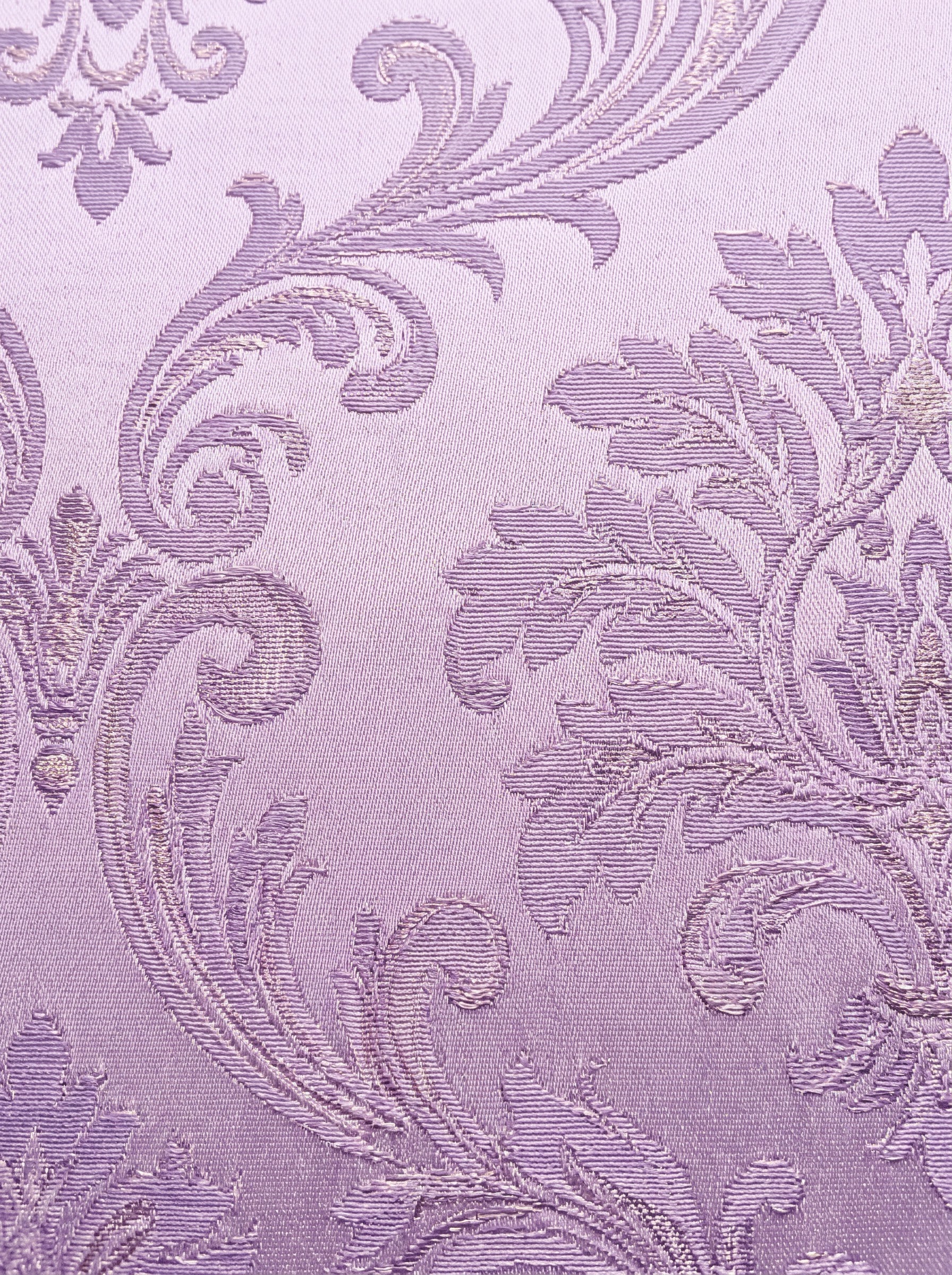
Сиреневый орнамент
1792 × 2400 · JPG · 1,45 МБ
Скачать JPG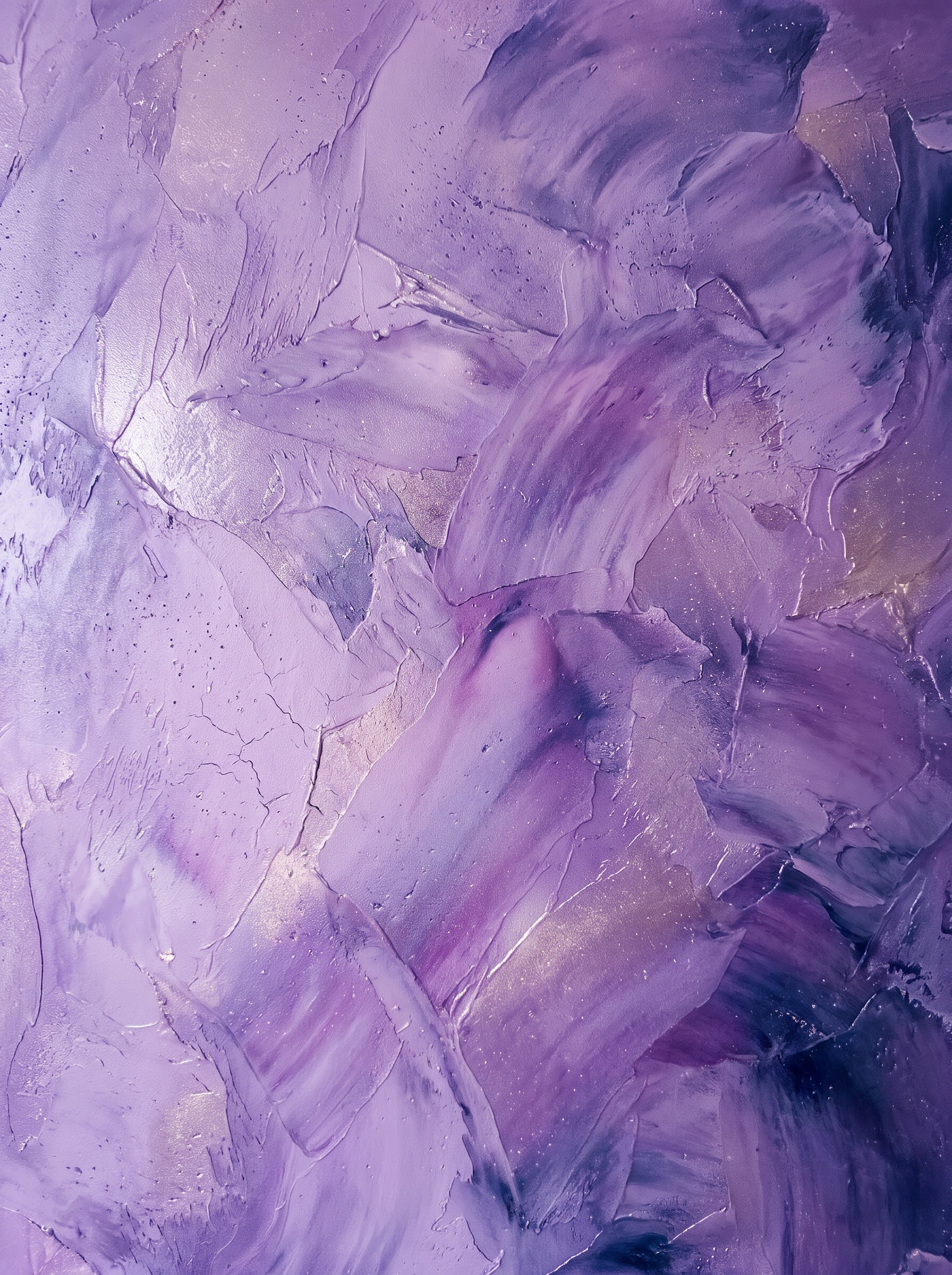
Лавандовые мазки
1792 × 2400 · JPG · 0,95 МБ
Скачать JPG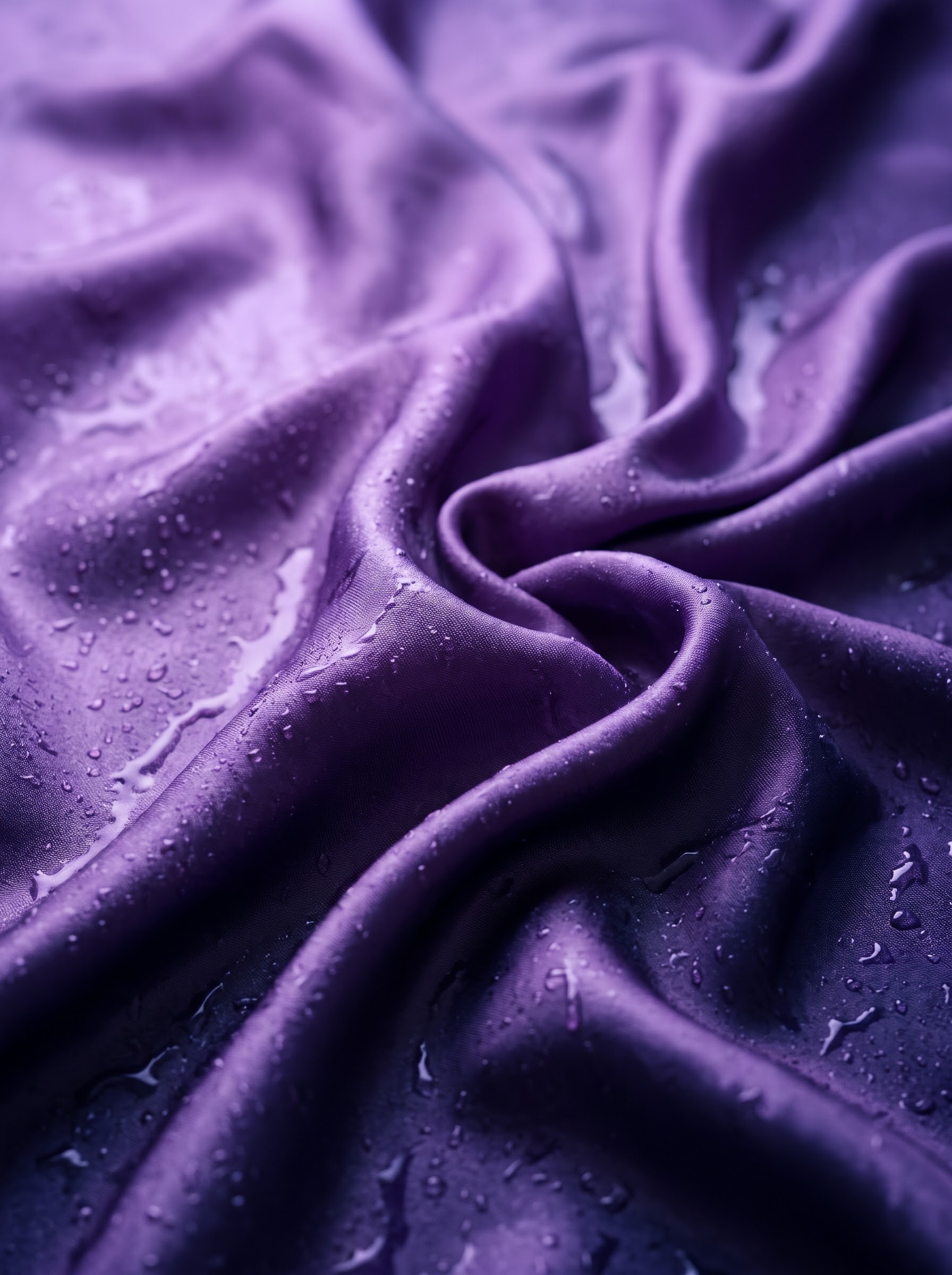
Фиолетовый атлас
1792 × 2400 · JPG · 0,38 МБ
Скачать JPG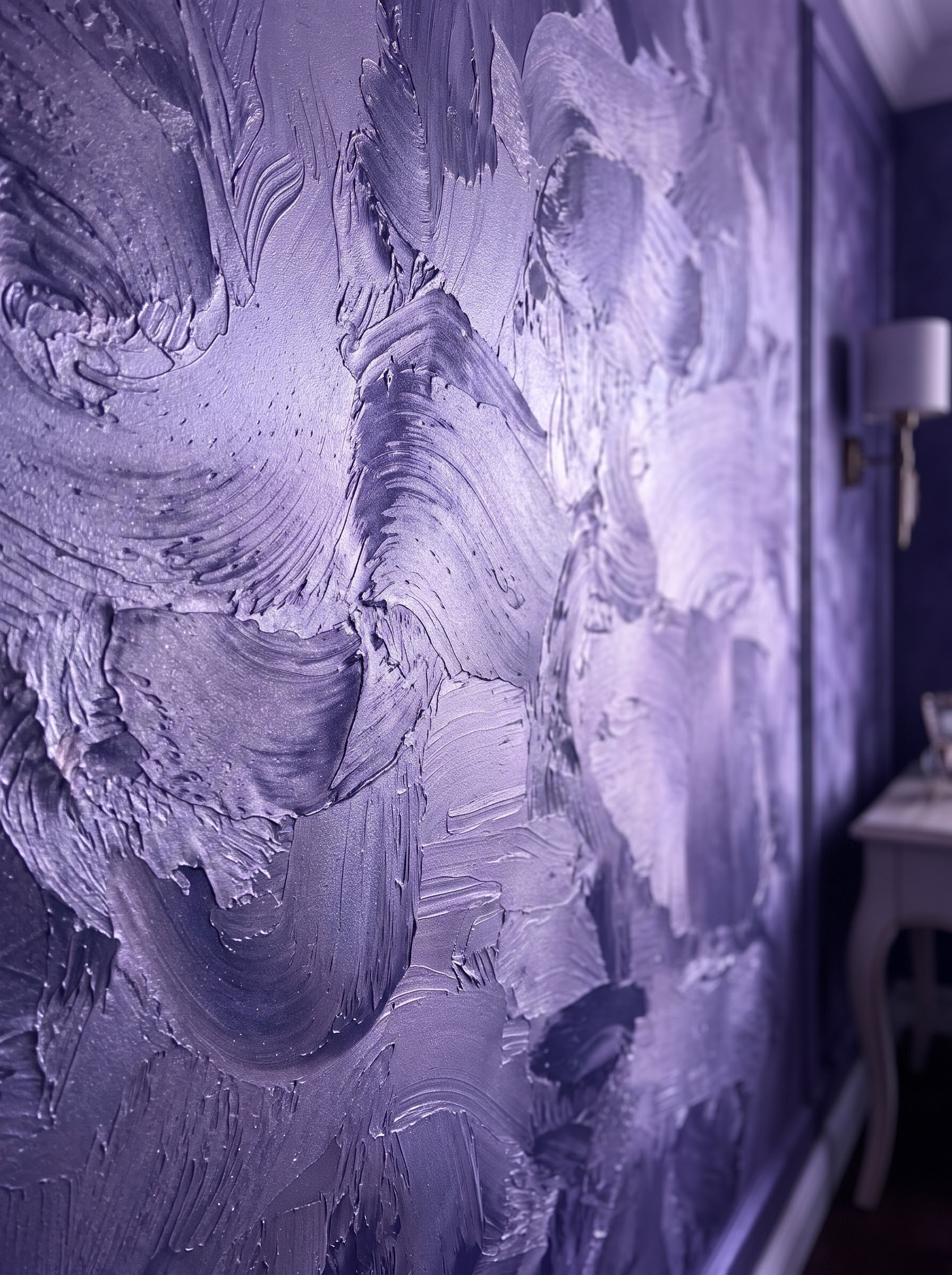
Рельефная лавандовая стена
1792 × 2400 · JPG · 0,76 МБ
Скачать JPG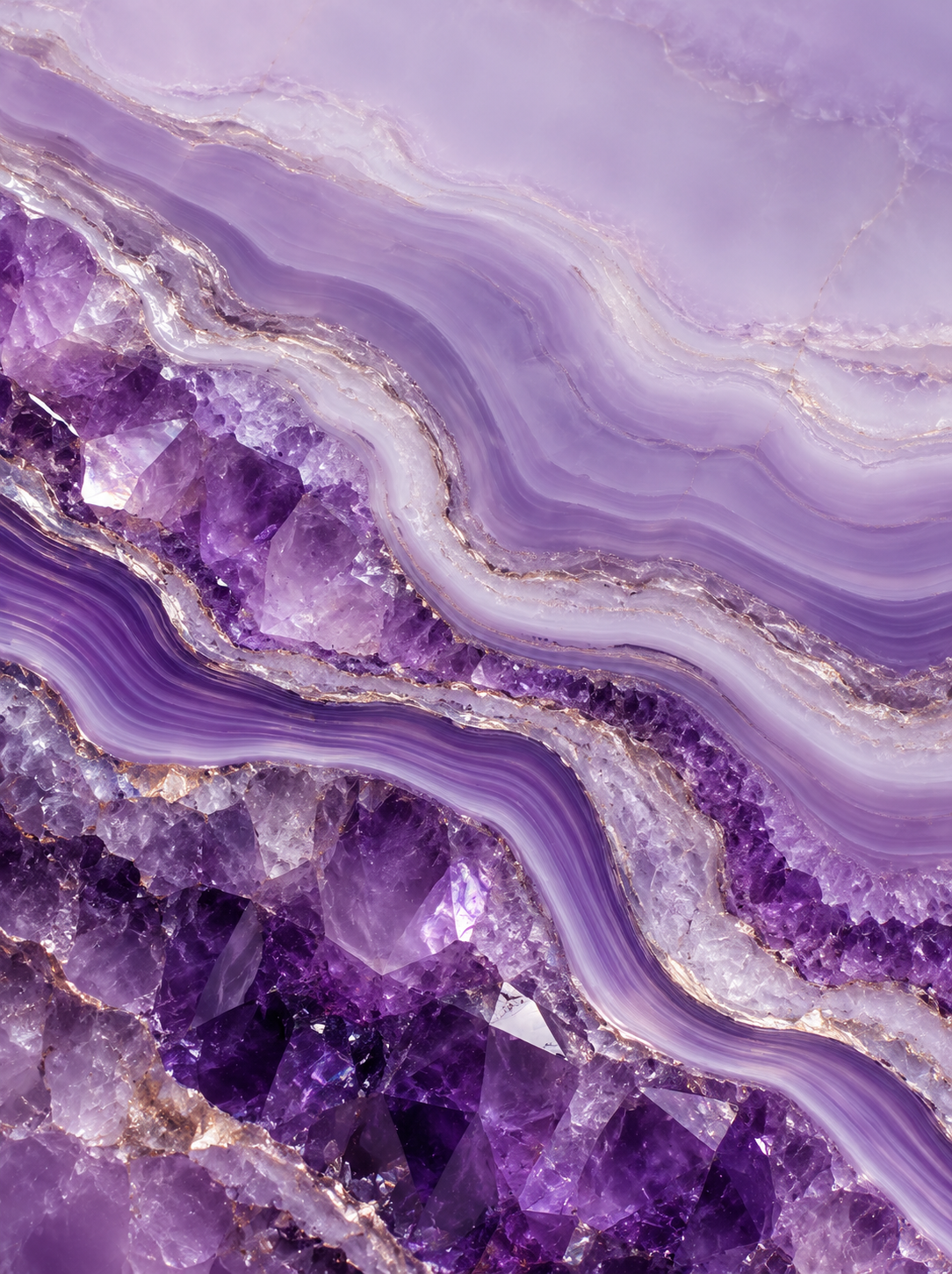
Аметистовый агат
1084 × 1451 · PNG · 2,65 МБ
Скачать PNGКосмос в фиолетовых тонах
Туманность, звёздная полоса и спиральная галактика. Тёмный фон подчёркивает светящиеся детали и хорошо сочетается со светлыми часами.
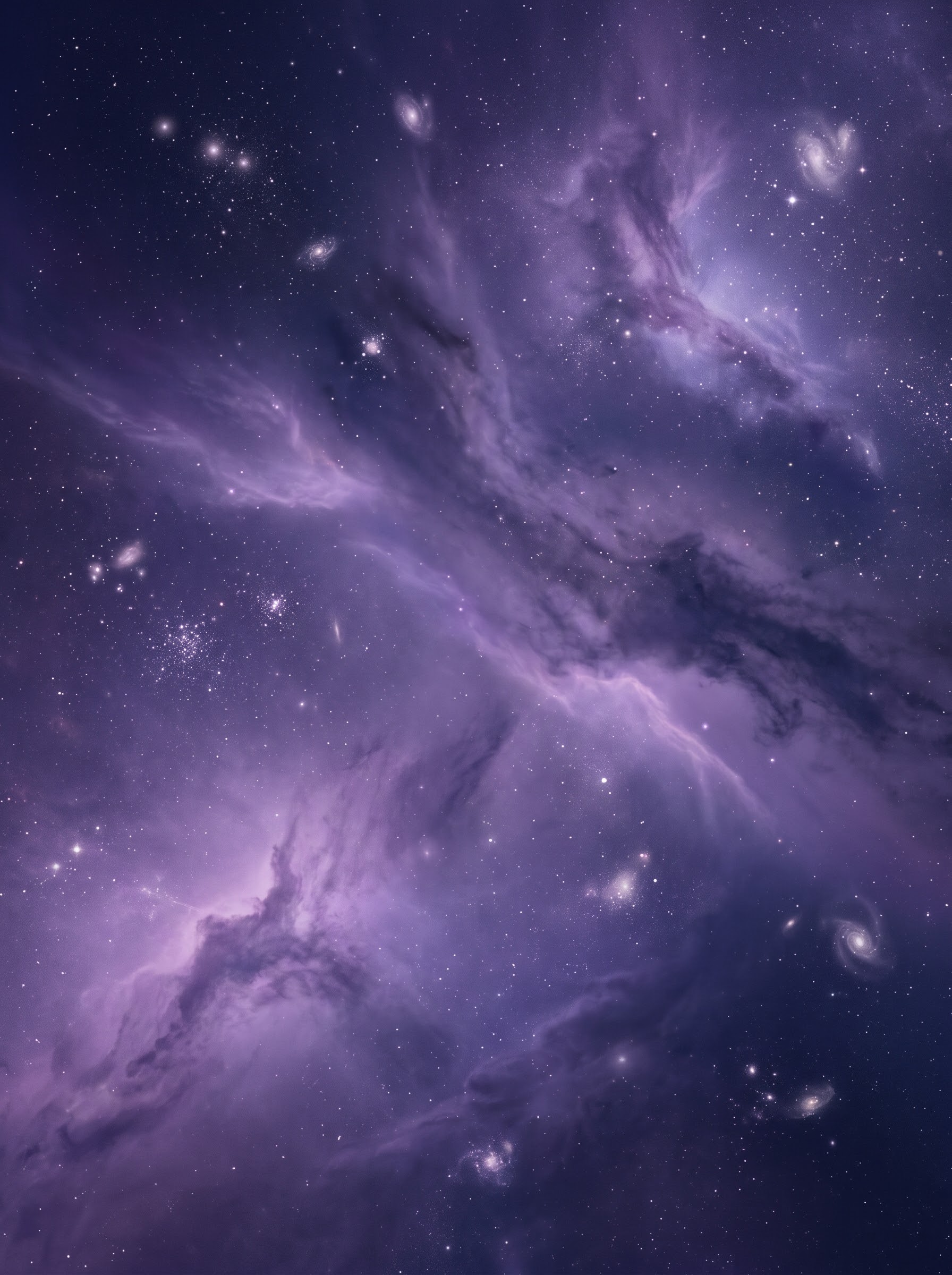
Фиолетовая туманность
1792 × 2400 · JPG · 0,39 МБ
Скачать JPG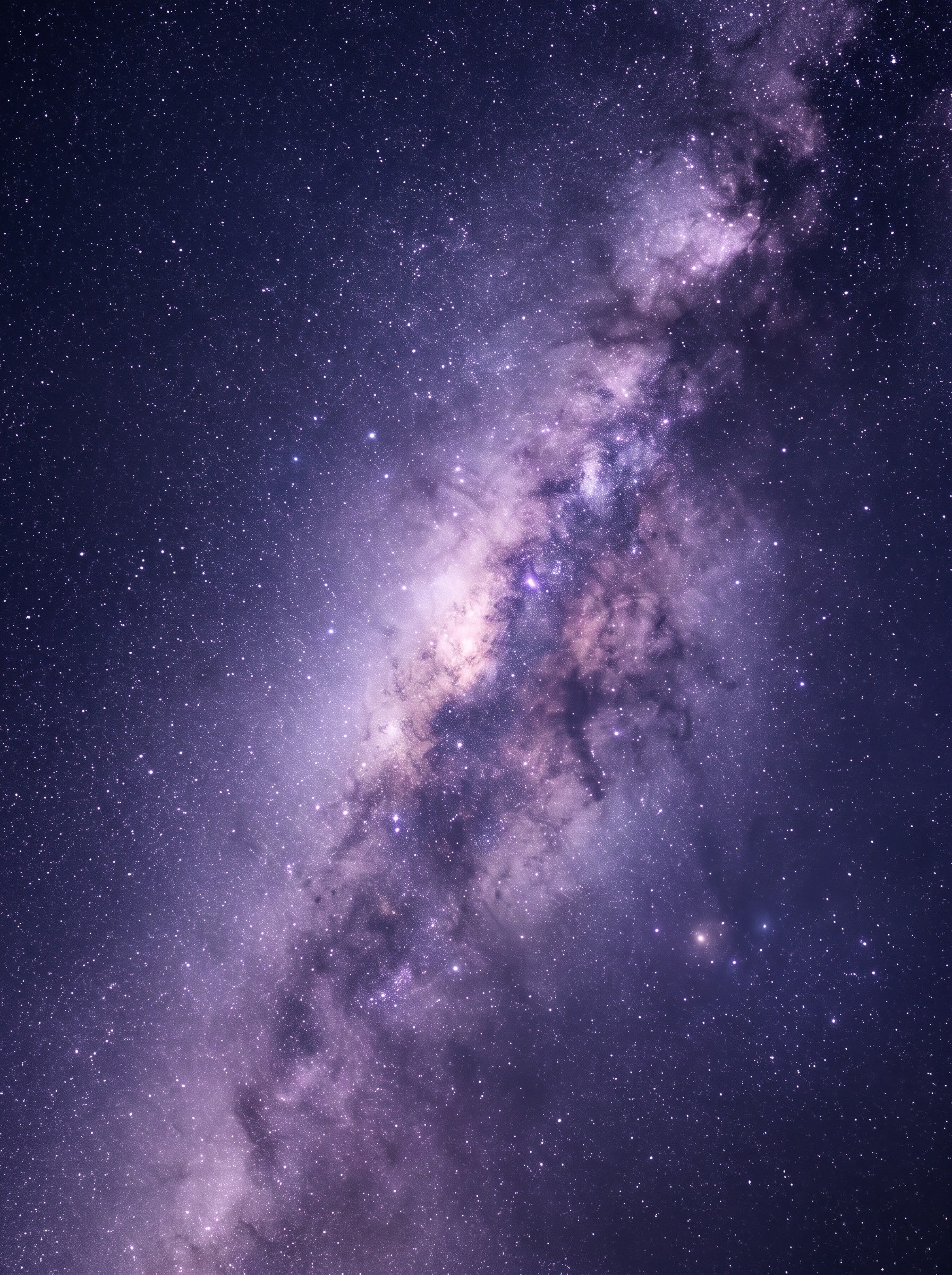
Сиреневый Млечный Путь
1792 × 2400 · JPG · 1,00 МБ
Скачать JPG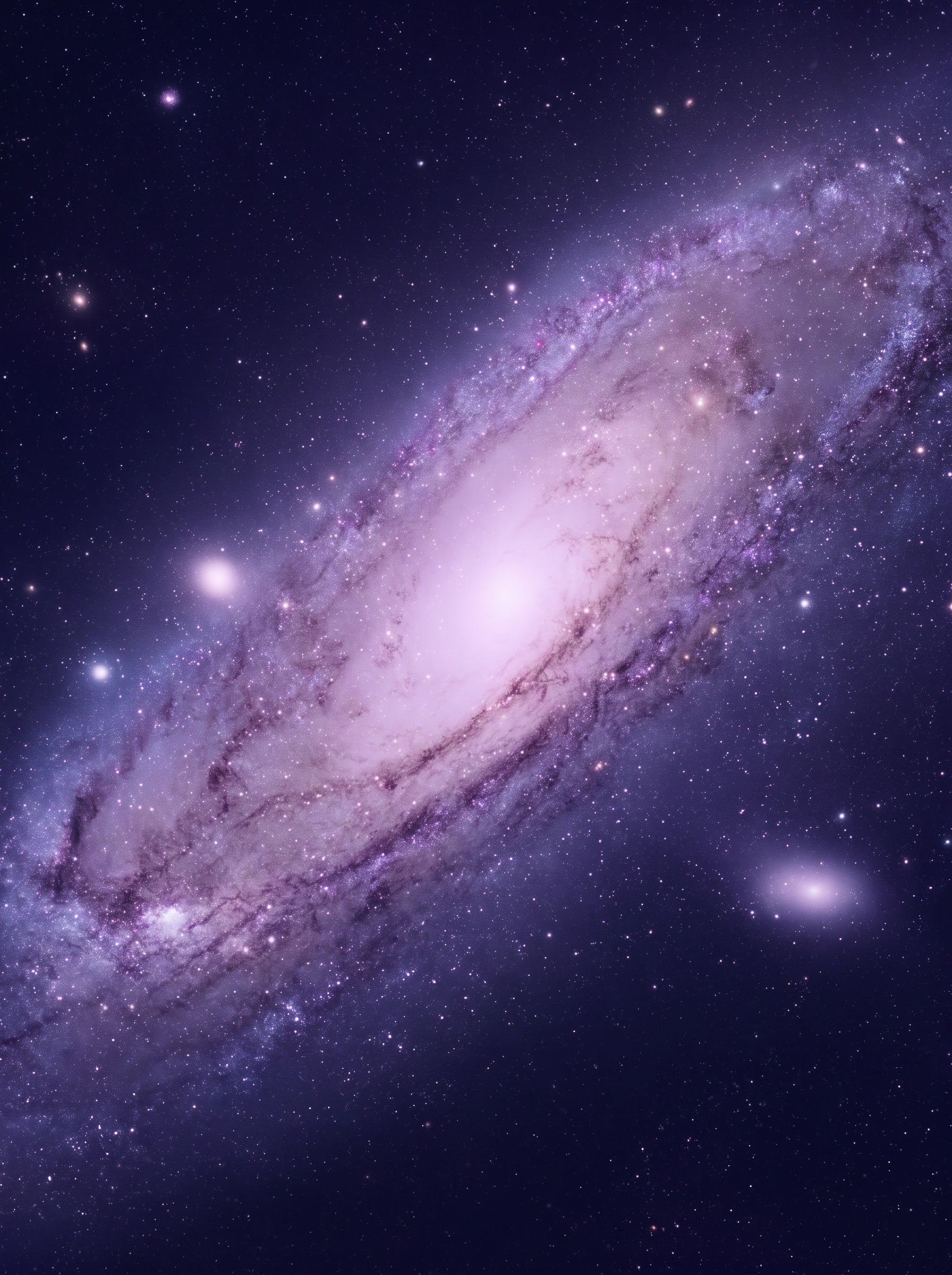
Спиральная галактика
1792 × 2400 · JPG · 0,62 МБ
Скачать JPG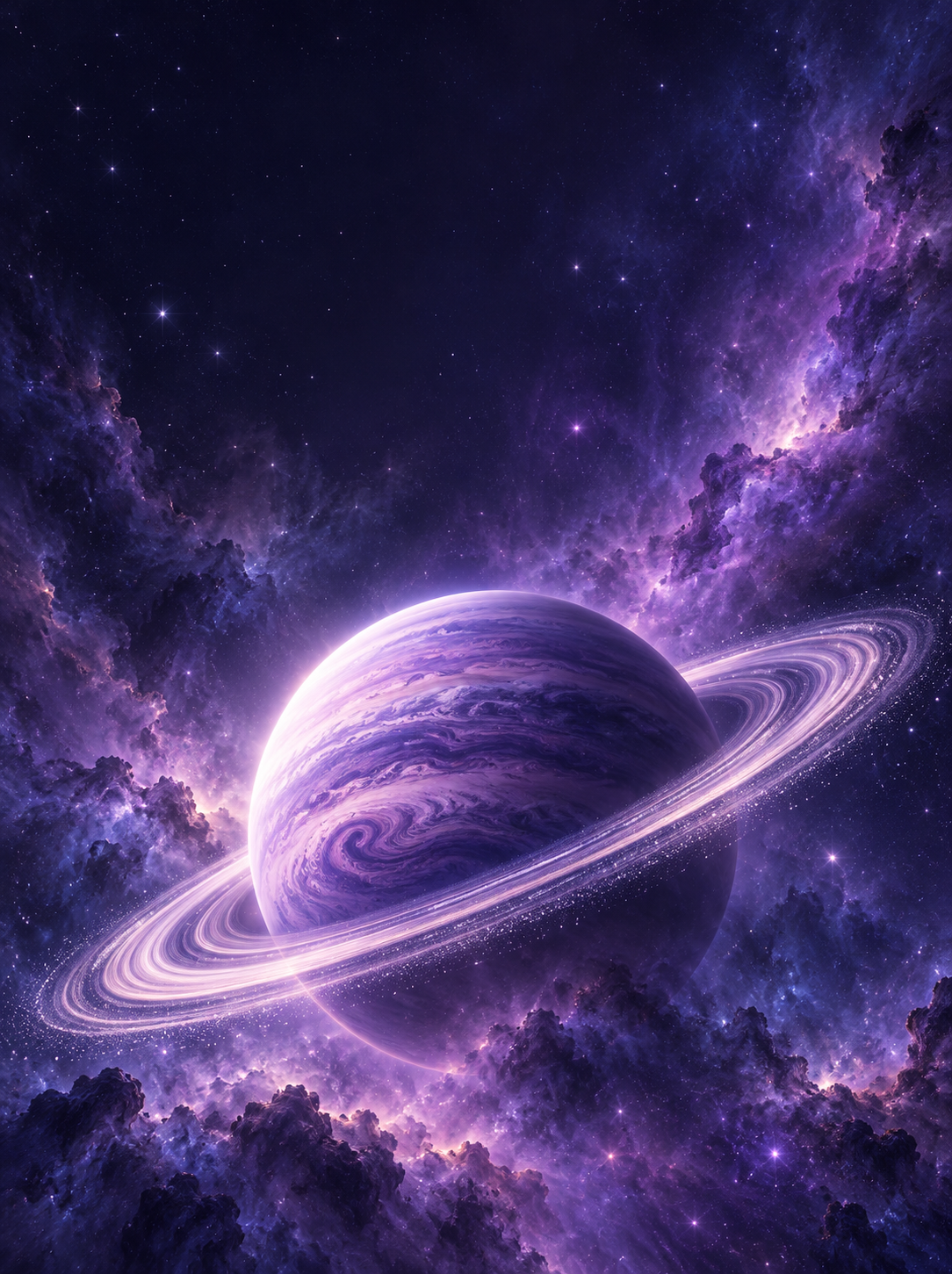
Лавандовая планета
1084 × 1451 · PNG · 2,49 МБ
Скачать PNGГорода, мосты и архитектура
Ночные огни, отражения в воде и сиреневые сумерки. Это художественные городские сюжеты: архитектурные детали не стоит воспринимать как документальную фотографию.
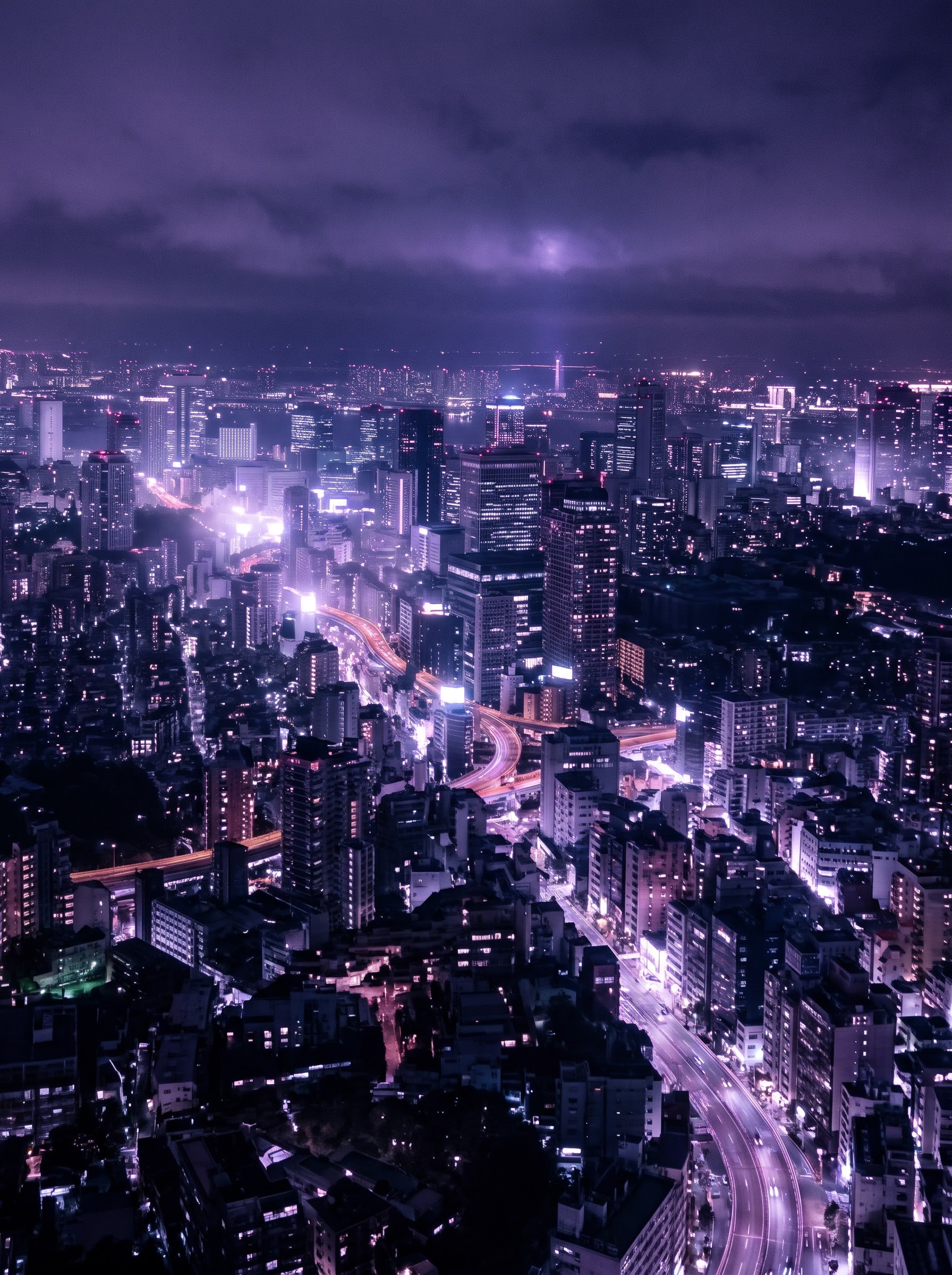
Ночной мегаполис
1792 × 2400 · JPG · 0,78 МБ
Скачать JPG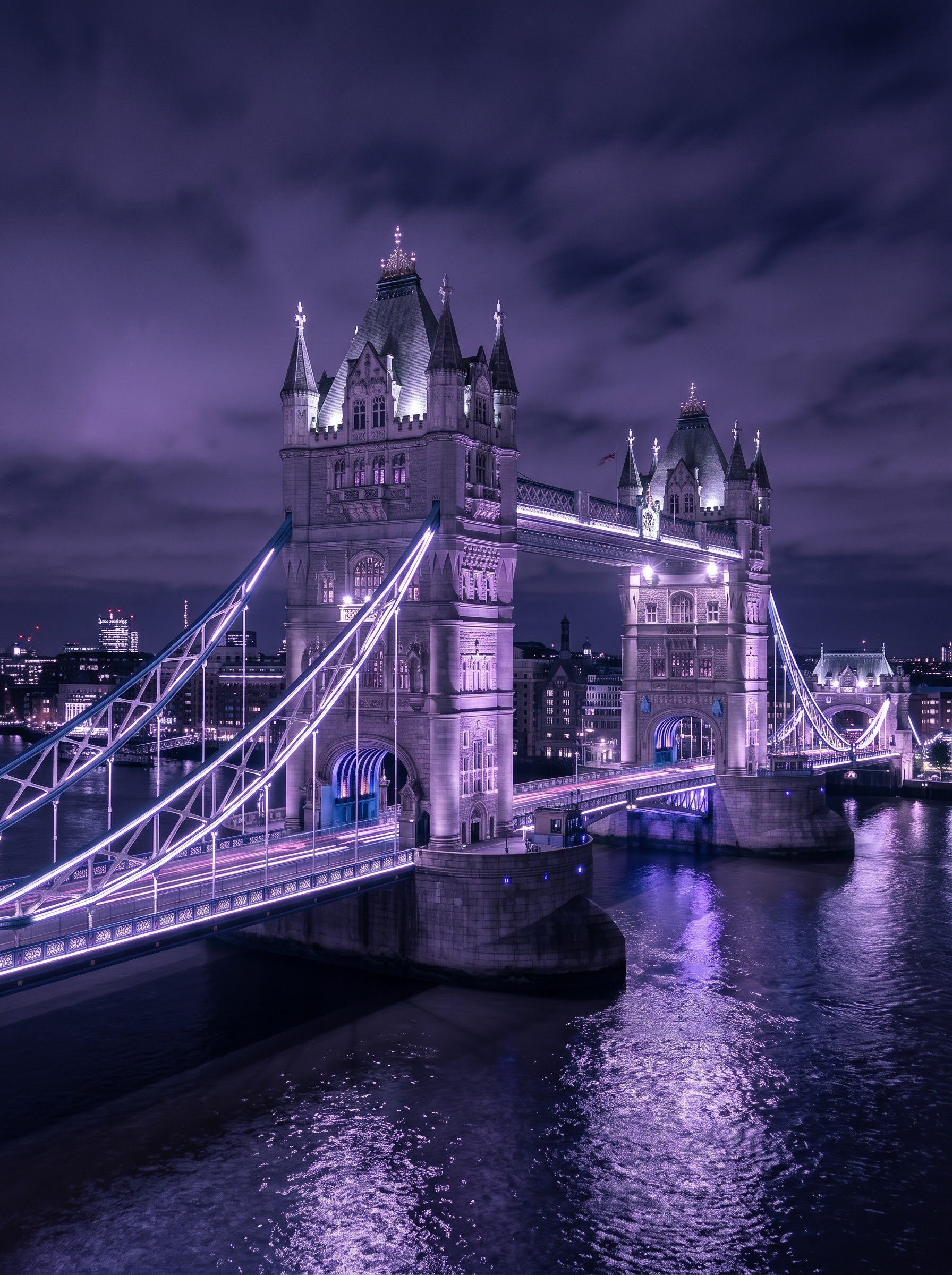
Мост в сиреневой подсветке
1792 × 2400 · JPG · 0,71 МБ
Скачать JPG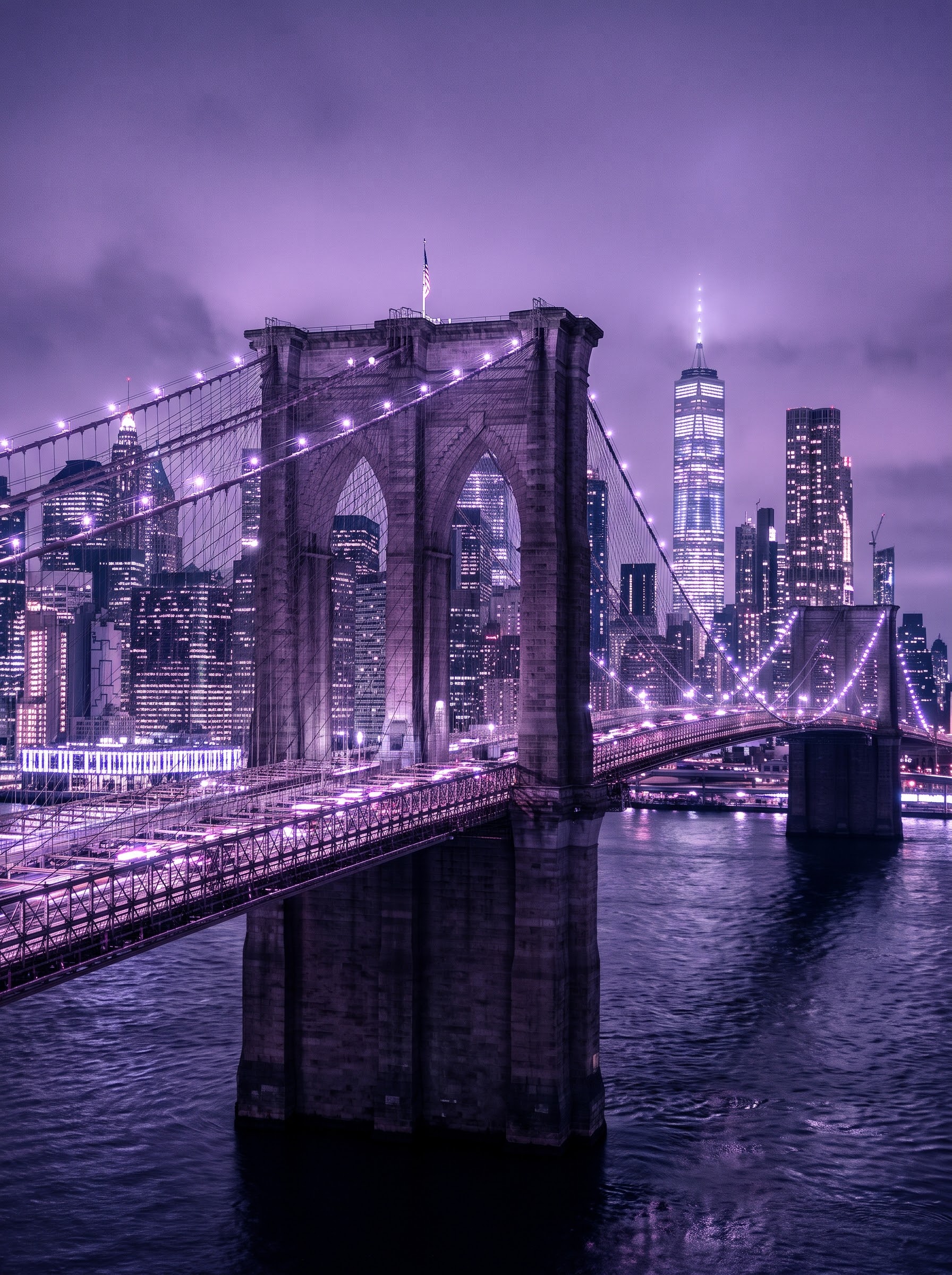
Огни подвесного моста
1792 × 2400 · JPG · 0,89 МБ
Скачать JPG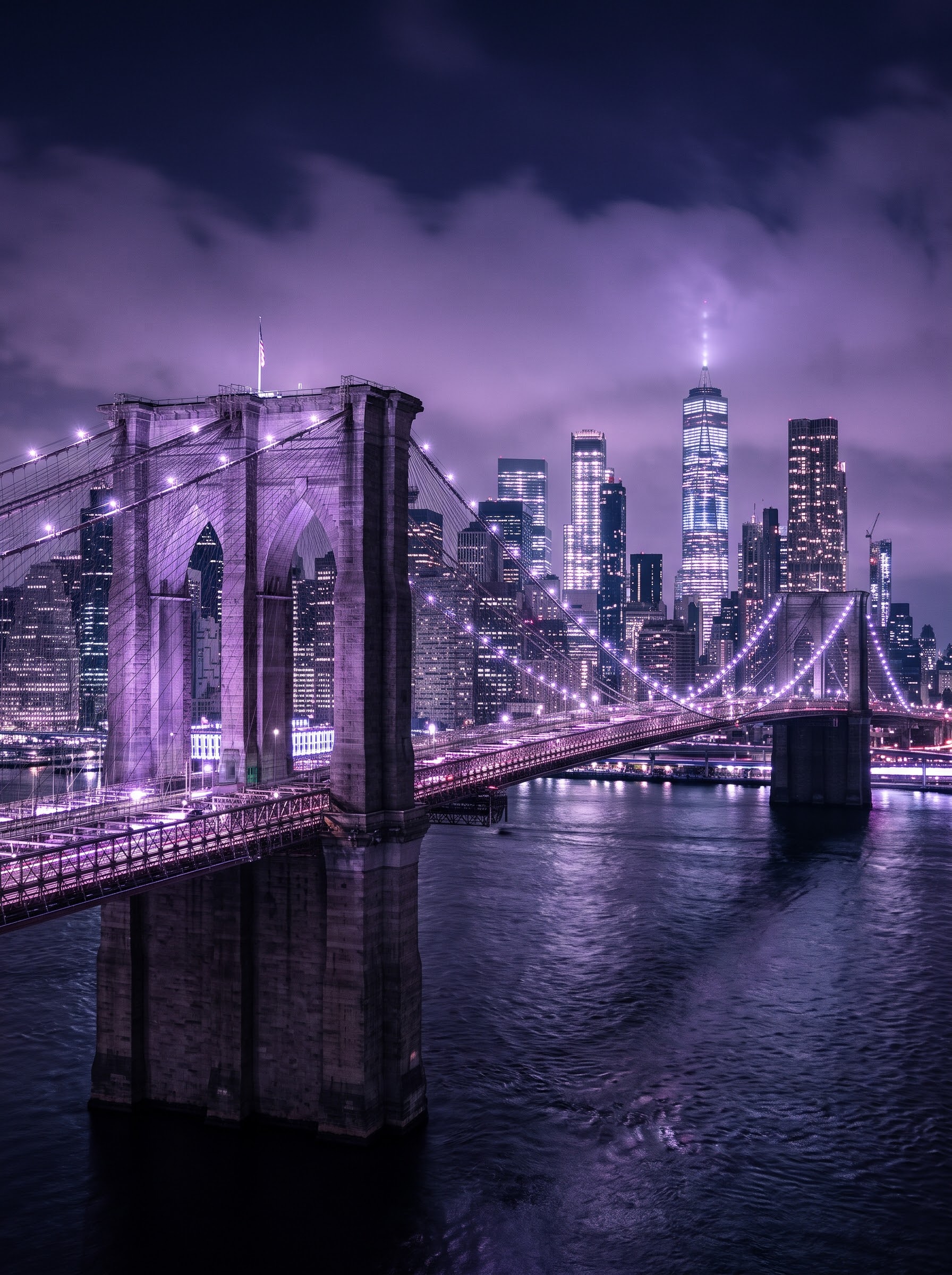
Панорама моста
1792 × 2400 · JPG · 0,75 МБ
Скачать JPG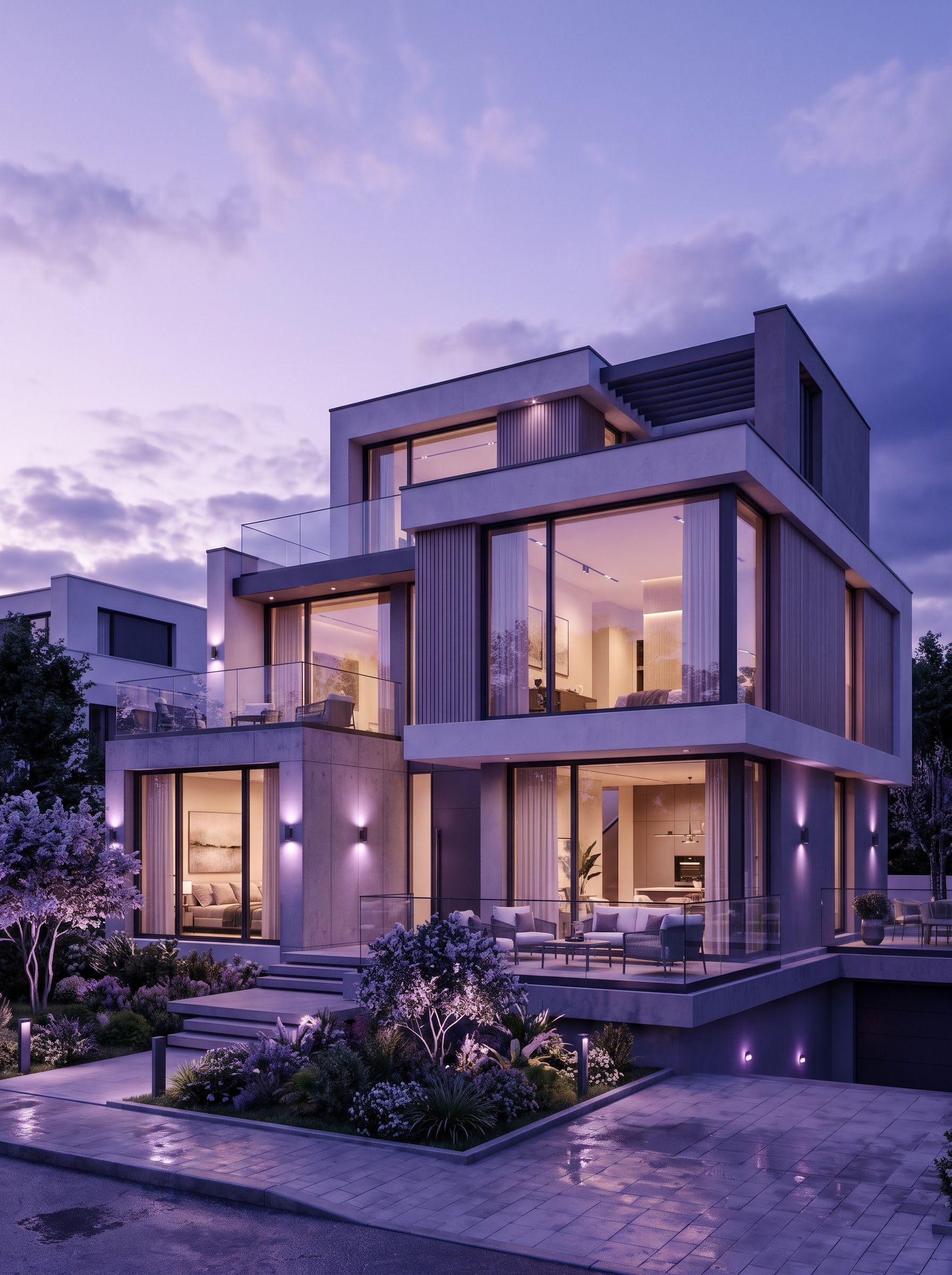
Дом в сумерках
1792 × 2400 · JPG · 0,57 МБ
Скачать JPG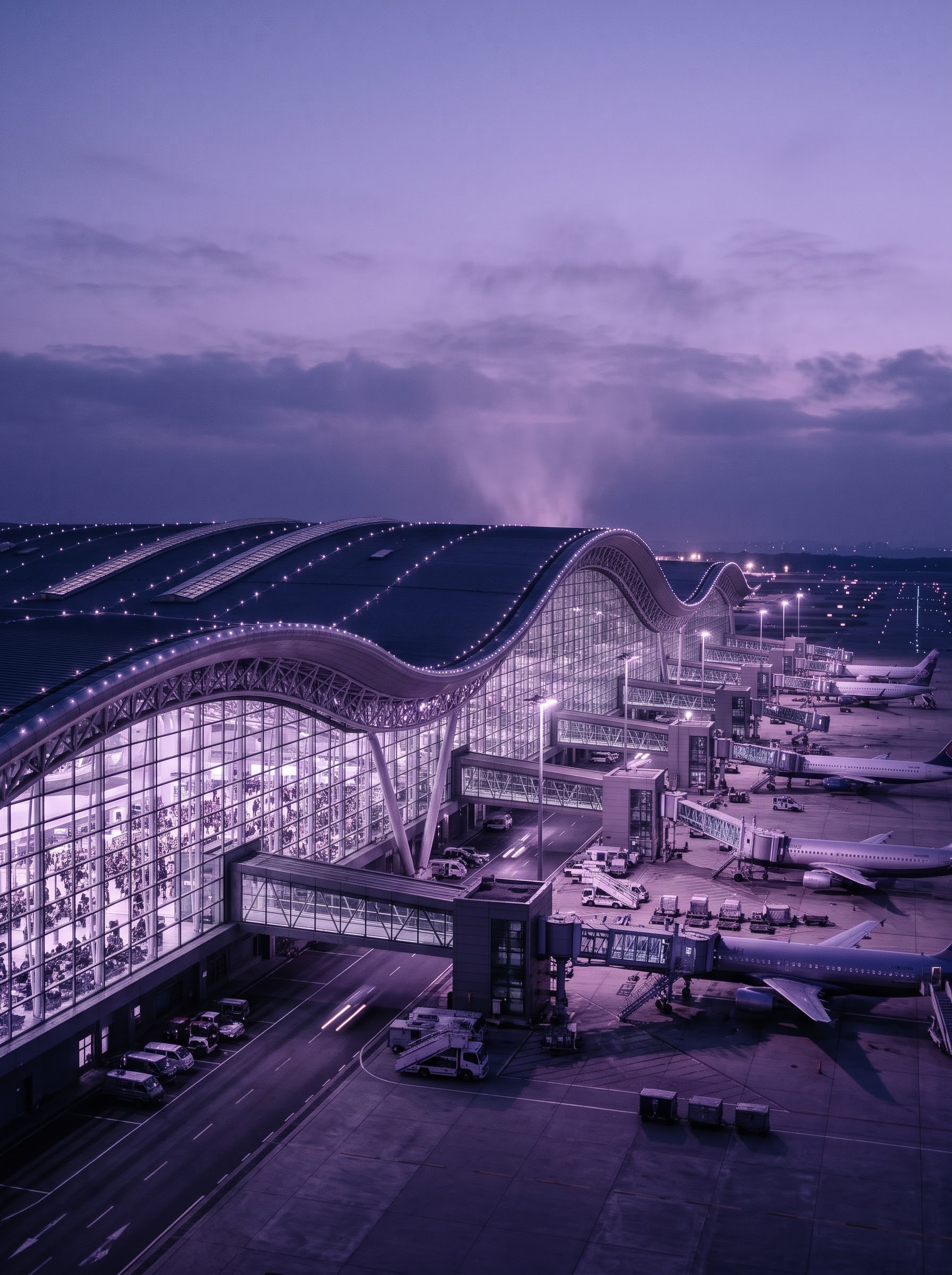
Ночной аэропорт
1792 × 2400 · JPG · 0,63 МБ
Скачать JPG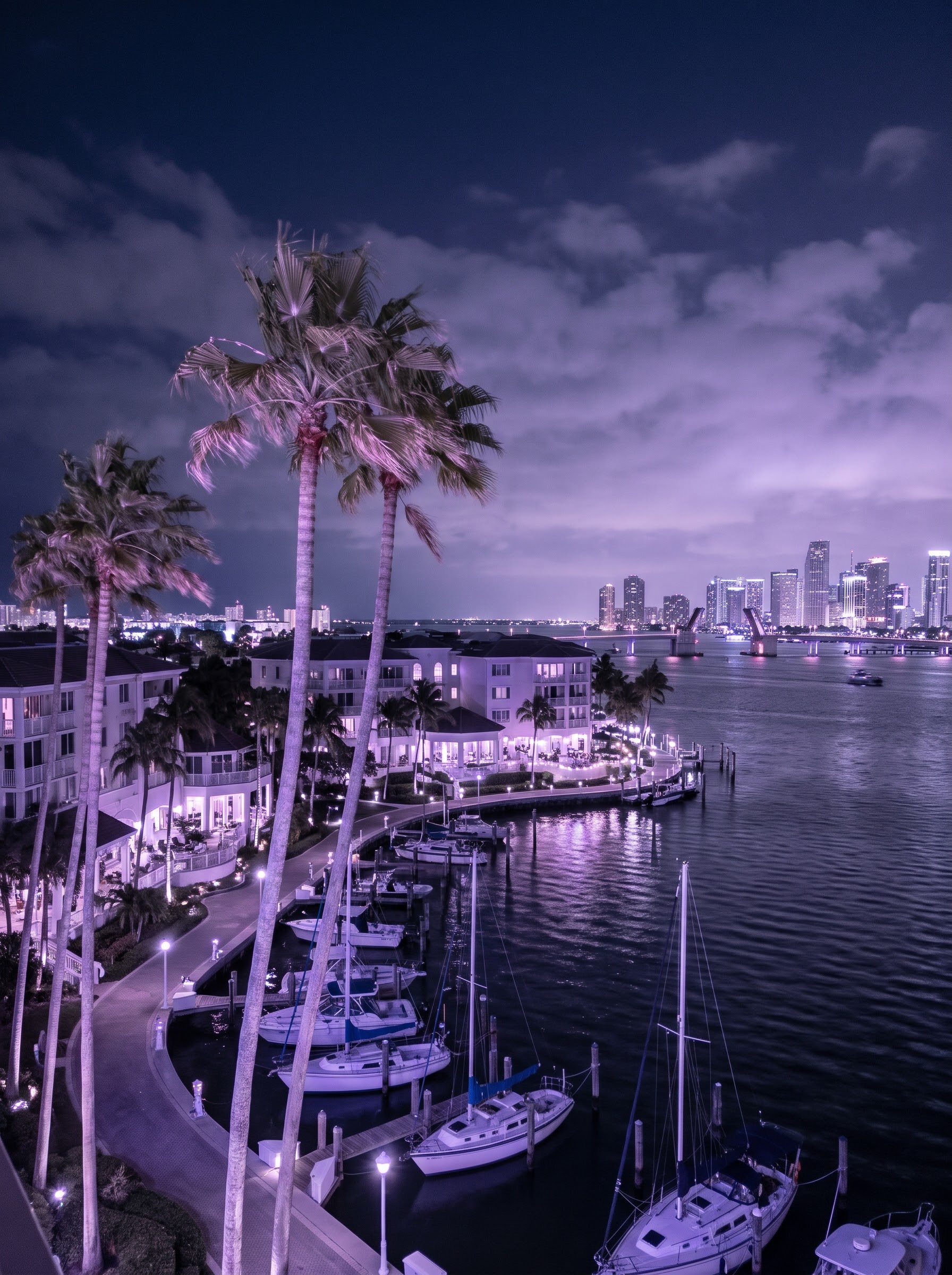
Вечерняя марина
1792 × 2400 · JPG · 0,66 МБ
Скачать JPG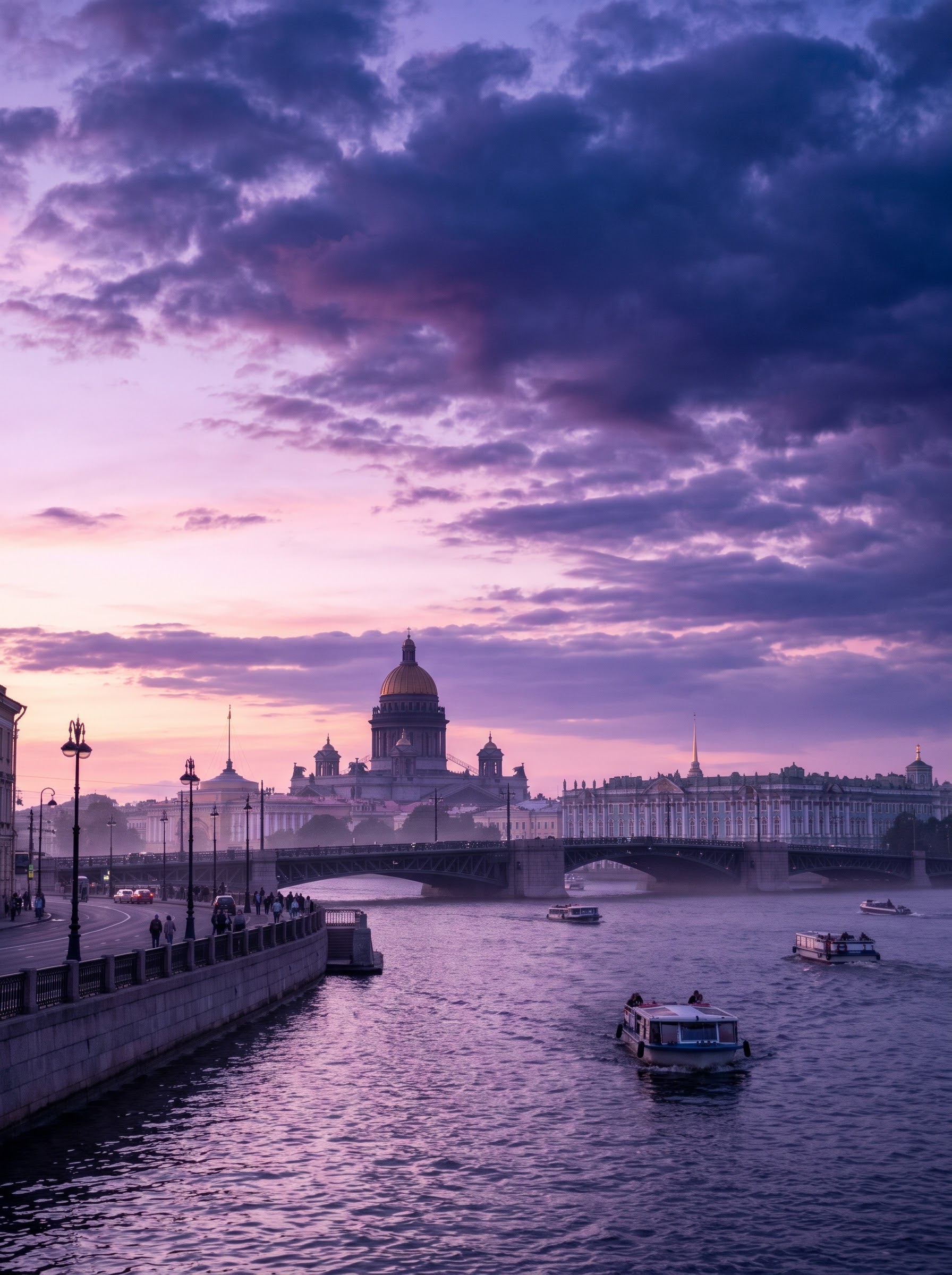
Набережная на закате
1792 × 2400 · JPG · 0,52 МБ
Скачать JPG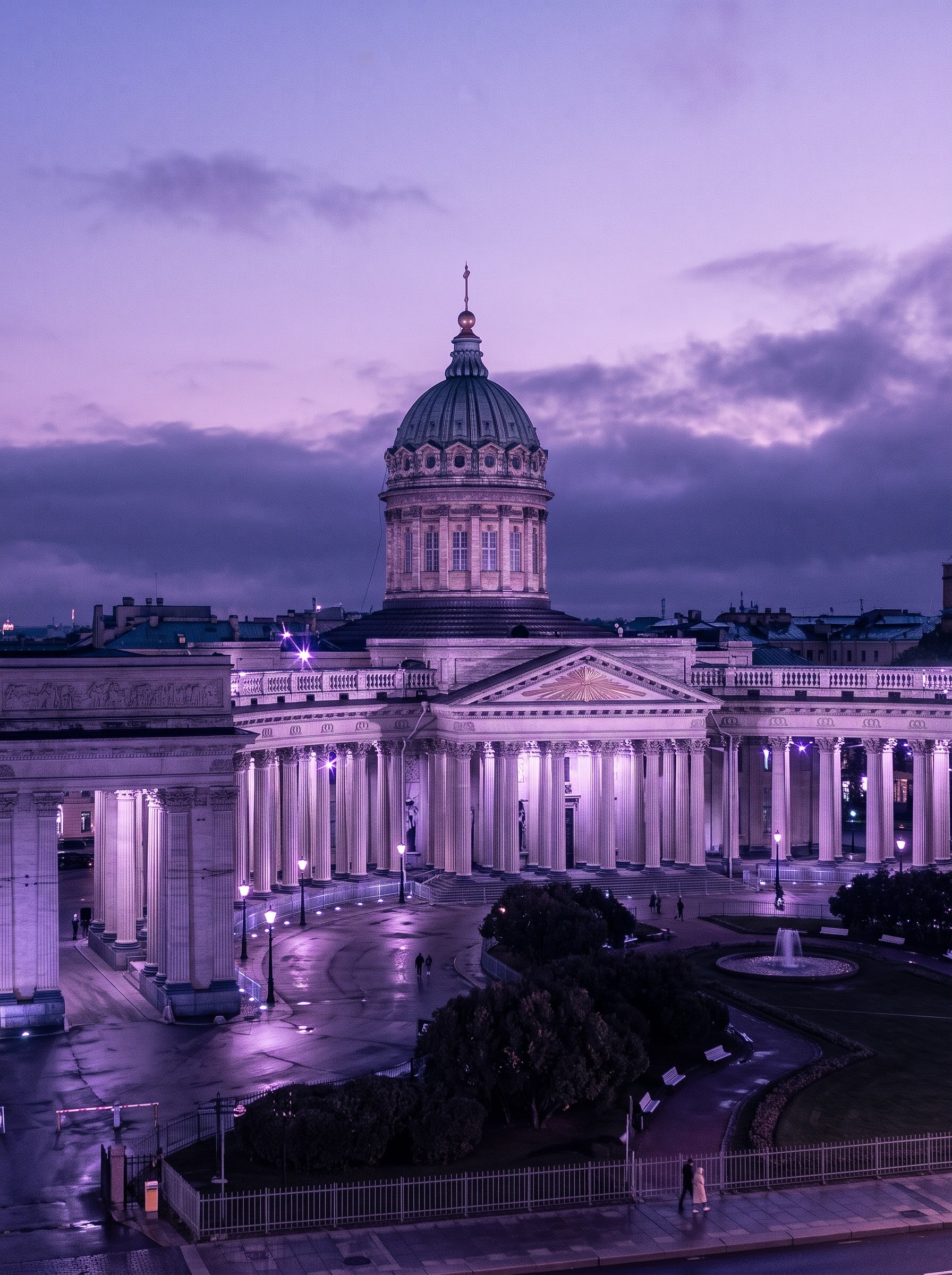
Собор в сиреневых сумерках
1792 × 2400 · JPG · 0,85 МБ
Скачать JPG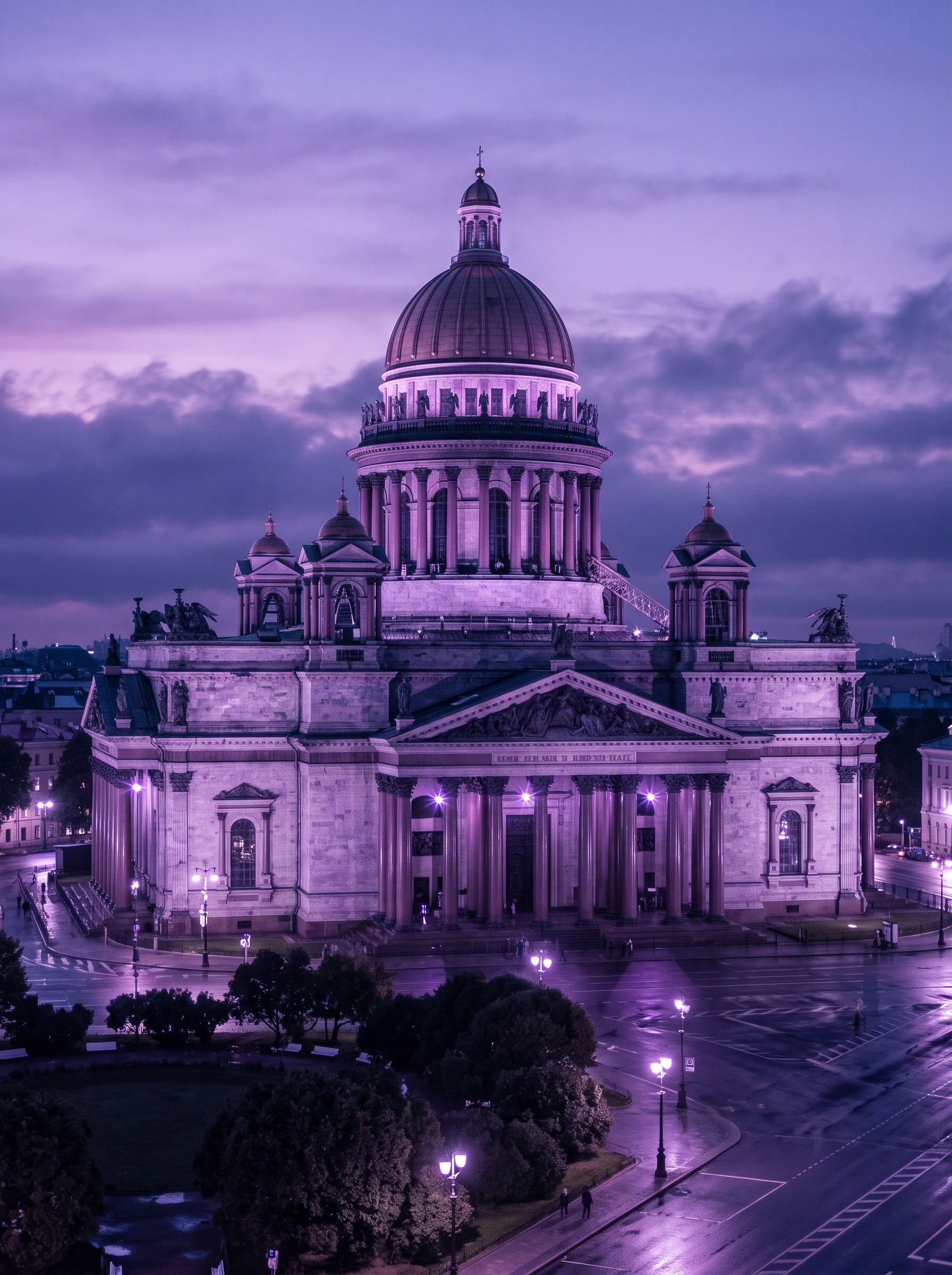
Панорама собора
1792 × 2400 · JPG · 0,65 МБ
Скачать JPG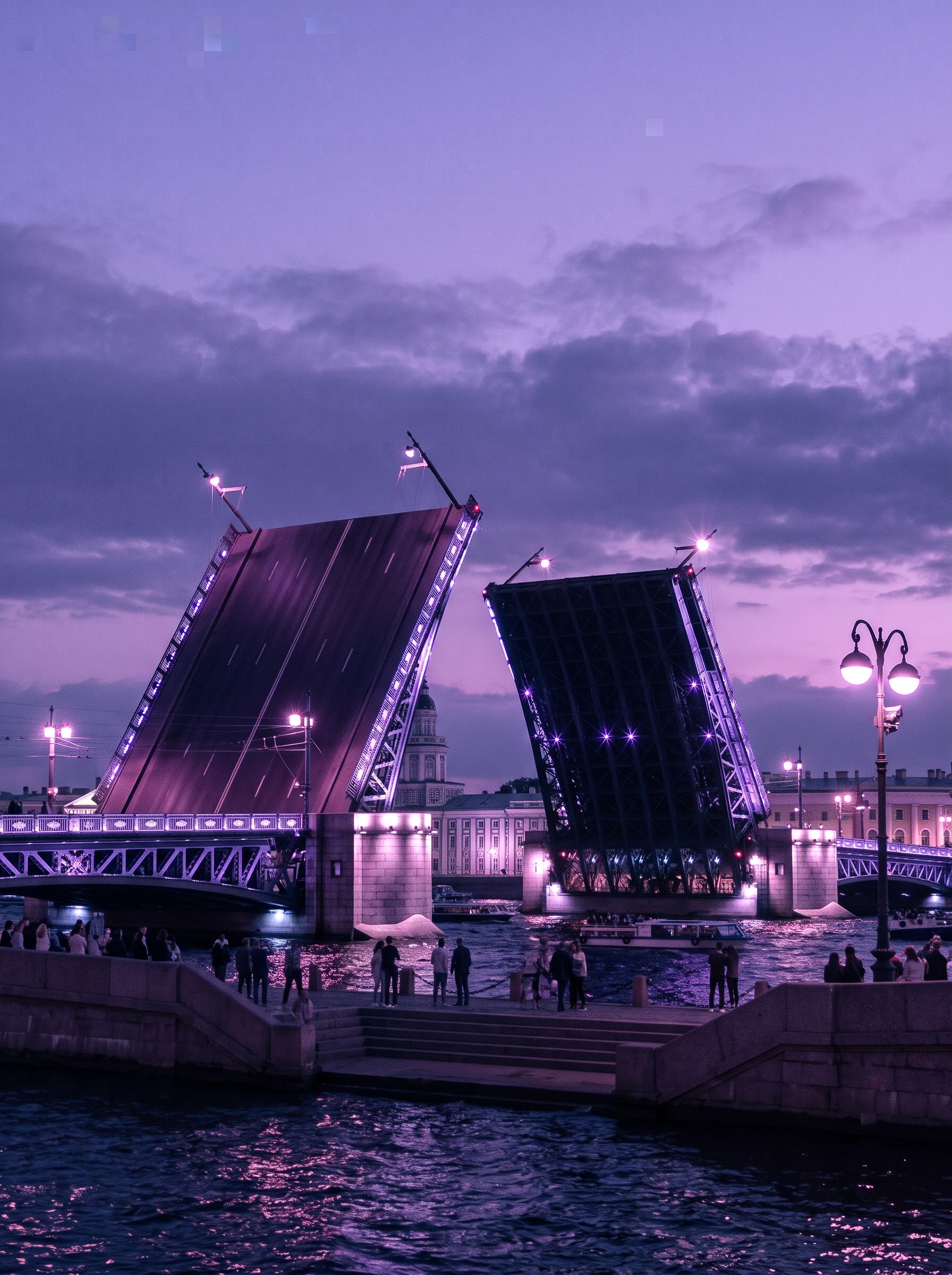
Разводной мост ночью
1792 × 2400 · JPG · 0,72 МБ
Скачать JPG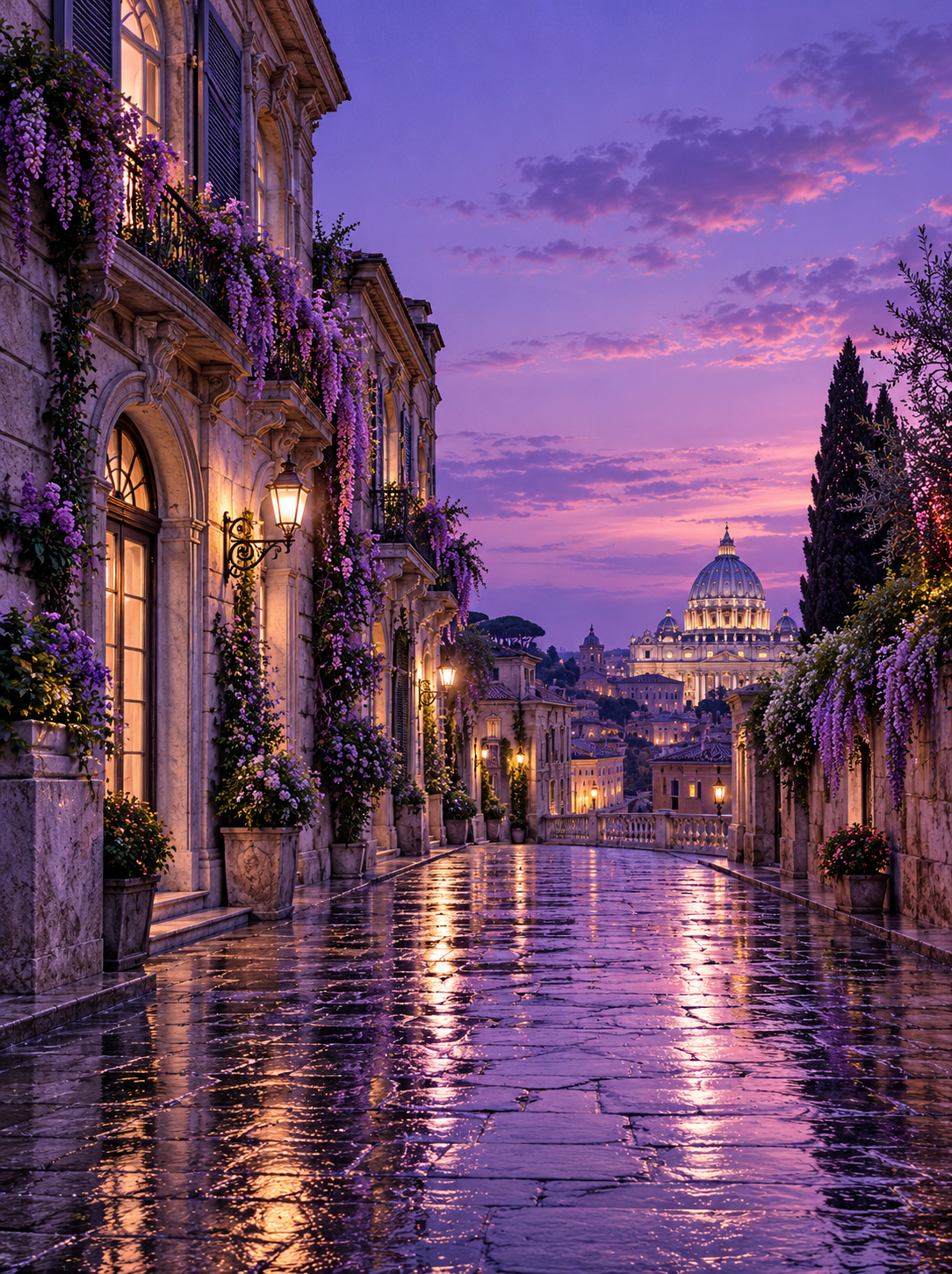
Сиреневый город после дождя
1084 × 1451 · PNG · 3,12 МБ
Скачать PNGПрирода и пейзажи
Лавандовые поля, реки, закаты и арктический пейзаж. Здесь больше воздуха и спокойных переходов цвета.
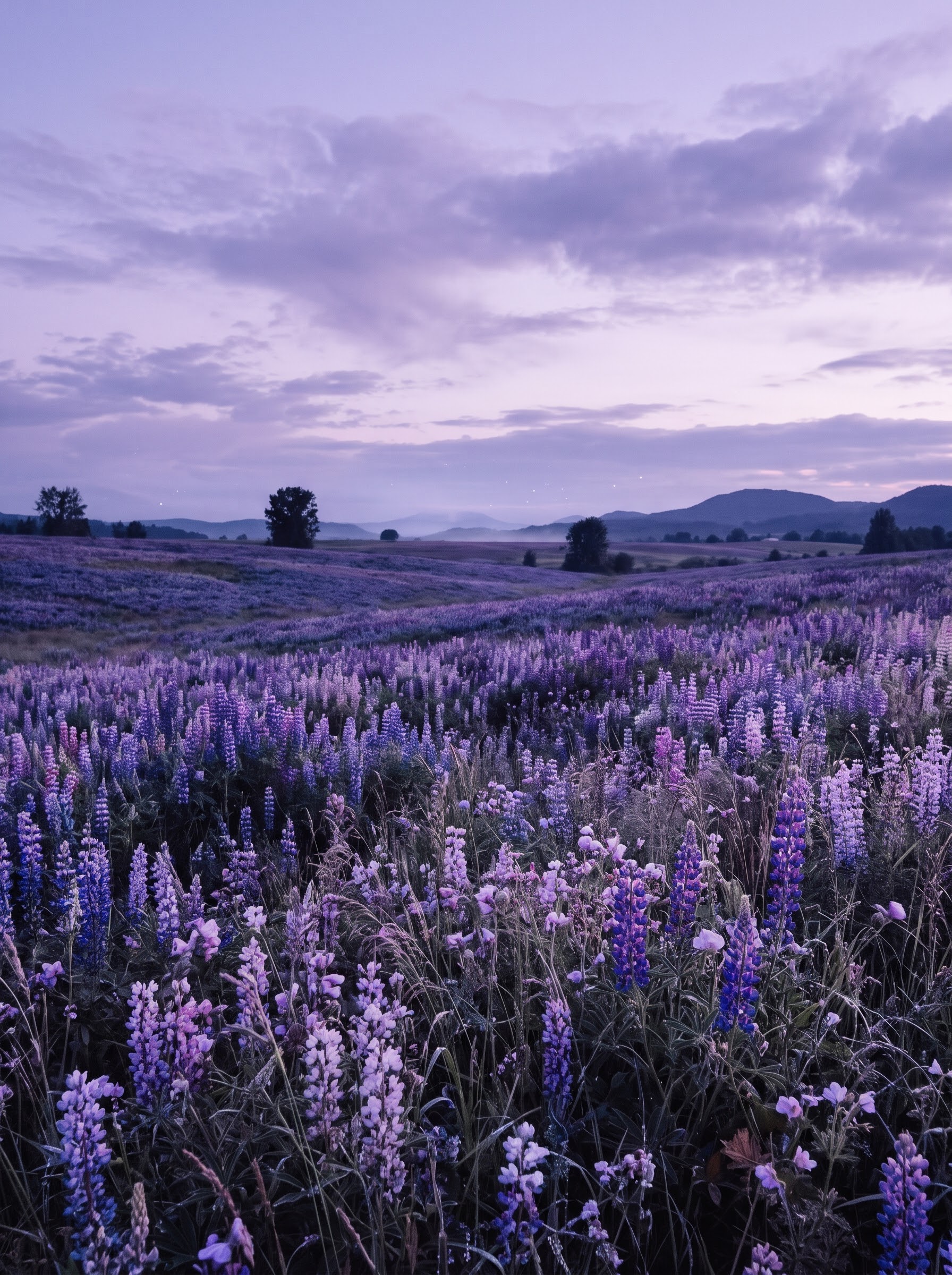
Лавандовый луг
1792 × 2400 · JPG · 0,86 МБ
Скачать JPG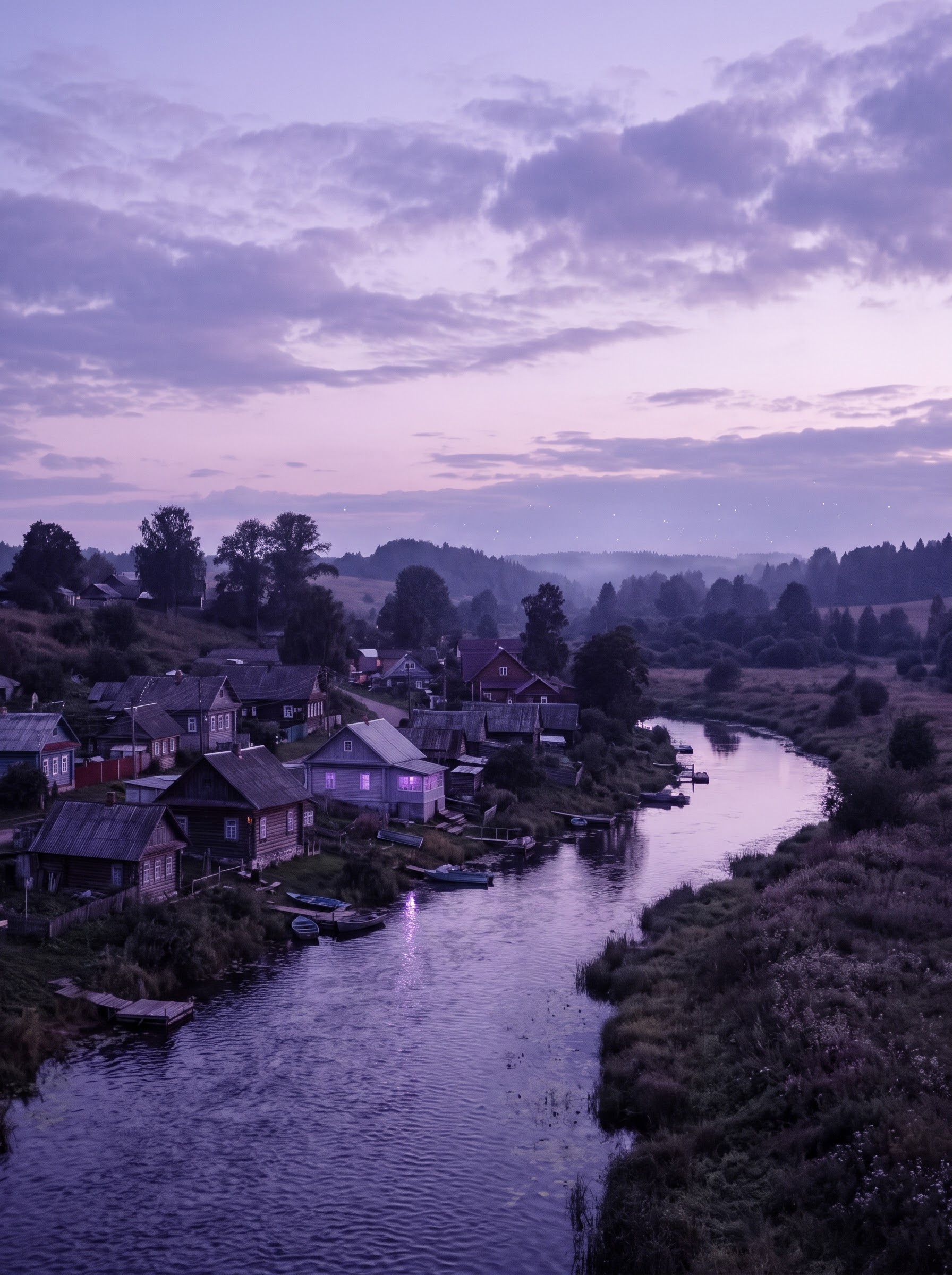
Деревня у реки
1792 × 2400 · JPG · 0,51 МБ
Скачать JPG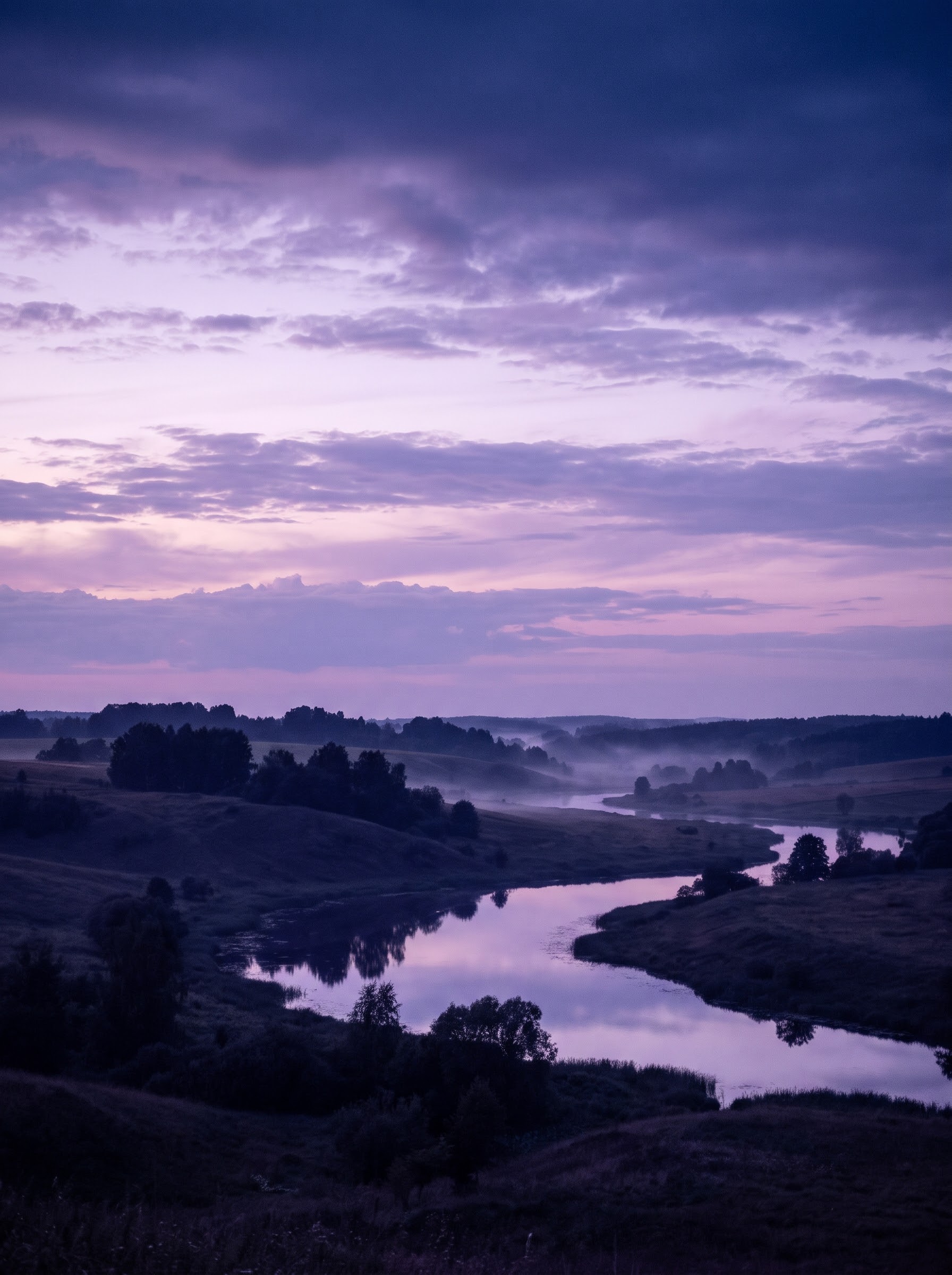
Сиреневый закат над рекой
1792 × 2400 · JPG · 0,37 МБ
Скачать JPG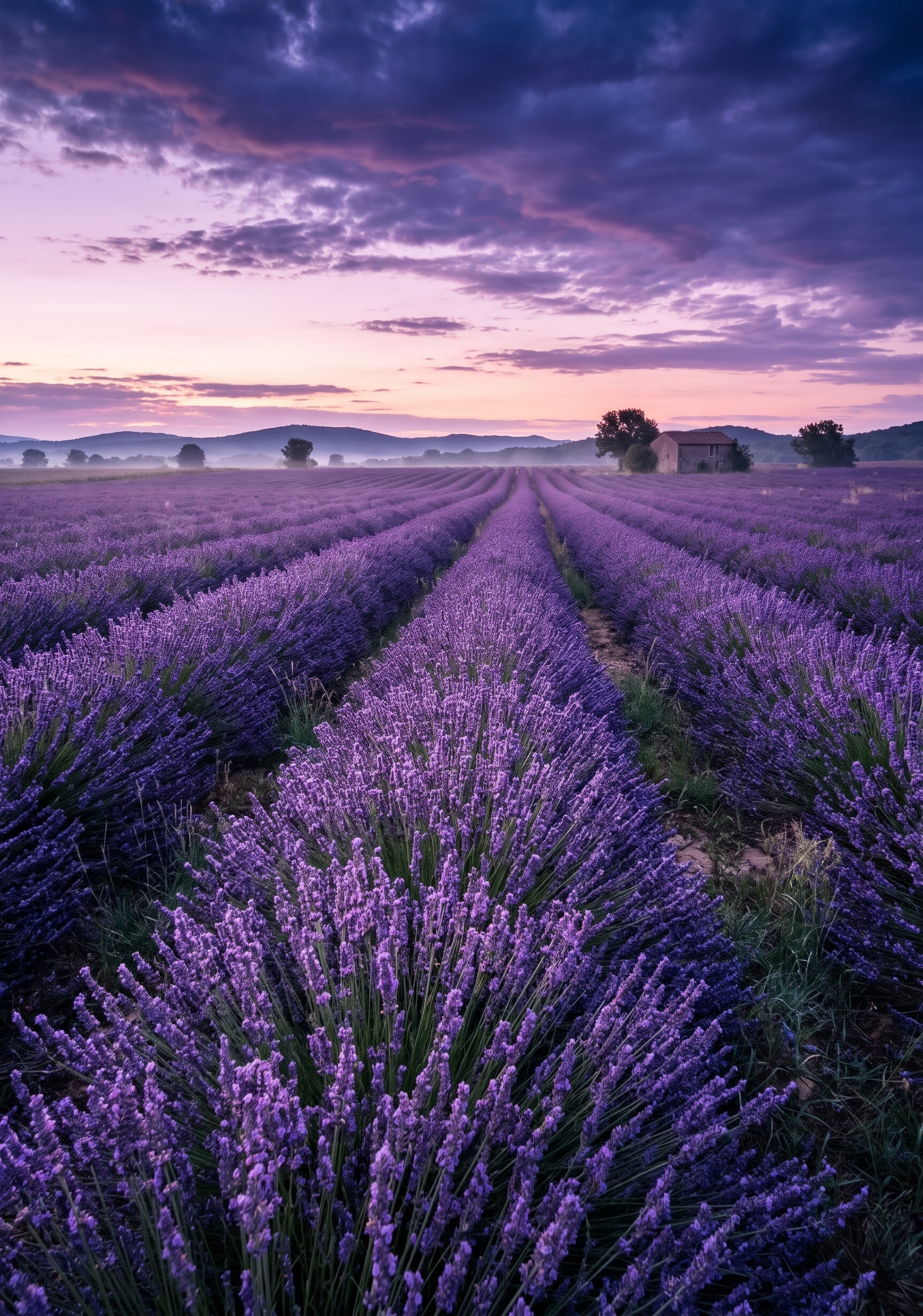
Лавандовое поле на закате
1728 × 2464 · JPG · 1,02 МБ
Скачать JPG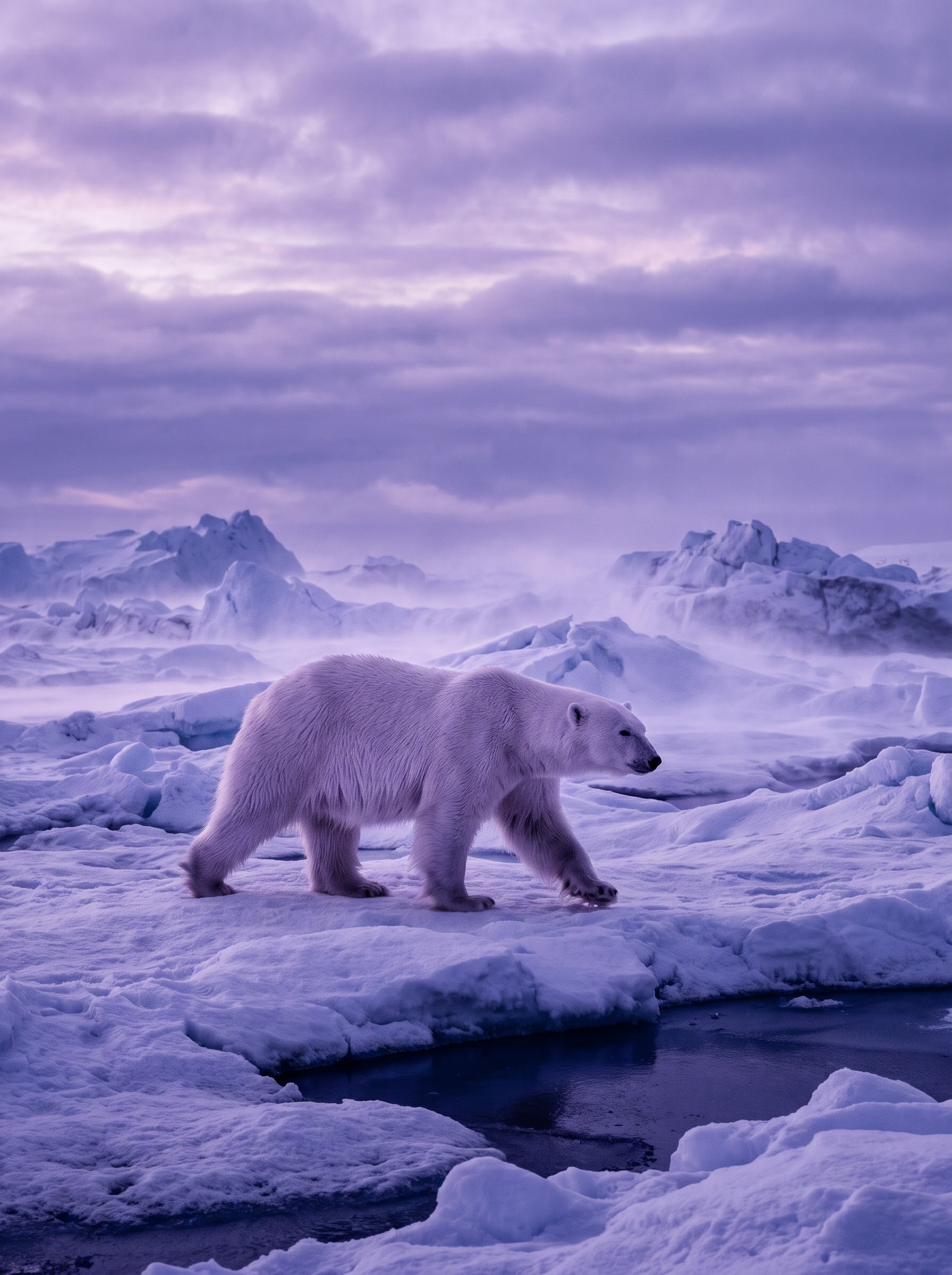
Белый медведь во льдах
1792 × 2400 · JPG · 0,51 МБ
Скачать JPG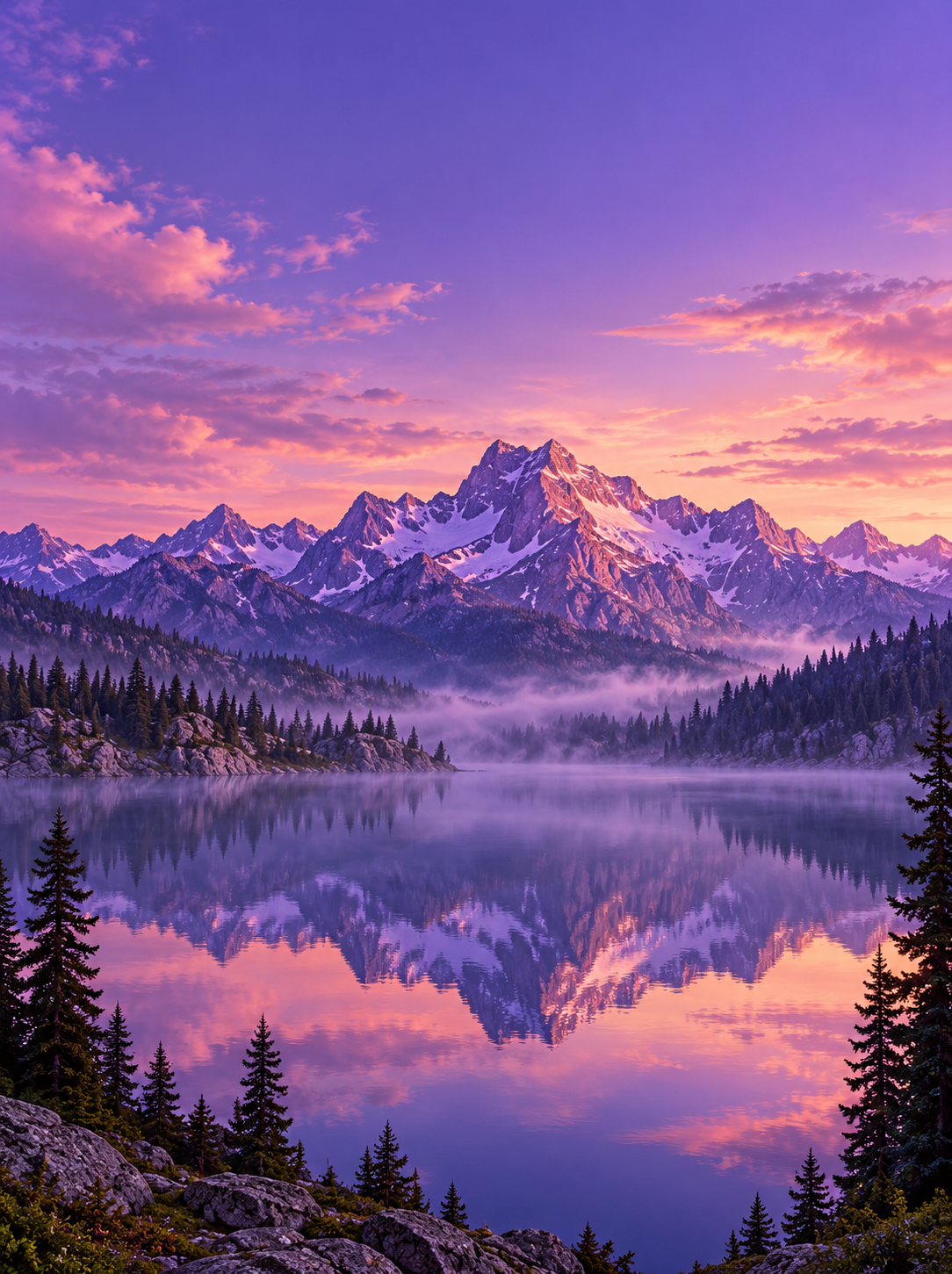
Лавандовое горное озеро
1084 × 1451 · PNG · 2,30 МБ
Скачать PNGУют, зима и праздничные сюжеты
Гирлянды, заснеженные дома, ёлочные игрушки и коты. Добавил и один более таинственный осенний сюжет с тыквами.
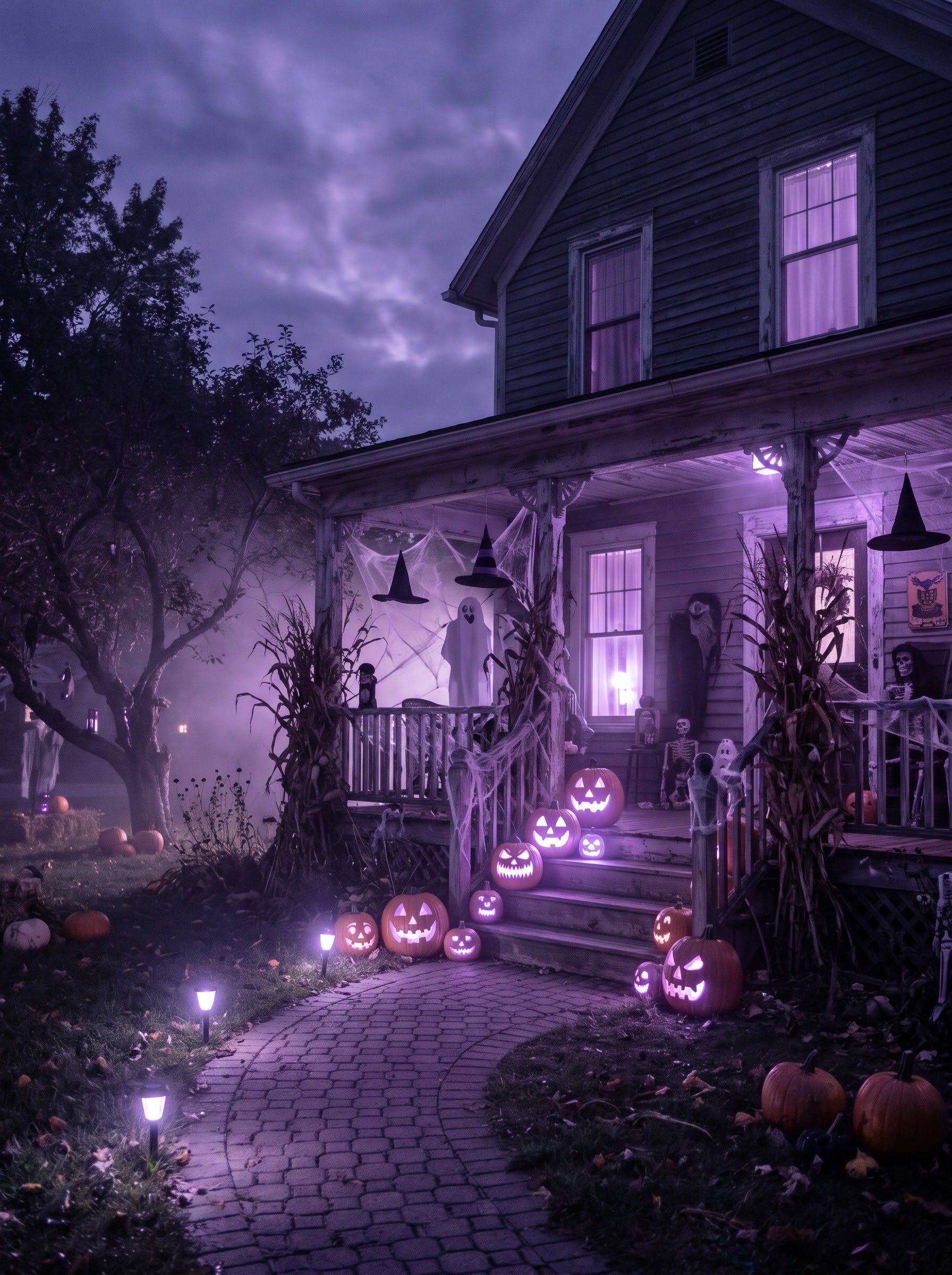
Таинственный дом
1792 × 2400 · JPG · 0,69 МБ
Скачать JPG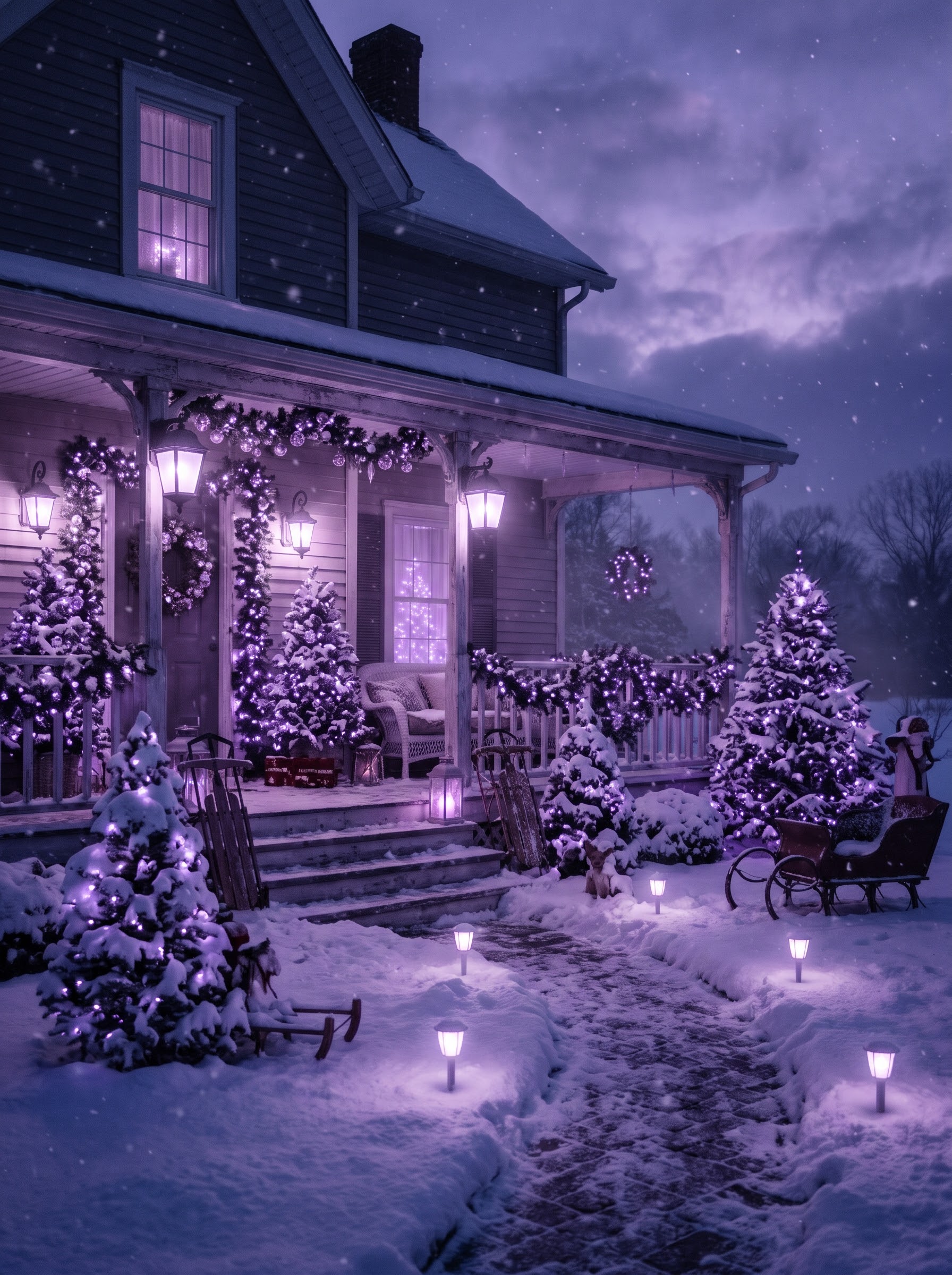
Зимний дом с огнями
1792 × 2400 · JPG · 0,65 МБ
Скачать JPG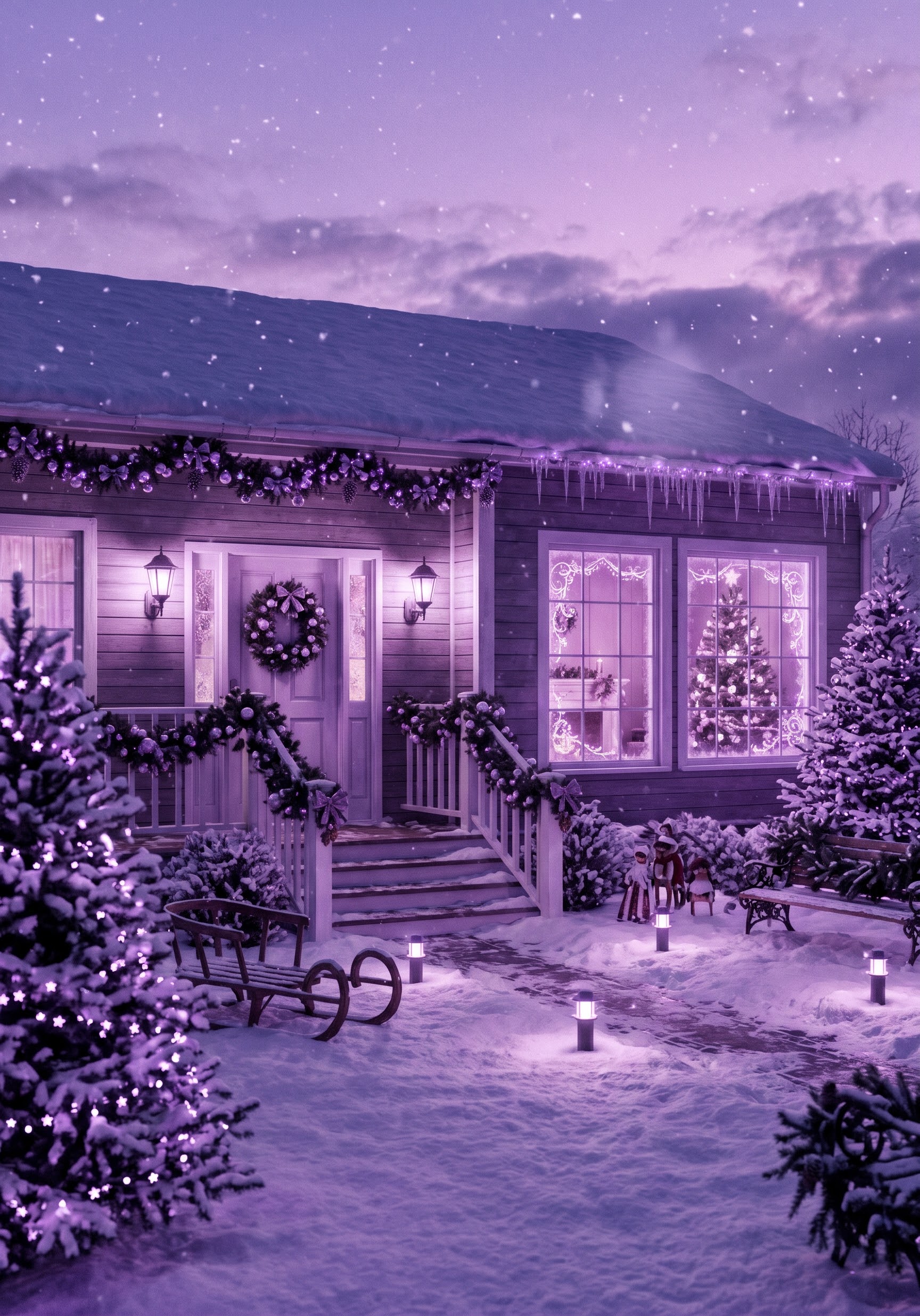
Лавандовый зимний вечер
1728 × 2472 · JPG · 0,70 МБ
Скачать JPG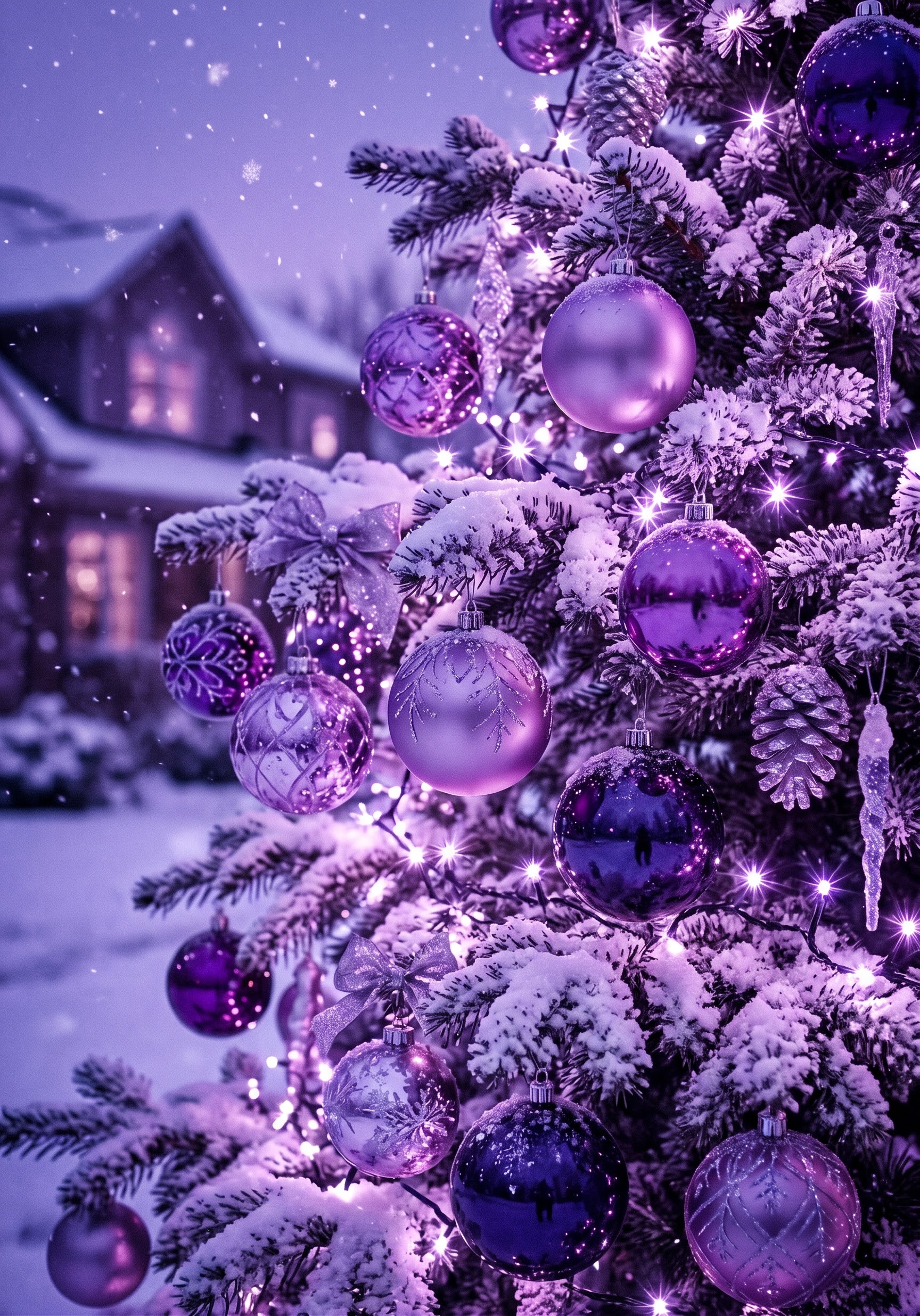
Фиолетовая ёлка
1728 × 2472 · JPG · 0,97 МБ
Скачать JPG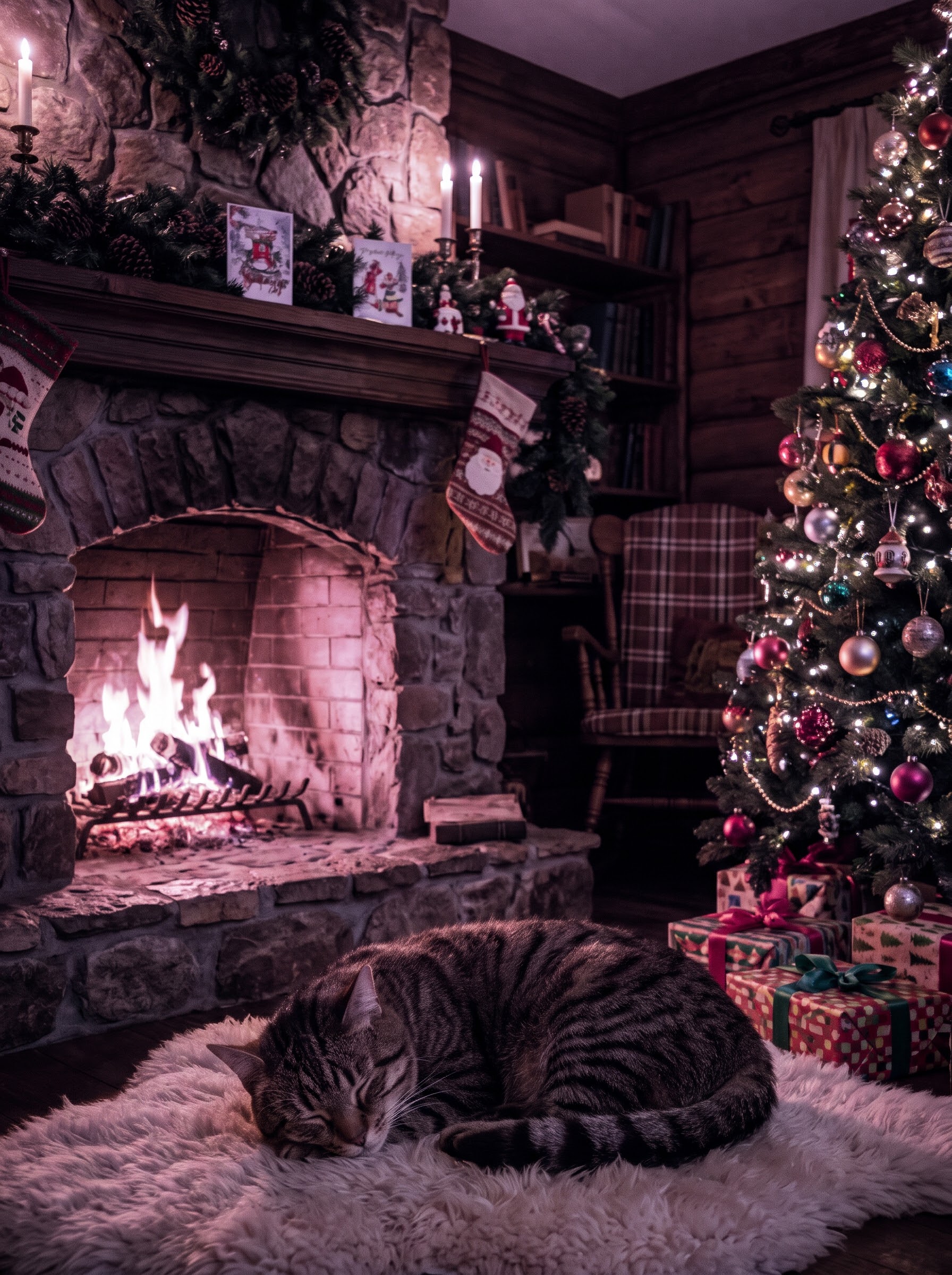
Кот у камина
1792 × 2400 · JPG · 0,75 МБ
Скачать JPG
Новогодний кот
1792 × 2400 · JPG · 0,54 МБ
Скачать JPGРазрешение: подойдут ли эти обои для iPad Pro 11″
У iPad Pro 11″ 2022 года экран 2388 × 1668 пикселей, или 1668 × 2388 в вертикальной ориентации — это указано в технических характеристиках Apple. Все изображения в подборке вертикальные, а их реальные размеры такие:
| Разрешение оригинала | Количество | Какие изображения |
|---|---|---|
| 1792 × 2400 | 36 | Основная часть коллекции |
| 1728 × 2472 | 2 | «Лавандовый зимний вечер» и «Фиолетовая ёлка» |
| 1728 × 2464 | 1 | «Лавандовое поле на закате» |
| 1084 × 1451 | 5 | Новые изображения PNG |
Большинство изображений по обеим сторонам не меньше разрешения экрана моего iPad в портретной ориентации. Пять новых PNG имеют размер 1084 × 1451: он меньше разрешения экрана, поэтому при установке система увеличит картинку. Но пропорции немного отличаются, поэтому при заполнении экрана iPadOS может обрезать часть картинки. Перед установкой стоит проверить положение главного объекта и масштаб.
Пять новых сюжетов — стеклянные ленты, аметистовый агат, планета с кольцами, город после дождя и горное озеро — я добавил с помощью генерации изображений. Они доступны в PNG без дополнительного пересохранения.
Я не называю эту подборку «4K»: размеры файлов указаны в таблице и под каждой карточкой. Здесь доступны именно исходные размеры, без искусственного увеличения ради красивой цифры в названии.
На iPad Air, iPad mini и других iPad изображения тоже можно использовать как обычные обои. Однако пропорции и разрешение дисплеев отличаются, поэтому кадрирование и итоговая чёткость будут зависеть от модели. В горизонтальной ориентации вертикальная картинка заметно обрезается сверху и снизу; для такого режима удобнее выбирать абстракцию или пейзаж без важной детали у края.
Как скачать и установить обои на iPad
- Найдите понравившееся изображение и нажмите кнопку скачивания. Если браузер предлагает загрузку, подтвердите её; файл обычно можно найти в загрузках браузера или в приложении «Файлы».
- Если вместо загрузки открылось изображение, используйте меню «Поделиться» → «Сохранить изображение». То же меню доступно при просмотре загруженного JPG или PNG в «Файлах» — оно позволяет добавить картинку в «Фото». Названия пунктов могут немного отличаться в разных версиях iPadOS и браузерах.
- Откройте «Настройки» → «Обои» → «Добавить новые обои», выберите «Фото» и сохранённое изображение.
- Подстройте кадрирование: переместите картинку и при необходимости измените масштаб жестом двумя пальцами. Проверьте, не закрывают ли часы важную часть сюжета.
- Добавьте обои и выберите оформление экрана блокировки и экрана «Домой». Можно использовать одну пару или настроить рабочий экран отдельно.
Подробности настройки Apple описывает в инструкции по изменению обоев на iPad.
Что выбрать для экрана блокировки и экрана «Домой»
Для экрана «Домой» я бы начал с «Пастельных волн», «Лавандового шёлка» или «Сиреневой штукатурки». В них меньше мелких контрастных деталей, поэтому подписи приложений и виджеты проще отделить от фона. Если хочется оставить сложный сюжет, можно попробовать размытие фона при настройке рабочего экрана.
Для экрана блокировки интереснее космос, ночной мост, лавандовое поле или зимний дом. Здесь есть на что посмотреть, когда берёшь планшет в руки. Цвет часов лучше выбирать уже на конкретной картинке: светлый — для тёмного неба, более тёмный — для светлого градиента. Главное, чтобы цифры не терялись на фоне.
Сезонные сюжеты я вынес отдельно: их удобно менять под настроение. Ёлка и дом с гирляндами создают зимнюю атмосферу, а кот у камина — просто уютный вариант, который не обязательно привязывать к празднику.
Частые вопросы
Это оригиналы или уменьшенные картинки?
В галерее отображаются уменьшенные WebP-превью для быстрой загрузки. Кнопки скачивания и ссылки на самих изображениях ведут к файлам JPG и PNG. При подготовке файлов к публикации я изменил названия, но не пересохранял оригиналы и не уменьшал их разрешение.
Почему обои немного обрезаются на iPad?
Пропорции исходного изображения и экрана могут отличаться. Чтобы заполнить весь дисплей без пустых полос, система масштабирует картинку и скрывает края. При установке проверьте кадрирование, особенно если используете планшет и вертикально, и горизонтально.
Подойдут ли эти обои для iPad Pro 12,9″ или 13″?
Установить их можно, но подборка подготовлена прежде всего для моего iPad Pro 11″ 2022 года. На экране с более высоким разрешением система может увеличить изображение, поэтому такую же чёткость я не обещаю. Оцените результат на своём планшете до окончательной установки.
Это живые обои?
Нет, все 44 файла — обычные статичные изображения JPG и PNG. В них нет анимации или Live Photo.
Почему файл сохранился в «Файлы», а не в «Фото»?
Браузер может обрабатывать кнопку скачивания как обычную загрузку файла. Откройте JPG или PNG в «Файлах», нажмите «Поделиться» и выберите сохранение изображения в медиатеку. После этого его можно выбрать в настройках обоев через «Фото».
Ещё про мой iPad
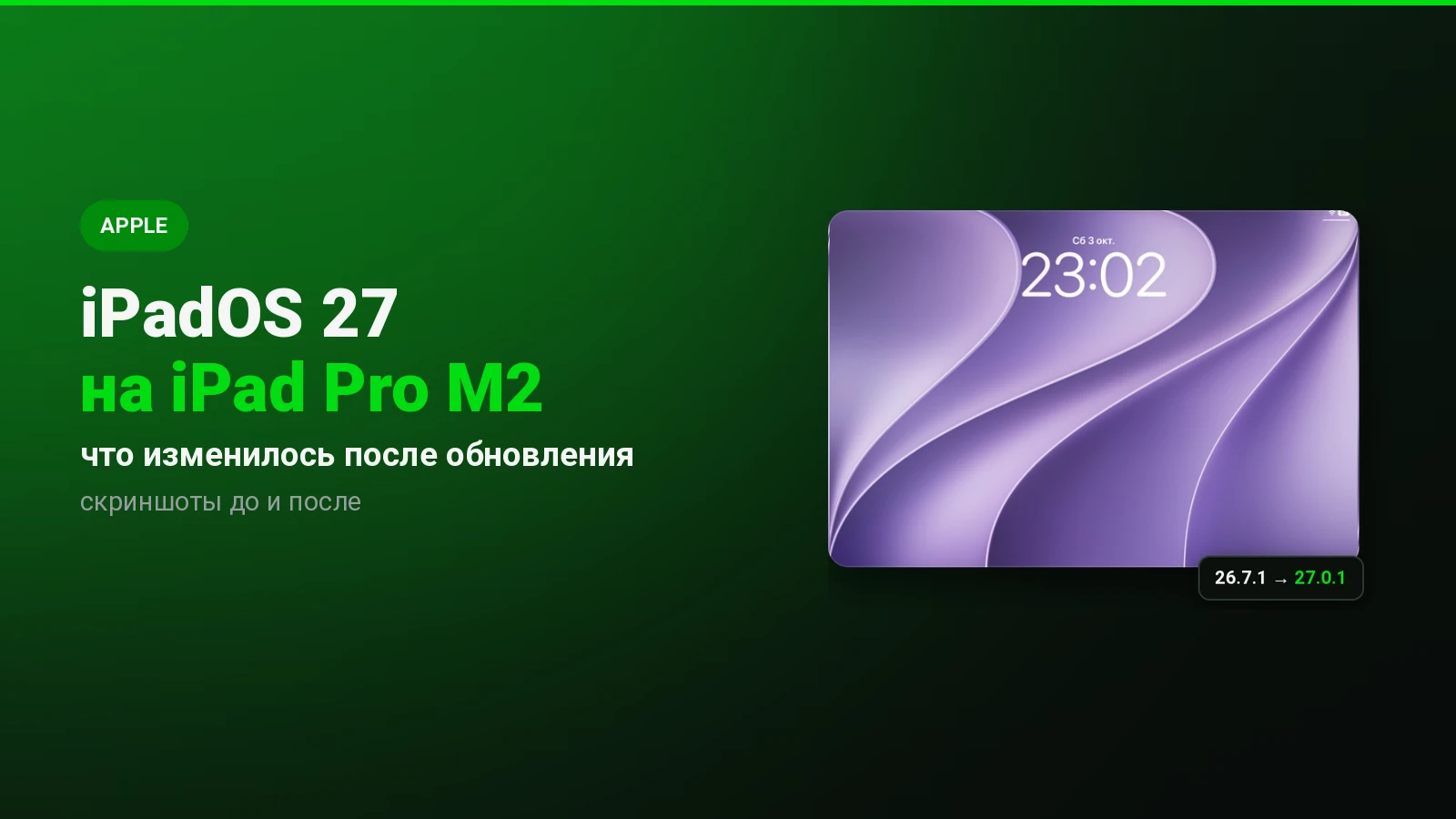
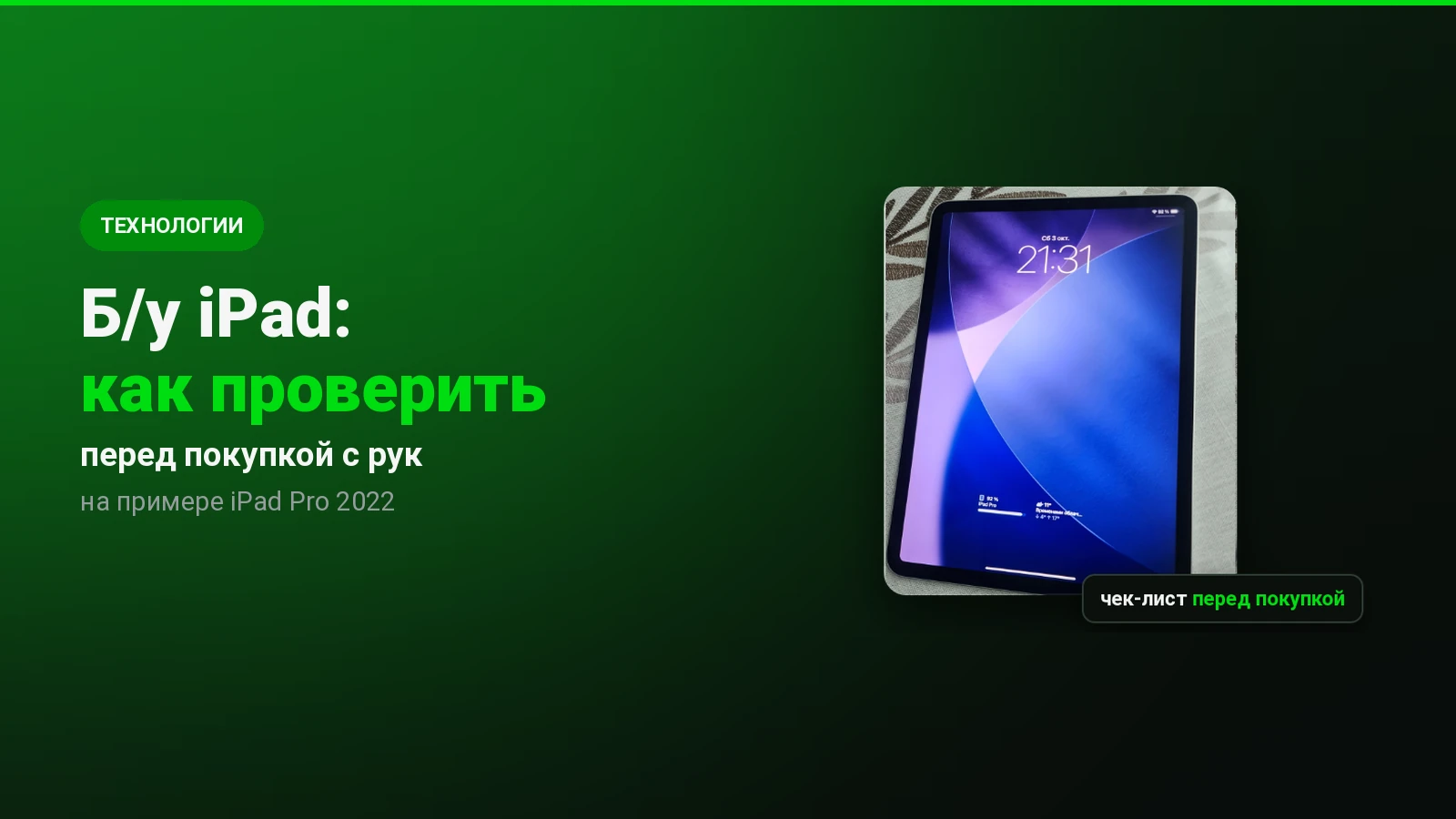
Если вам близок такой формат личного опыта, на сайте есть статья о том, как я проверял iPad перед покупкой с рук, и инструкция, как подключить сетевую папку на iPad через приложение «Файлы». Остальные материалы собраны в разделе Apple.
Если статья пригодилась — отметьте, это помогает выбирать темы
Статья помогла?
Комментарии
Пока никто не написал. Будьте первым — вопрос или свой опыт одинаково полезны.