LibreOffice на Ubuntu с русским языком
Установка LibreOffice на Ubuntu одной командой: русский интерфейс, проверка орфографии и шрифты Microsoft. Сравниваем четыре способа — apt, PPA, Flatpak и Snap — и решаем проблемы с docx и xlsx.
В Ubuntu LibreOffice обычно уже стоит — но почти всегда без русской проверки орфографии, без шрифтов Microsoft и с сохранением в формат ODF, который коллеги на Windows откроют с вопросами. Ниже — как довести офис до рабочего состояния за пять минут: соберите команды под свою задачу в конструкторе, а нюансы разобраны дальше.
Конструктор команд: LibreOffice
Выберите способ установки и нужные компоненты — получите готовые команды.
Какой способ установки выбрать
| Способ | Версия | Плюсы | Минусы |
|---|---|---|---|
| Репозиторий Ubuntu | на момент выпуска системы | проверено, обновляется вместе с системой, интеграция с рабочим столом | версия отстаёт на год-полтора |
| Flatpak | всегда свежая | новые версии сразу, не ломает систему, легко удалить | занимает больше места, первый запуск медленнее |
| Snap | свежая | ставится одной командой | не всегда видит системные шрифты и темы |
| PPA LibreOffice Fresh | свежая | обычная интеграция с системой | заменяет системные пакеты, откат сложнее |
Для большинства достаточно того, что уже есть в системе, — нужно лишь добавить языковые пакеты. Если важны новые функции (например, улучшенная работа с .docx), удобнее всего Flatpak: он ставится рядом с системной версией и ничего не ломает.
Русский язык: три отдельные вещи
Частая путаница: «русификация» — это не один пакет, а три разных.
- Интерфейс — пакет
libreoffice-l10n-ru. После установки язык меню переключается в «Сервис → Параметры → Языковые настройки → Языки». - Проверка орфографии —
hunspell-ru. Без него красных подчёркиваний в русском тексте не будет, даже если интерфейс русский. - Переносы и синонимы —
hyphen-ruиmythes-ru. Первый нужен для автоматических переносов при вёрстке, второй даёт словарь синонимов по Ctrl+F7.
Плюс отдельно ставится русская справка — libreoffice-help-ru, иначе F1 открывает документацию на английском.
Проверить, что словарь подхватился, просто: наберите в Writer слово с ошибкой. Если подчёркивания нет, загляните в «Сервис → Параметры → Языковые настройки → Лингвистика» — там должен быть отмечен русский словарь.
Шрифты: главная причина «съехавших» документов
Документ, отправленный коллеге на Windows, разъезжается почти всегда по одной причине — отсутствующие шрифты. Word подставляет свои метрики, LibreOffice свои, и разметка плывёт.
Решается в два действия:
# оригинальные шрифты Microsoft (Arial, Times New Roman, Courier New)
sudo apt install ttf-mscorefonts-installer

# свободные аналоги Calibri и Cambria с теми же метриками
sudo apt install fonts-crosextra-carlito fonts-crosextra-caladea
Carlito и Caladea важнее, чем кажется: Calibri — стандартный шрифт современных версий Word, и без метрически совместимой замены документ сдвинется даже при одинаковом размере текста.
После установки обновите кэш: sudo fc-cache -f.
Настройки, которые стоит поменять сразу
- Формат сохранения по умолчанию. «Сервис → Параметры → Загрузка/сохранение → Общие» → «Всегда сохранять как»:
Word 2007-365 (.docx)иExcel 2007-365 (.xlsx). Иначе каждый раз придётся отвечать на вопрос о формате. - Автосохранение. Там же, «Загрузка/сохранение → Общие» — включите сохранение сведений для восстановления каждые 5 минут.
- Внешний вид. «Сервис → Параметры → Вид» → стиль значков и вид интерфейса. Переключение на «Вкладки» делает LibreOffice похожим на ленту Microsoft Office — привычнее после Windows.
- Отключить отправку статистики. «Параметры → LibreOffice → Общие», снять галочку сбора данных, если она включена.
Насколько хорошо LibreOffice открывает файлы Microsoft Office
Честно: в большинстве случаев хорошо, но есть исключения, о которых лучше знать заранее.
| Что | Как работает |
|---|---|
Обычный текст, списки, таблицы в .docx | без проблем |
Формулы и функции в .xlsx | работают, включая сводные таблицы |
| Макросы VBA | частично: простые выполняются, сложные требуют переписывания |
| Сложная вёрстка с рамками и обтеканием | возможны сдвиги |
Презентации .pptx с анимацией | базовые переходы работают, сложная анимация теряется |
| Совместное редактирование в реальном времени | нет, это сценарий для облачных офисов |
Если работа построена вокруг чужих сложных шаблонов Word с макросами, реалистичнее держать рядом веб-версию офиса или OnlyOffice — он лучше справляется именно с форматами Microsoft, хотя и уступает LibreOffice в остальном.
Что делать, если
Интерфейс остался английским. Пакет libreoffice-l10n-ru установлен, но язык не выбран: «Сервис → Параметры → Языковые настройки → Языки» → «Язык интерфейса» → «Русский», затем перезапуск программы.
Нет проверки орфографии. Не хватает hunspell-ru, либо у абзаца задан другой язык текста: выделите текст и укажите язык в «Формат → Символы → Шрифт».
LibreOffice не открывает файл, скачанный из интернета. Снимите блокировку: файл мог прийти с расширенным атрибутом. Проще всего скопировать содержимое в новый документ или открыть через «Файл → Открыть» вместо двойного клика.
Программа тормозит на больших таблицах. Отключите OpenCL в «Параметры → LibreOffice → Дополнительно» и увеличьте объём кэша в «Параметры → LibreOffice → Память».
После обновления пропали настройки или посыпались ошибки. Переименуйте папку профиля: mv ~/.config/libreoffice ~/.config/libreoffice.bak — программа создаст чистую. Команда есть в конструкторе.
Что читать дальше
- Какой Linux выбрать — если только присматриваетесь к переходу с Windows.
- Root и sudo в Ubuntu — все команды установки требуют прав администратора.
- Конвертер картинок в WebP — пригодится, когда надо облегчить картинки перед вставкой в документ.
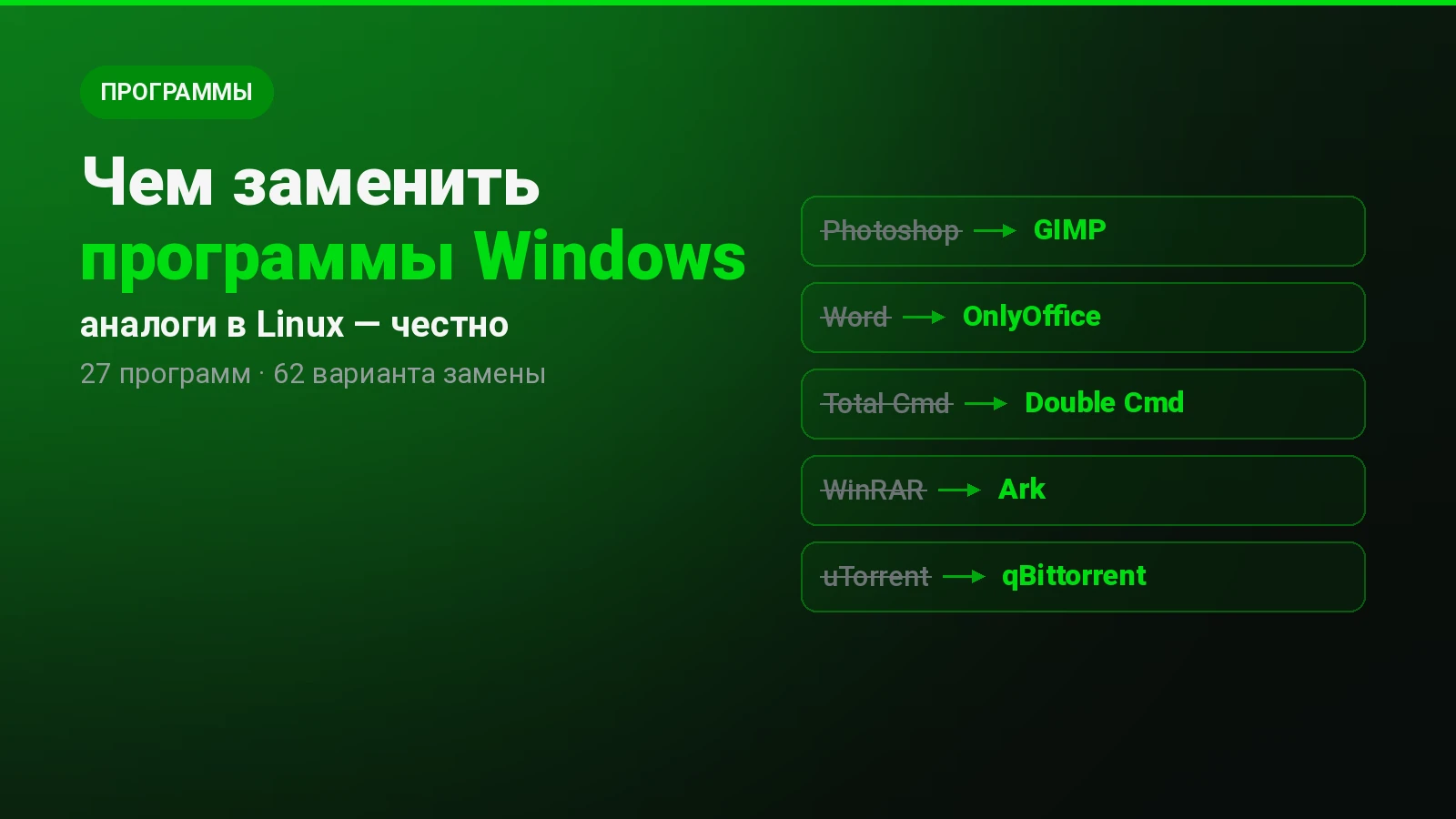
- Чем заменить программы Windows в Linux — аналоги не только офисного пакета.
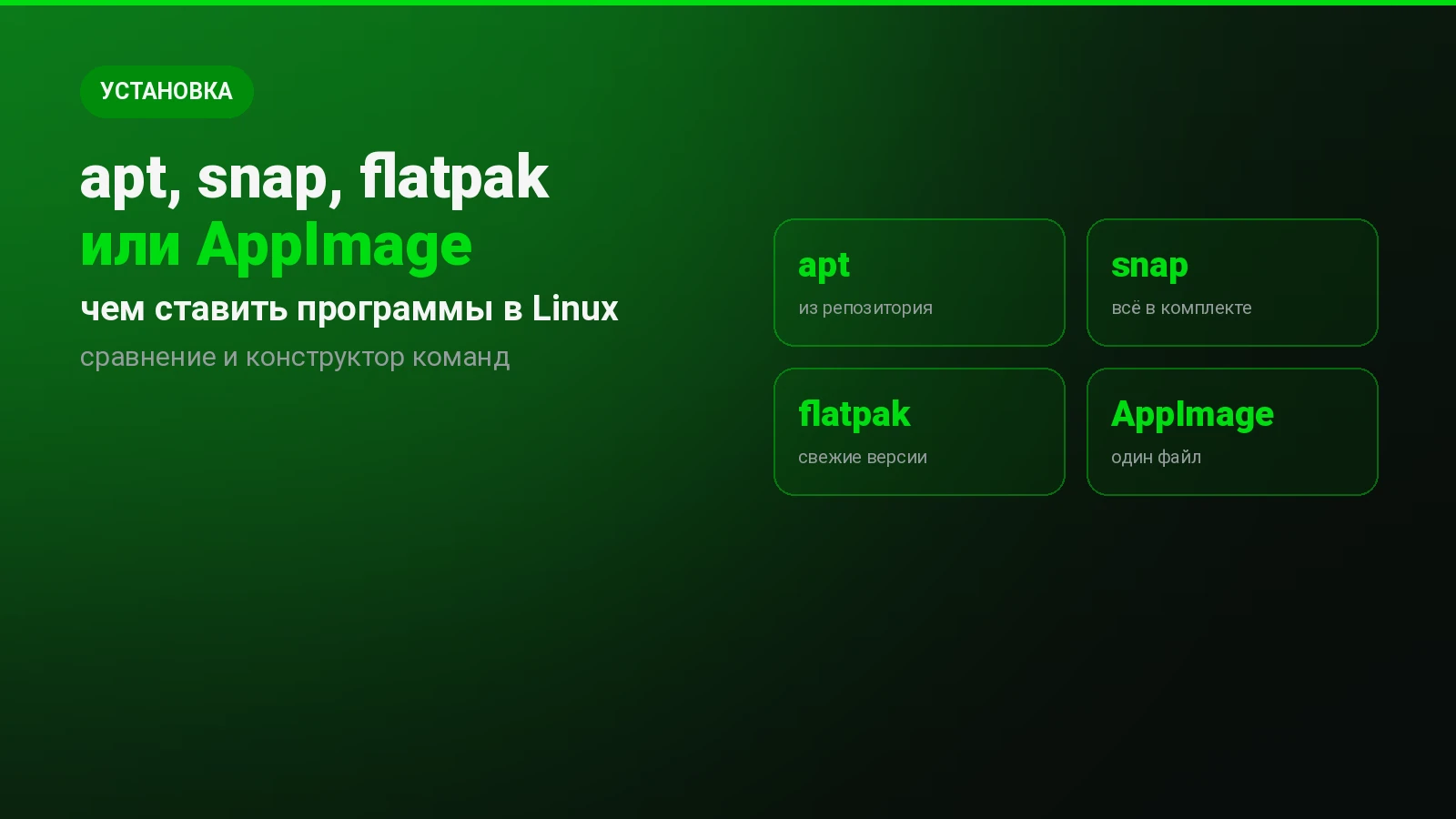
- apt, snap, flatpak или AppImage — какой способ установки выбрать.
Частые вопросы
Как установить LibreOffice на Ubuntu?
Командой sudo apt install libreoffice — пакет есть в стандартном репозитории. Для самой свежей версии удобнее Flatpak: flatpak install flathub org.libreoffice.LibreOffice. Готовые команды под оба способа — в конструкторе выше.
Как сделать LibreOffice русским?
Установите libreoffice-l10n-ru для интерфейса и hunspell-ru для проверки орфографии, затем выберите русский язык в «Сервис → Параметры → Языковые настройки → Языки» и перезапустите программу.
Почему не работает проверка орфографии в русском тексте?
Либо не установлен словарь hunspell-ru, либо у текста задан другой язык. Проверьте язык выделенного фрагмента в «Формат → Символы» и наличие словаря в «Параметры → Языковые настройки → Лингвистика».
Открывает ли LibreOffice файлы Word и Excel?
Да, форматы .docx, .xlsx и .pptx открываются и сохраняются. Проблемы возможны со сложной вёрсткой и макросами VBA. Для точного совпадения разметки установите шрифты Microsoft и их метрические аналоги.
Какой формат выбрать для сохранения?
Если файлами обмениваетесь с пользователями Microsoft Office — сразу настройте сохранение в .docx и .xlsx. Для личных документов лучше родной ODF: он открытый и сохраняет все возможности LibreOffice без потерь.
Чем отличается версия из Flatpak от системной?
Flatpak даёт более свежую версию и обновляется независимо от Ubuntu, но занимает больше места и запускается чуть медленнее. Системная версия лучше интегрирована с рабочим столом и обновляется вместе с ним.
LibreOffice бесплатный для коммерческого использования?
Да. Это свободное программное обеспечение под лицензией MPL 2.0: его можно без ограничений использовать дома, в компании и в государственных учреждениях, в том числе устанавливать на любое количество компьютеров.
Если статья пригодилась — отметьте, это помогает выбирать темы
Статья помогла?
Комментарии
Пока никто не написал. Будьте первым — вопрос или свой опыт одинаково полезны.