Чем заменить программы Windows в Linux
Чем заменить Photoshop, Word, Total Commander, WinRAR и другие привычные программы в Linux. Поиск по названию, честная оценка «заменяет полностью или нет» и готовая команда установки для каждого аналога.
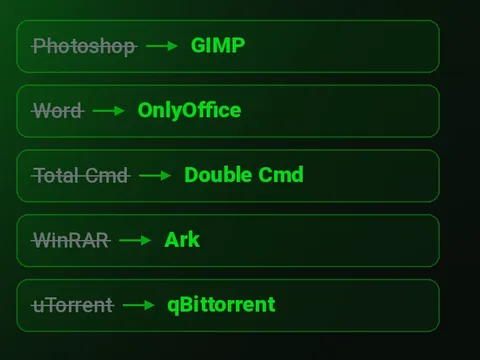
Главный вопрос при переходе на Linux звучит не «какой дистрибутив выбрать», а «чем я буду делать то, что делал вчера». Ниже — подборщик: наберите название привычной программы и получите аналоги с командой установки и честной пометкой, заменяет она оригинал полностью или только частично. Без «это даже лучше» там, где это неправда.
Чем заменить программу из Windows
Найдите привычную программу — покажу, что ставить в Linux вместо неё и насколько честно она заменяется.
27 программ · 62 вариантов замены
Photoshop
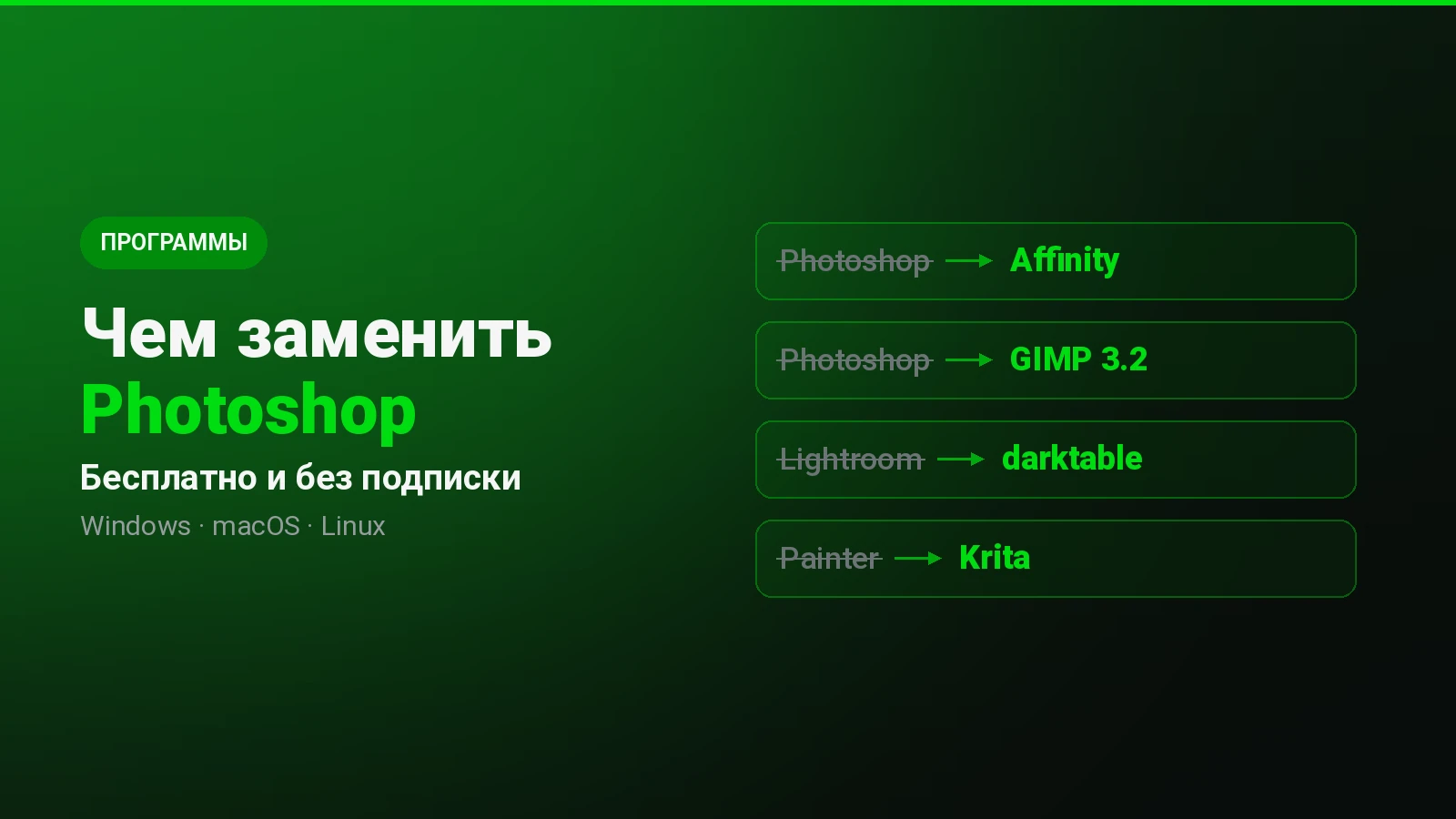
Графика и фотоДля домашних задач — обработки фото, коллажей, подготовки картинок для сайта — замена находится сразу. Для работы с чужими PSD и печатью в CMYK Linux до сих пор проигрывает.
-
GIMP Заменяет частично
Умеет почти всё то же, но устроен иначе — первую неделю придётся привыкать. Файлы PSD открывает, слои сохраняет, но сложные смарт-объекты и текстовые слои могут поехать.
sudo apt install gimp -
Krita Заменяет частично
Сильнее GIMP в рисовании и работе с планшетом, слабее в обработке фотографий. Художникам обычно подходит лучше.
sudo apt install krita -
Photopea Заменяет полностью
Работает прямо в браузере и повторяет интерфейс Photoshop вплоть до горячих клавиш, честно открывает PSD. Бесплатно с рекламой. Ставить ничего не нужно.
Сайт: photopea.com
Lightroom
Графика и фотоТот случай, когда замена не хуже оригинала: обработка RAW в Linux развита отлично.
-
Darktable Заменяет полностью
Прямой аналог: каталог, неразрушающая обработка, пресеты, работа с RAW всех популярных камер.
sudo apt install darktable -
RawTherapee Заменяет полностью
Даёт более тонкий контроль над шумоподавлением и детализацией, но интерфейс суровее.
sudo apt install rawtherapee
Illustrator, CorelDRAW
Графика и фотоДля вектора, иконок и макетов замена полноценная. Проблемы начинаются только при обмене исходниками с теми, кто работает в Adobe.
-
Inkscape Заменяет частично
Полноценный векторный редактор, родной формат — SVG. Файлы AI и CDR открывает через раз и с потерями, поэтому для совместной работы с дизайнерами на Adobe не годится.
sudo apt install inkscape
Paint
Графика и фотоЗаменяется один в один, причём с более приятным интерфейсом.
-
Pinta Заменяет полностью
Тот же набор действий: обрезать, подписать, нарисовать стрелку. Есть слои и история изменений, которых в Paint не хватало.
sudo apt install pinta -
Drawing Заменяет полностью
Максимально простой редактор в духе современного Paint, хорошо ложится на GNOME.
flatpak install -y flathub com.github.maoschanz.drawing
Word, Excel, PowerPoint
Офис и документыДля своих документов замена полная. Для документов, которые пойдут дальше по цепочке согласований в Microsoft Office, безопаснее OnlyOffice: он аккуратнее держит разметку.
-
OnlyOffice Заменяет полностью
Интерфейс с лентой, как в Microsoft Office, и лучшая совместимость с docx, xlsx и pptx: сложные таблицы и колонтитулы не разъезжаются.
flatpak install -y flathub org.onlyoffice.desktopeditors -
LibreOffice Заменяет частично
Стоит почти везде по умолчанию, умеет больше в сложных вычислениях и макросах. Но чужой docx со сложным оформлением может открыться со сдвигами.
sudo apt install libreoffice -
Яндекс Документы Заменяет частично
Веб-версия для быстрой правки и совместной работы. Требует интернет и аккаунт.
Сайт: docs.yandex.ru
Outlook
Офис и документыОбычная почта — без проблем. Корпоративный Exchange с календарями и общими папками — как повезёт.
-
Thunderbird Заменяет полностью
Почта, календарь, адресная книга, шифрование. Для личных ящиков и обычного IMAP заменяет полностью.
sudo apt install thunderbird -
Evolution Заменяет частично
Единственный клиент с рабочей поддержкой Exchange через EWS — именно его ставят, когда нужна корпоративная почта с календарём.
sudo apt install evolution evolution-ews
Acrobat Reader
Офис и документыЧитать и подписывать PDF в Linux удобнее, чем в Windows. Редактировать исходный текст PDF — сложно везде.
-
Okular Заменяет полностью
Просмотр, заметки, выделение, заполнение форм и подписи. Открывает ещё и DjVu, ePub, комиксы.
sudo apt install okular -
Xournal++ Заменяет полностью
Лучший вариант, когда нужно подписать документ от руки или заполнить скан заявления.
sudo apt install xournalpp -
LibreOffice Draw Заменяет частично
Позволяет править текст прямо в PDF, но сложная вёрстка после сохранения может поехать.
sudo apt install libreoffice-draw
Visio
Офис и документыЗамена не просто равноценная, а по удобству чаще выигрывает.
-
draw.io Заменяет полностью
Схемы, диаграммы, сетевые карты. Работает и в браузере, и программой; файлы Visio импортирует.
flatpak install -y flathub com.jgraph.drawio.desktop
Total Commander
Файлы и системаЗаменяется полностью, включая привычные клавиши F3–F8.
-
Double Commander Заменяет полностью
Сделан как прямой клон: две панели, те же горячие клавиши, вкладки, встроенный просмотрщик и работа с архивами.
sudo apt install doublecmd-gtk -
Krusader Заменяет полностью
Мощнее в массовых операциях и синхронизации папок, но тянет за собой библиотеки KDE.
sudo apt install krusader -
Midnight Commander Заменяет частично
Те же две панели, но в терминале. Незаменим на сервере, где графики нет вообще.
sudo apt install mc
WinRAR, 7-Zip
Файлы и системаРаспаковывается всё, включая RAR с паролем. Создавать новые RAR-архивы нельзя — формат закрытый, но это почти никогда и не нужно.
-
Ark / Менеджер архивов Заменяет полностью
Графический архиватор, встроенный в систему: правый клик по файлу — «Распаковать». Пакеты в команде добавляют поддержку RAR и 7z.
sudo apt install ark p7zip-full p7zip-rar unrar -
PeaZip Заменяет полностью
Ближе всего к WinRAR по интерфейсу, если привычка держит крепко.
flatpak install -y flathub io.github.peazip.PeaZip
Everything
Файлы и системаМгновенный поиск по именам файлов есть и здесь, просто называется иначе.
-
FSearch Заменяет полностью
Прямой аналог: строит индекс и ищет по мере набора.
flatpak install -y flathub io.github.cboxdoerfer.FSearch -
fd Заменяет полностью
Для терминала. Быстрее find и с понятным синтаксисом:
fdfind отчёт.sudo apt install fd-find
CCleaner
Файлы и системаГлавная правда: в Linux нет реестра и чистильщики системе не нужны. Место освобождают адресно.
-
BleachBit Заменяет полностью
Если хочется кнопки «почистить»: убирает кэши браузеров, миниатюры, логи. Пользоваться осторожно и не отмечать всё подряд.
sudo apt install bleachbit -
apt autoremove Заменяет полностью
Штатный способ: убрать неиспользуемые пакеты и подрезать журналы. Обычно освобождает больше, чем любая чистилка.
sudo apt autoremove --purge && sudo journalctl --vacuum-time=30d -
ncdu Заменяет полностью
Показывает, какие папки реально заняли диск. Запуск:
ncdu /.sudo apt install ncdu
Rufus
Файлы и системаЗаменяется, причём удобнее: можно держать один накопитель сразу с несколькими образами.
-
Ventoy Заменяет полностью
Готовится один раз, дальше образы просто копируются на флешку как обычные файлы, и при загрузке появляется меню выбора.
Сайт: ventoy.net
-
balenaEtcher Заменяет полностью
Простейший вариант в три клика: выбрать образ, выбрать флешку, записать.
flatpak install -y flathub io.balena.etcher -
dd Заменяет полностью
Штатная команда без установки чего-либо. Требует внимательности: ошибка в букве диска стирает не тот накопитель.
sudo dd if=образ.iso of=/dev/sdX bs=4M status=progress oflag=sync
Daemon Tools
Файлы и системаОтдельная программа не нужна вообще.
-
Штатное монтирование Заменяет полностью
В графическом файловом менеджере достаточно двойного щелчка по ISO — он откроется как диск.
sudo mount -o loop образ.iso /mnt
VLC, KMPlayer, Media Player
Видео, звук, плеерыТут даже привыкать не к чему: те же программы, что и в Windows.
-
VLC Заменяет полностью
Тот самый VLC, кодеки уже внутри. Играет всё, включая потоки и диски.
sudo apt install vlc -
mpv Заменяет полностью
Минималистичный и очень лёгкий: пригодится на слабом ноутбуке.
sudo apt install mpv
Premiere, Sony Vegas
Видео, звук, плеерыМонтировать в Linux можно всерьёз — в том числе в профессиональном пакете, который сюда портирован официально.
-
DaVinci Resolve Заменяет полностью
Полноценная профессиональная студия монтажа и цветокоррекции, официальная версия для Linux, бесплатная редакция закрывает почти всё. Требует хорошую видеокарту.
Сайт: blackmagicdesign.com
-
Kdenlive Заменяет частично
Бесплатный и понятный редактор для роликов и домашнего видео: дорожки, переходы, титры, экспорт в любой формат.
sudo apt install kdenlive -
Shotcut Заменяет частично
Ещё проще Kdenlive, хорош для быстрой нарезки.
flatpak install -y flathub org.shotcut.Shotcut
Camtasia, Bandicam
Видео, звук, плеерыСтандарт индустрии для записи и стримов изначально кроссплатформенный.
-
OBS Studio Заменяет полностью
Запись экрана, окна, камеры, сцены и стрим куда угодно. Тот же OBS, что и в Windows.
sudo apt install obs-studio
Audacity, FL Studio
Видео, звук, плеерыОбработка звука переносится без потерь, музыкальные студии — сложнее из-за плагинов VST.
-
Audacity Заменяет полностью
Та же программа: запись, шумоподавление, нарезка, экспорт.
sudo apt install audacity -
Ardour Заменяет частично
Многодорожечная студия профессионального уровня. Плагины VST работают, но не все и не всегда без плясок.
sudo apt install ardour -
LMMS Заменяет частично
Ближе всего к FL Studio по логике работы с паттернами, бесплатный.
sudo apt install lmms
iTunes, AIMP
Видео, звук, плеерыЛокальная коллекция музыки — без проблем. Синхронизация с устройствами Apple — боль.
-
Strawberry Заменяет полностью
Коллекция, теги, обложки, плейлисты — в духе старых добрых плееров.
sudo apt install strawberry -
Rhythmbox Заменяет полностью
Стоит в Ubuntu по умолчанию, умеет подкасты и интернет-радио.
sudo apt install rhythmbox
uTorrent
Интернет и связьЗамена лучше оригинала: без рекламы и без встроенного майнера в комплекте.
-
qBittorrent Заменяет полностью
Интерфейс почти как у старого uTorrent, поиск по трекерам, планировщик, веб-доступ.
sudo apt install qbittorrent -
Transmission Заменяет полностью
Максимально простой и лёгкий, ставится в Ubuntu по умолчанию.
sudo apt install transmission-gtk
TeamViewer, AnyDesk
Интернет и связьЕсть и официальные версии, и бесплатная замена без ограничений по времени сеанса.
-
RustDesk Заменяет полностью
Бесплатный аналог с тем же принципом: номер и пароль. Можно поднять собственный сервер и не зависеть от чужого облака.
Сайт: rustdesk.com
-
AnyDesk Заменяет полностью
Официальная версия для Linux существует, ставится пакетом с сайта.
Сайт: anydesk.com
PuTTY, WinSCP
Интернет и связьОтдельные программы не нужны: всё встроено в систему.
-
Встроенный ssh Заменяет полностью
Терминал уже умеет то, ради чего в Windows ставили PuTTY.
ssh пользователь@192.168.1.50 -
Подключение к серверу в файловом менеджере Заменяет полностью
Вставьте такой адрес в строку пути файлового менеджера — сервер откроется как обычная папка, с перетаскиванием файлов.
sftp://пользователь@192.168.1.50 -
FileZilla Заменяет полностью
Если привычнее классические две панели FTP-клиента.
sudo apt install filezilla
Punto Switcher
Интернет и связьЧестно: полноценной замены нет, аналог заметно проще оригинала.
-
xneur Заменяет частично
Умеет автопереключение раскладки, но словари слабее и в современных сессиях Wayland работает нестабильно.
sudo apt install xneur -
Горячая клавиша Заменяет частично
Практичный выход: назначить удобное переключение (например, Caps Lock) в настройках клавиатуры и переключаться самому.
Notepad++
Разработка и инженерияВыбор даже богаче, чем в Windows.
-
VS Code Заменяет полностью
Если нужен не просто блокнот, а редактор с подсветкой, git и расширениями.
sudo snap install code --classic -
Kate Заменяет полностью
Ближе всего к Notepad++ по духу: вкладки, подсветка, поиск по папке, макросы.
sudo apt install kate -
Geany Заменяет полностью
Лёгкий и быстрый, запускается мгновенно даже на слабой машине.
sudo apt install geany
AutoCAD, Компас
Разработка и инженерияСамая проблемная область. Двумерные чертежи делать можно, полноценную замену AutoCAD найти нельзя.
-
LibreCAD Заменяет частично
Двумерное черчение, читает и пишет DXF. Для простых чертежей достаточно, для сложных проектов — нет.
sudo apt install librecad -
FreeCAD Заменяет частично
Параметрическое трёхмерное моделирование. Сильная вещь, но логика работы своя, и переучиваться придётся всерьёз.
sudo apt install freecad -
Виртуальная машина Полной замены нет
Если чертежи — работа, а не хобби, честнее держать Windows в виртуалке, чем бороться с неполными аналогами.
Антивирус
Разработка и инженерияВ Linux антивирус домашнему пользователю не нужен: вирусов под настольные системы почти нет, а программы ставятся из проверенных репозиториев.
-
ClamAV Заменяет полностью
Нужен в одном случае: проверять файлы, которые вы передаёте дальше пользователям Windows. Для защиты самой системы бесполезен.
sudo apt install clamav && sudo freshclam -
Обновления системы Заменяет полностью
Главная реальная защита. Плюс здравый смысл: не запускать скачанные с сомнительных сайтов скрипты от root.
sudo apt update && sudo apt full-upgrade
Игры и Steam
Разработка и инженерияЗа последние годы это перестало быть проблемой: большинство игр из Steam запускается. Исключение — соревновательные игры с защитой от читов.
-
Steam + Proton Заменяет частично
В настройках включается Steam Play для всех игр. Работоспособность конкретной игры стоит заранее посмотреть на ProtonDB.
sudo apt install steam -
Lutris Заменяет частично
Запуск игр не из Steam — от старых дисков до лаунчеров вроде GOG и Epic.
flatpak install -y flathub net.lutris.Lutris -
Игры с анти-читом Полной замены нет
Часть сетевых игр блокирует запуск в Linux на уровне защиты. Это решение издателей, обойти его нельзя.
Ничего не нашлось. Попробуйте название на другом языке или загляните в соседний раздел.
Как читать оценки
Заменяет полностью — пересаживаетесь и работаете дальше. Отличия есть, но они на уровне расположения кнопок, а не возможностей. Так обстоит дело с торрент-клиентами, плеерами, файловыми менеджерами, обработкой RAW и записью экрана.
Заменяет частично — задачи закрываются, но не все или не тем же способом. Обычно это означает одно из трёх: другая логика работы и нужно переучиваться (GIMP вместо Photoshop), проблемы с чужими файлами (Inkscape и макеты из Illustrator), либо отсутствие части профессиональных функций.
Полной замены нет — так честнее, чем обещать чудо. Это AutoCAD, часть сетевых игр с защитой от читов, специфический бухгалтерский софт. Здесь работают два выхода: виртуальная машина с Windows или веб-версия, если она есть.
Три правила, которые экономят неделю
Не переносите программы — переносите задачи. Вопрос «чем заменить Photoshop» часто на самом деле означает «чем обрезать фото и убрать лишнее». Ответ на второй вопрос куда проще и быстрее.
Сначала ищите в магазине приложений. В Ubuntu и большинстве дистрибутивов есть свой центр приложений: почти всё из подборщика ставится оттуда в один клик, без терминала. Команды в карточках — для тех, кому так быстрее, и чтобы сразу видеть, какой пакет нужен.
Не тащите .exe через Wine с первого дня. Соблазн велик, но обычно это путь к «работает, но через раз». Wine хорош для одной конкретной незаменимой программы, а не как способ сохранить весь прежний набор — иначе вы получите Windows со странностями вместо Linux.
Что действительно останется неудобным
Честный список того, о чём стоит знать заранее, чтобы переход не стал разочарованием:
| Задача | В чём загвоздка |
|---|---|
| Работа с чужими PSD и AI | Открываются, но сложные файлы теряют часть эффектов и текстовых слоёв |
| Согласование документов с Microsoft Office | Сложная вёрстка docx может сдвинуться; безопаснее OnlyOffice и формат PDF на выходе |
| Профессиональное черчение | AutoCAD и Компас не заменяются полноценно, только виртуальная машина |
| Соревновательные сетевые игры | Часть защит от читов блокирует запуск в Linux принципиально |
| Автопереключение раскладки | Аналоги Punto Switcher заметно слабее оригинала |
| Проприетарные банк-клиенты и ЭЦП | Работают, но настройка занимает больше времени, чем в Windows |
Всё остальное — вопрос привычки, а не возможностей.
С чего начать переход
- Выпишите десяток программ, которыми пользуетесь каждую неделю. Не весь установленный софт, а именно то, что открываете постоянно.
- Прогоните их через подборщик выше и посмотрите, есть ли среди них «полной замены нет».
- Если таких нет — можно переходить спокойно.
- Если есть одна-две — решите заранее: веб-версия, виртуальная машина или вторая система рядом.
- Поставьте аналоги ещё в Windows, где это возможно: GIMP, Inkscape, LibreOffice, VLC, OBS и qBittorrent существуют для обеих систем. Привыкать удобнее, когда есть куда отступить.
Пятый пункт — самый недооценённый. Он превращает переход из прыжка в веру в обычную смену системы под уже знакомыми программами.
Что читать дальше
- Какой Linux выбрать — подборщик дистрибутива по семи вопросам.
- Установка Ubuntu Server 26.04 — если нужен сервер, а не рабочий стол.
- Пакетная обработка картинок в Linux — замена массовым действиям из Photoshop.
- LibreOffice с русским языком — подробнее про офисный пакет.
Частые вопросы
Можно ли запустить программы Windows в Linux?
Да, через Wine или Proton — многие программы и большинство игр работают. Но надёжнее сначала искать родной аналог: он обновляется, не требует настройки и не ломается после очередного обновления системы. Wine стоит оставить для одной-двух программ, которым замены действительно нет.
Есть ли Photoshop для Linux?
Официальной версии нет и не планируется. Ближайшие варианты — GIMP и Krita для установки на компьютер либо Photopea в браузере: последняя повторяет интерфейс Photoshop и открывает файлы PSD, ничего устанавливать не нужно.
Открываются ли документы Word и Excel?
Да. OnlyOffice и LibreOffice читают и сохраняют docx, xlsx и pptx. Для простых документов разницы нет вообще; сложная вёрстка с колонтитулами и сносками аккуратнее переносится в OnlyOffice. Если документ идёт дальше по согласованию — отправляйте PDF, так вёрстка точно не поедет.
Нужен ли антивирус в Linux?
Домашнему пользователю — нет. Вирусов под настольный Linux почти не существует, а программы ставятся из проверенных репозиториев. ClamAV имеет смысл только чтобы проверять файлы, которые вы передаёте пользователям Windows. Основная защита — регулярные обновления системы.
Чем открыть RAR в Linux?
Установите пакеты unrar и p7zip-full — после этого архивы распаковываются прямо из файлового менеджера по правому клику, включая защищённые паролем. Создавать новые RAR-архивы нельзя: формат закрытый, вместо него используют ZIP или 7z.
Заработают ли игры из Steam?
Большинство — да, через встроенный Proton: в настройках Steam включается Steam Play для всех игр. Исключение — часть соревновательных игр, где защита от читов намеренно блокирует запуск в Linux. Проверить конкретную игру заранее можно на сайте ProtonDB.
Где искать программы — в терминале или в магазине приложений?
В магазине приложений: он есть в любом дистрибутиве с графической оболочкой и ставит программы в один клик. Команды нужны, когда хочется быстрее или когда инструкция описывает конкретный пакет — результат одинаковый.
Что делать, если замены нет совсем?
Три рабочих варианта: веб-версия программы, виртуальная машина с Windows (для редких запусков это удобнее второй системы) или две системы на одном компьютере с выбором при загрузке. Последний вариант оправдан, если незаменимой программой вы пользуетесь каждый день.
Если статья пригодилась — отметьте, это помогает выбирать темы
Статья помогла?
Комментарии
Пока никто не написал. Будьте первым — вопрос или свой опыт одинаково полезны.