Как обновить qBittorrent-nox на Ubuntu Server
Как обновить qBittorrent на Ubuntu Server тремя командами, не потеряв раздачи: свежая версия из PPA, перезапуск службы, восстановление доступа к веб-интерфейсу и разбор частых ошибок после обновления.
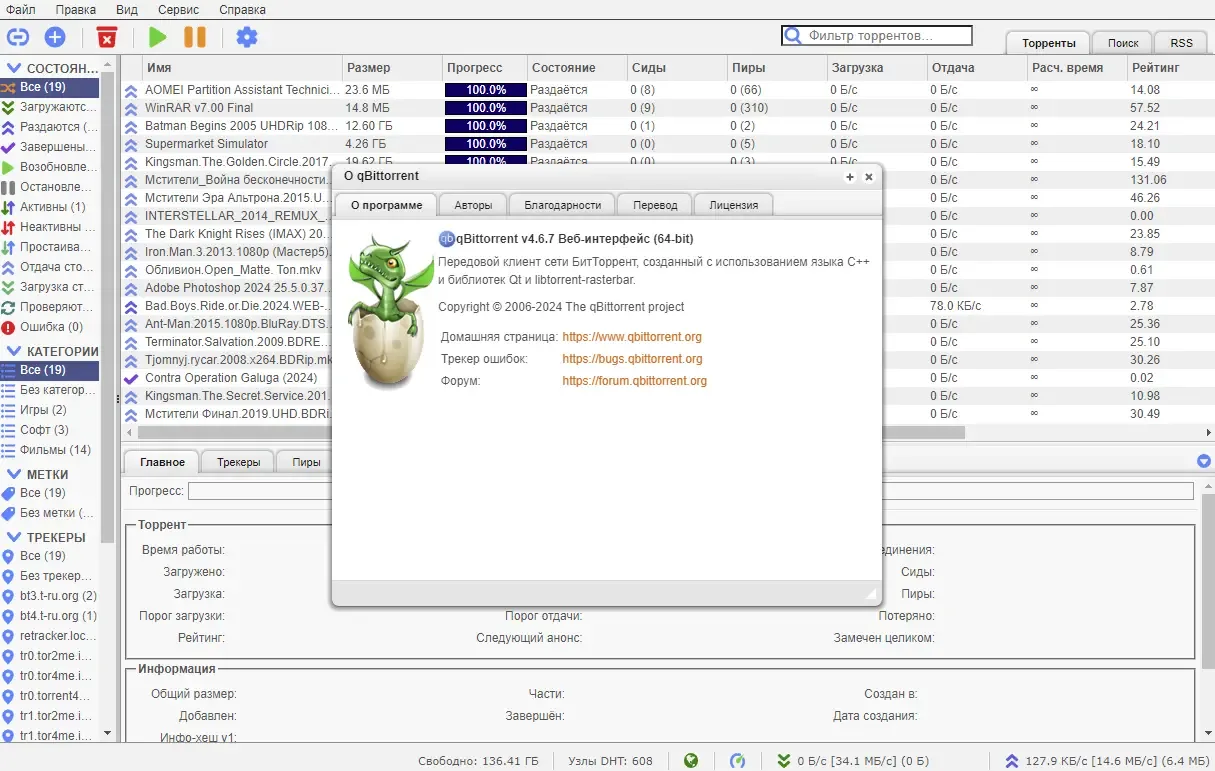
qBittorrent-nox — торрент-клиент без графической оболочки: работает службой, управляется через браузер и ест минимум ресурсов. Ниже — как держать его свежим, правильно оформить службой systemd, разобраться с временным паролем веб-интерфейса и открыть доступ снаружи, не выставив сервер наружу целиком. Команды под ваши параметры собирает конструктор.
Конструктор команд: qBittorrent-nox
Установка, обновление, служба systemd и доступ к веб-интерфейсу — команды подставятся под ваши параметры.
Откуда ставить: репозиторий Ubuntu или PPA
В официальном репозитории Ubuntu версия фиксируется на момент выпуска дистрибутива и потом только чинится по безопасности. К середине жизни LTS она отстаёт на год-полтора — а вместе с ней отстаёт и библиотека libtorrent, от которой зависят скорость работы с большим числом раздач и поддержка новых возможностей протокола.
PPA команды qBittorrent (ppa:qbittorrent-team/qbittorrent-stable) даёт стабильные версии вскоре после выхода. Это официальный репозиторий проекта, а не сборка энтузиаста.
| Репозиторий Ubuntu | PPA qbittorrent-stable | |
|---|---|---|
| Свежесть | версия на момент выпуска LTS | актуальная, обновляется регулярно |
| Обновления безопасности | да, от Canonical | да, от команды проекта |
| Риск при обновлении системы | нулевой | PPA нужно проверять при переходе на новый выпуск Ubuntu |
| Кому подходит | «поставил и забыл» | активное использование, много раздач |
Временный пароль веб-интерфейса
Главная новость последних версий, о которой не знают те, кто ставил клиент давно: начиная с 4.6.1 логин admin с паролем adminadmin больше не работает. При первом запуске клиент генерирует случайный временный пароль и пишет его в журнал:
journalctl -u qbittorrent-nox --no-pager | grep -i "temporary password"Если служба запускалась давно и строка потерялась в журнале — сбросьте пароль, удалив соответствующие строки из qBittorrent.conf (команды собраны в конструкторе, вкладка «Забыт пароль веб-интерфейса»). При следующем запуске появится новый временный пароль.
Первое, что стоит сделать после входа, — поставить свой пароль в «Настройки → Веб-интерфейс» и там же включить защиту от подбора: блокировку после нескольких неудачных попыток.
Служба systemd: как правильно
Типовая ошибка — запускать клиент под своим пользователем командой в фоне. Тогда после перезагрузки сервера ничего не поднимется, а торрент-клиент получит доступ ко всем вашим файлам.
Правильно — отдельный системный пользователь и своя служба. Ключевые строки файла:
[Service]
Type=simple
User=qbt
Group=qbt
UMask=0002
ExecStart=/usr/bin/qbittorrent-nox --webui-port=8080
Restart=on-failure
TimeoutStopSec=30
Что здесь важно:
UMask=0002— скачанные файлы получают права, при которых их сможет прочитать, например, Plex, если он состоит в той же группе. Без этого медиасервер увидит папку, но не сможет открыть файлы.Restart=on-failure— клиент поднимется сам, если упадёт.TimeoutStopSec=30— qBittorrent при остановке сохраняет состояние сотен раздач, и ему нужно время. Слишком короткий таймаут приводит к потере прогресса и перепроверке файлов при следующем старте.
Доступ снаружи: только через прокси
Пробрасывать порт 8080 напрямую в интернет не стоит: веб-интерфейс торрент-клиента — это, по сути, файловый менеджер с правом запускать скачивание на ваш сервер.
Правильная схема — nginx перед клиентом, домен и сертификат Let's Encrypt. Команды в конструкторе, вкладка «Доступ снаружи через nginx». Три момента, на которых обычно спотыкаются:
- заголовок
Hostнужно передавать как127.0.0.1:8080, иначе qBittorrent отклонит запрос из-за защиты от подмены; client_max_body_sizeстоит увеличить, иначе не получится загрузить крупный.torrent-файл через интерфейс;- после настройки прокси прямой порт надо закрыть в брандмауэре, иначе вся защита обходится обращением к нему напрямую.
Ещё безопаснее — вообще не выставлять интерфейс в интернет, а подключаться к домашней сети через VPN (WireGuard поднимается за десять минут) или через сервис вроде Tailscale.
Настройки, которые стоит поменять сразу
- Папка для незавершённых загрузок отдельно от готовых: файлы перестанут мелькать в медиатеке недокачанными.
- Лимит одновременных активных раздач — при большом количестве торрентов имеет смысл ограничить 50–100, иначе диск будет занят постоянными обращениями.
- Ограничение скорости отдачи по расписанию, если сервер живёт на домашнем канале: ночью полная скорость, днём половина.
- Предвыделение места на диске стоит включать только на HDD: на SSD это лишние записи и износ.
- Автоматическое управление торрентами по категориям — самый простой способ раскладывать фильмы, сериалы и музыку по разным папкам без ручной сортировки.
Частые проблемы
Веб-интерфейс не открывается. Проверьте, слушает ли клиент порт: sudo ss -tlnp | grep 8080. Если порт занят другой программой, поменяйте его в ExecStart и перезапустите службу.
После перезагрузки все раздачи проверяются заново. Это следствие некорректной остановки: увеличьте TimeoutStopSec и убедитесь, что сервер не выключается по питанию без завершения служб.
Раздачи стоят на «Скачивание метаданных». Обычно не работает подключение к пирам: проверьте, не блокирует ли провайдер трафик, включён ли DHT и открыт ли порт входящих подключений.
Нет места, хотя диск не полон. Закончились не байты, а inode (часто при десятках тысяч мелких файлов): df -i.
Файлы не видны в Plex или Jellyfin. Дело в правах: добавьте медиасервер в группу пользователя qBittorrent и проверьте UMask в файле службы.
Что читать дальше
- Обновление Plex Media Server на Ubuntu — вторая половина домашнего сервера.
- Root и sudo в Ubuntu — отдельный пользователь для службы и безопасный SSH.
- Какой Linux выбрать — если сервер только планируется.
Частые вопросы
Как обновить qBittorrent-nox на Ubuntu Server?
Подключите PPA ppa:qbittorrent-team/qbittorrent-stable, затем выполните sudo apt update && sudo apt install --only-upgrade qbittorrent-nox и перезапустите службу. Готовые команды — в конструкторе выше.
Какой пароль от веб-интерфейса по умолчанию?
С версии 4.6.1 стандартного пароля нет: при первом запуске генерируется временный и выводится в журнал. Посмотреть его можно командой journalctl -u qbittorrent-nox | grep -i password.
Как сбросить пароль, если он потерян?
Остановите службу, удалите строки WebUI\Password_PBKDF2 и WebUI\Password_ha1 из файла qBittorrent.conf и запустите службу снова — клиент создаст новый временный пароль и напишет его в журнал.
Где хранятся настройки qBittorrent-nox?
В домашней папке пользователя, от которого работает служба: настройки в ~/.config/qBittorrent/, состояние раздач — в ~/.local/share/qBittorrent/. Для системного пользователя это обычно /var/lib/имя-пользователя/.
Безопасно ли открывать веб-интерфейс в интернет?
Напрямую — нет. Ставьте перед ним nginx с HTTPS и надёжным паролем либо подключайтесь через VPN. Открытый порт торрент-клиента регулярно сканируют и пробуют на слабые пароли.
Почему скорость ниже, чем у торрент-клиента на компьютере?
Чаще всего дело в закрытом порте входящих подключений, отключённом DHT или лимитах в настройках. Проверьте также, не упирается ли сервер в диск: на HDD сотня активных раздач легко создаёт очередь.
Можно ли запускать qBittorrent-nox в Docker?
Да, и это удобно для изоляции. Но следите за правами на папки: переменные PUID и PGID в контейнере должны совпадать с владельцем папки загрузок, иначе другие программы не смогут читать скачанное.
Если статья пригодилась — отметьте, это помогает выбирать темы
Статья помогла?
Комментарии
Пока никто не написал. Будьте первым — вопрос или свой опыт одинаково полезны.