Удалённый доступ к Ubuntu с Mac: SSH, RDP и общие папки
Управляем Ubuntu 26.04 с Mac по домашней сети: терминал по SSH, удалённый рабочий стол через Windows App и папки Ubuntu прямо в Finder. С разбором ошибок: «The credentials did not work», запертая связка ключей и «usershares are currently disabled».
Маршрут «Переезд с Windows на Linux» · шаг 10 из 10Содержание
- 1Что получится в итоге
- 2Шаг 0. Закрепить за компьютером постоянный адрес
- 3Шаг 1. SSH — терминал Ubuntu на Mac
- Вход по ключу вместо пароля
- 4Шаг 2. RDP — рабочий стол Ubuntu в окне Mac
- Подключение с Mac через Windows App
- 5Если Windows App пишет «The credentials did not work»
- Что будет после перезагрузки
- 6Шаг 3. Общие папки Ubuntu в Finder
- Подключение в Finder
- 7Безопасность
- 8Частые вопросы
- Какой RDP-режим выбрать?
- Можно ли подключаться по имени, а не по адресу?
- Почему в RDP мелкий или огромный интерфейс?
- Звук из Ubuntu можно слышать на Mac?
- Можно ли так же подключаться с iPhone или iPad?
- 9Что дальше
Мой компьютер с Ubuntu стоит у телевизора, а работаю я за iMac. Бегать к телевизору ради каждой команды не хотелось, поэтому я настроил полное управление по сети — и ничего никуда тащить не пришлось. Терминал открывается по SSH, рабочий стол целиком — по RDP, а папки Ubuntu появляются прямо в Finder.
Всё ниже я делал сам: Ubuntu 26.04 LTS и iMac в одной домашней сети. По пути я собрал, кажется, все грабли: RDP с Mac не пускал с правильным паролем, пароль не сохранялся, а общие папки не включались. Для каждой ошибки — причина и решение, чтобы вам не пришлось повторять мой вечер.
Что получится в итоге
| Способ | Для чего | Что нужно на Mac |
|---|---|---|
| SSH | команды, установка программ, починка, если экран погас | встроенный Терминал или Termius |
| RDP | рабочий стол Ubuntu в окне Mac | Windows App из App Store |
| SMB (Samba) | папки Ubuntu в Finder, перетаскивание файлов | ничего, Finder умеет сам |
Шаг 0. Закрепить за компьютером постоянный адрес
Все три способа подключаются по IP-адресу. Если роутер выдаст компьютеру новый адрес, подключения перестанут работать, поэтому начинаю всегда с этого. Узнайте адрес:
ip -br aСтрока вида enp5s0 UP 192.168.1.95/24 — ваш адрес 192.168.1.95. Закрепите его в настройках роутера: у меня Keenetic, там это «Список устройств» → ваш компьютер → «Постоянный IP-адрес», в других роутерах — «Резервирование DHCP» или «Привязка IP к MAC». Проверить, что адрес подходит к вашей сети, можно в калькуляторе подсетей.
Шаг 1. SSH — терминал Ubuntu на Mac
На Ubuntu:
sudo apt install -y openssh-server
systemctl status ssh --no-pager
В выводе должно быть active (running). На Mac откройте Терминал и подключитесь:
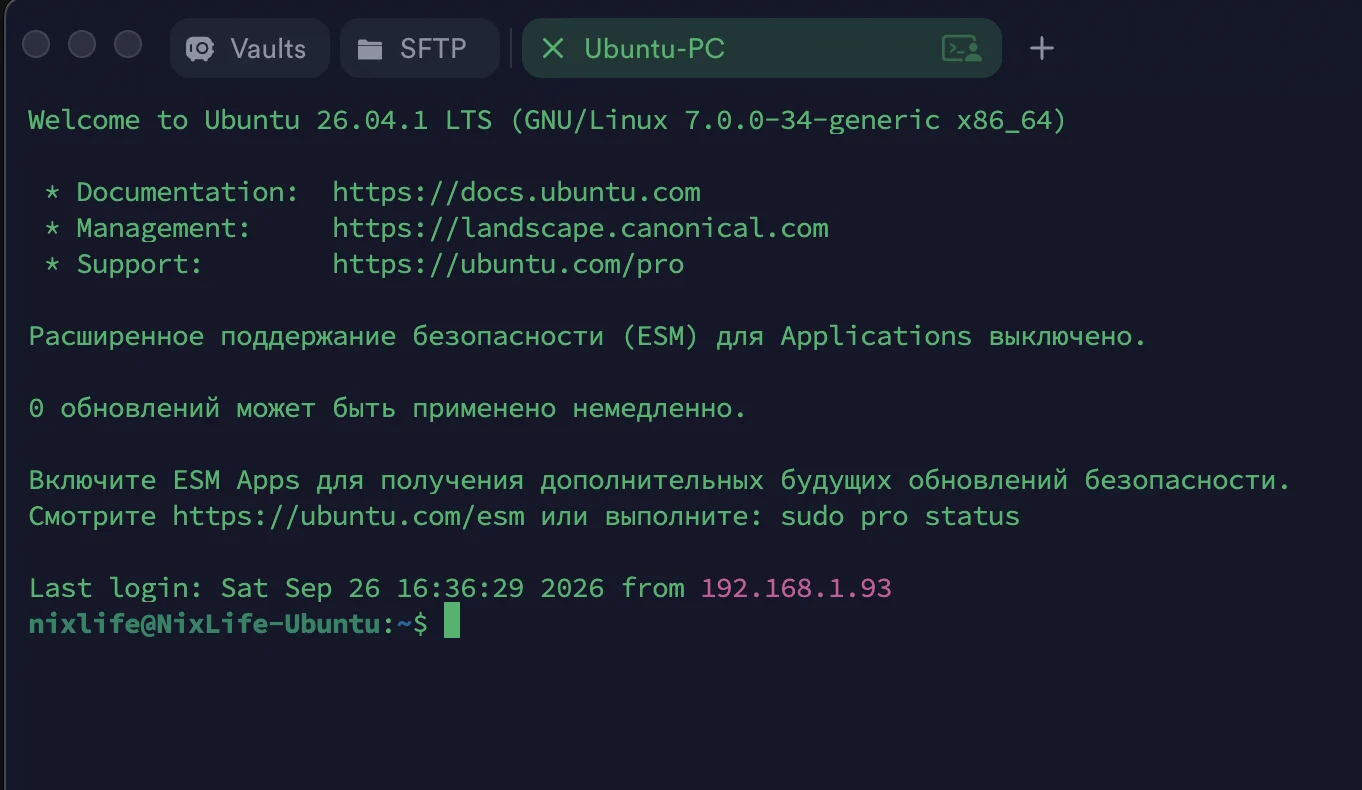
ssh nixlife@192.168.1.95Вместо nixlife — ваше имя пользователя в Ubuntu. При первом подключении ответьте yes на вопрос об отпечатке ключа и введите пароль.
Я пользуюсь приложением Termius: в нём список компьютеров, вкладки и файловый менеджер SFTP.
Вход по ключу вместо пароля
Так быстрее и безопаснее. На Mac:
ssh-keygen -t ed25519
ssh-copy-id nixlife@192.168.1.95
Первая команда создаёт ключ (просто нажимайте Enter), вторая кладёт его на Ubuntu. Дальше ssh входит без пароля. В Termius то же самое делается в разделе Keychain: создать ключ ED25519 и нажать Export to host.
SSH — ваш страховочный трос. Если что-то сломалось с графикой, а экран погас, по SSH всё чинится без переустановки. Именно так я вернул картинку в истории с чёрным экраном после установки драйвера NVIDIA.
Шаг 2. RDP — рабочий стол Ubuntu в окне Mac
В Ubuntu 24.04 и новее удалённый рабочий стол встроен, ставить ничего не нужно. Он в Параметры → Система → Удалённый рабочий стол, и там два режима на двух вкладках.
| Режим | Что показывает | Когда работает | С Windows App на Mac |
|---|---|---|---|
| Общий доступ к рабочему столу | тот же экран, что на мониторе или ТВ | когда вы вошли в систему на компьютере | работает |
| Удалённый вход | отдельный сеанс без монитора | когда на компьютере никто не вошёл | у меня не пустил, разбор ниже |

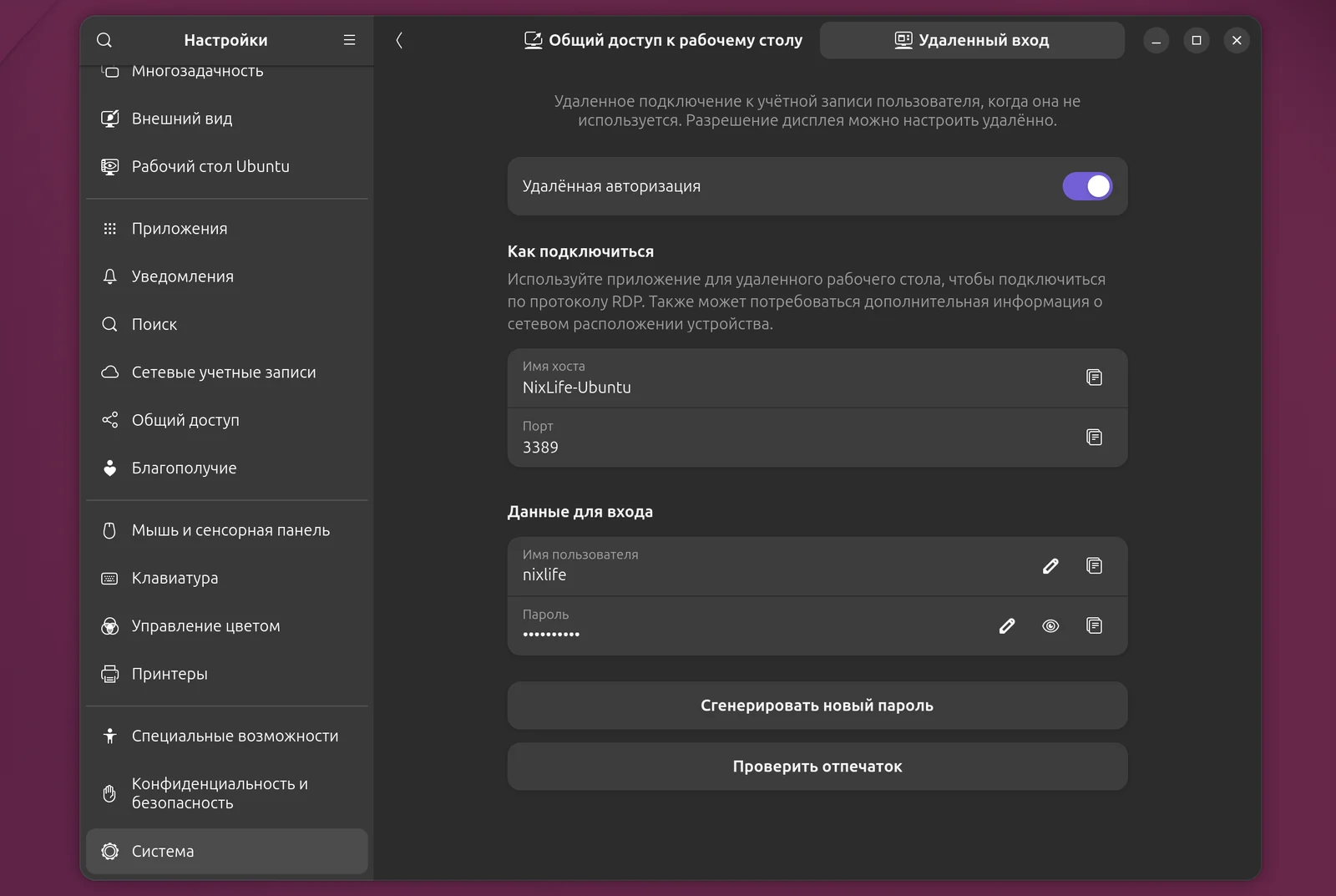
Обратите внимание на порты на моих скриншотах. Я включил оба режима, и «Удалённый вход» занял стандартный порт 3389, а «Общий доступ» тихо переехал на 3390. Подключаясь по адресу без порта, я попадал в «Удалённый вход» с его отдельным паролем. Это первая причина путаницы: включайте только один режим.
В итоге я остановился на «Общем доступе к рабочему столу» и советую начинать с него. Включите переключатели «Общий доступ к рабочему столу» и «Удалённое управление» и задайте имя пользователя и пароль в разделе «Данные для входа». Это отдельные данные для RDP, не пароль вашей учётной записи. Используйте латиницу и цифры, без \ и @: сгенерированный Ubuntu пароль со спецсимволами у меня не сработал — Windows App считает \ разделителем домена, а @ — частью адреса почты, и логин до сервера дойдёт искажённым.
Подключение с Mac через Windows App
Установите Windows App из App Store — это бывший Microsoft Remote Desktop. Нажмите + → Add PC.
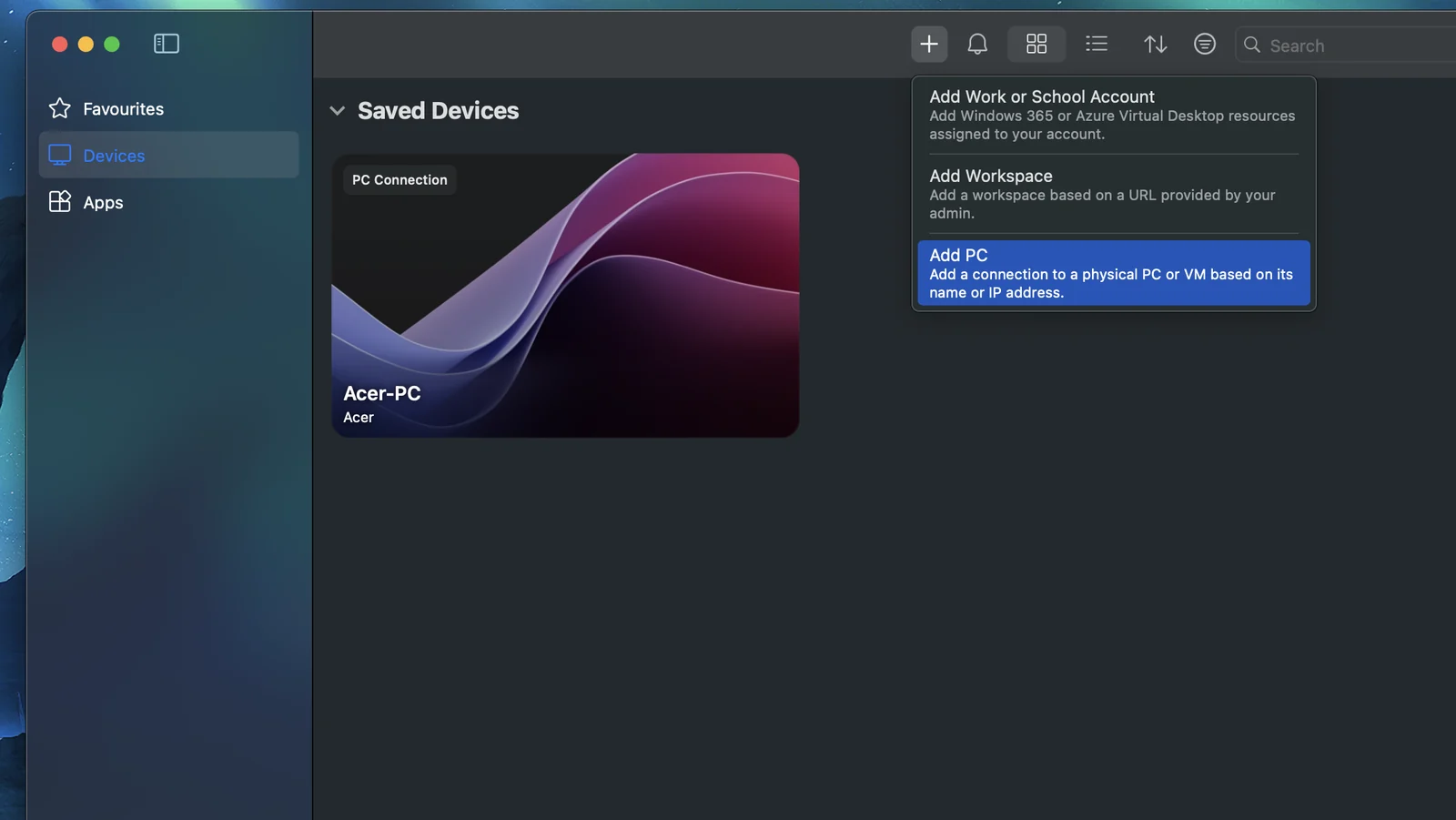
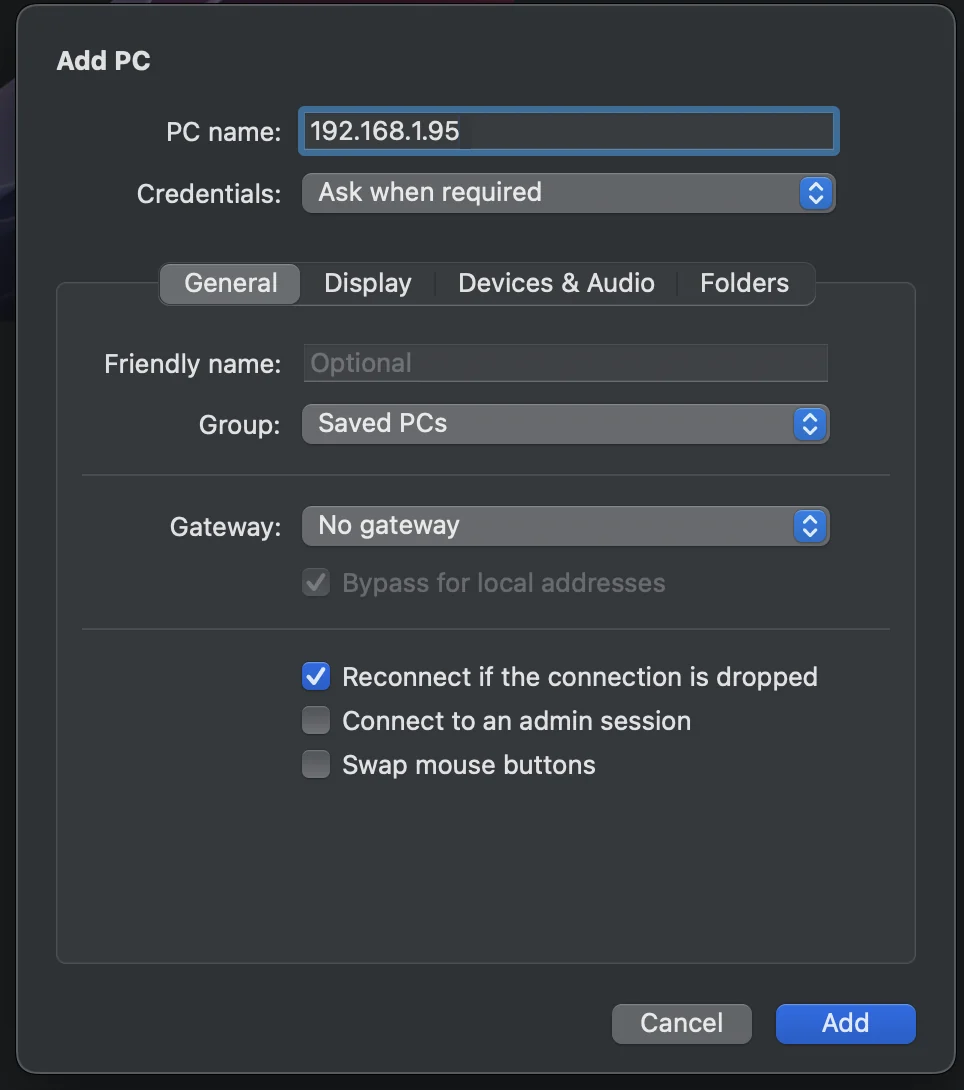
Что заполнить:
- PC name — адрес компьютера, например
192.168.1.95. Если включён только «Общий доступ» и он на порту 3390, допишите порт:192.168.1.95:3390. - Credentials — «Add Credentials…» и данные из настроек Ubuntu.
- Friendly name — понятное имя для списка.
- Во вкладке Display для экранов Retina начните с выключенной «Optimize for Retina displays»: интерфейс будет крупнее, а работа — быстрее.
- Во вкладке Devices & Audio оставьте Clipboard: копирование и вставка между Mac и Ubuntu работают в обе стороны.
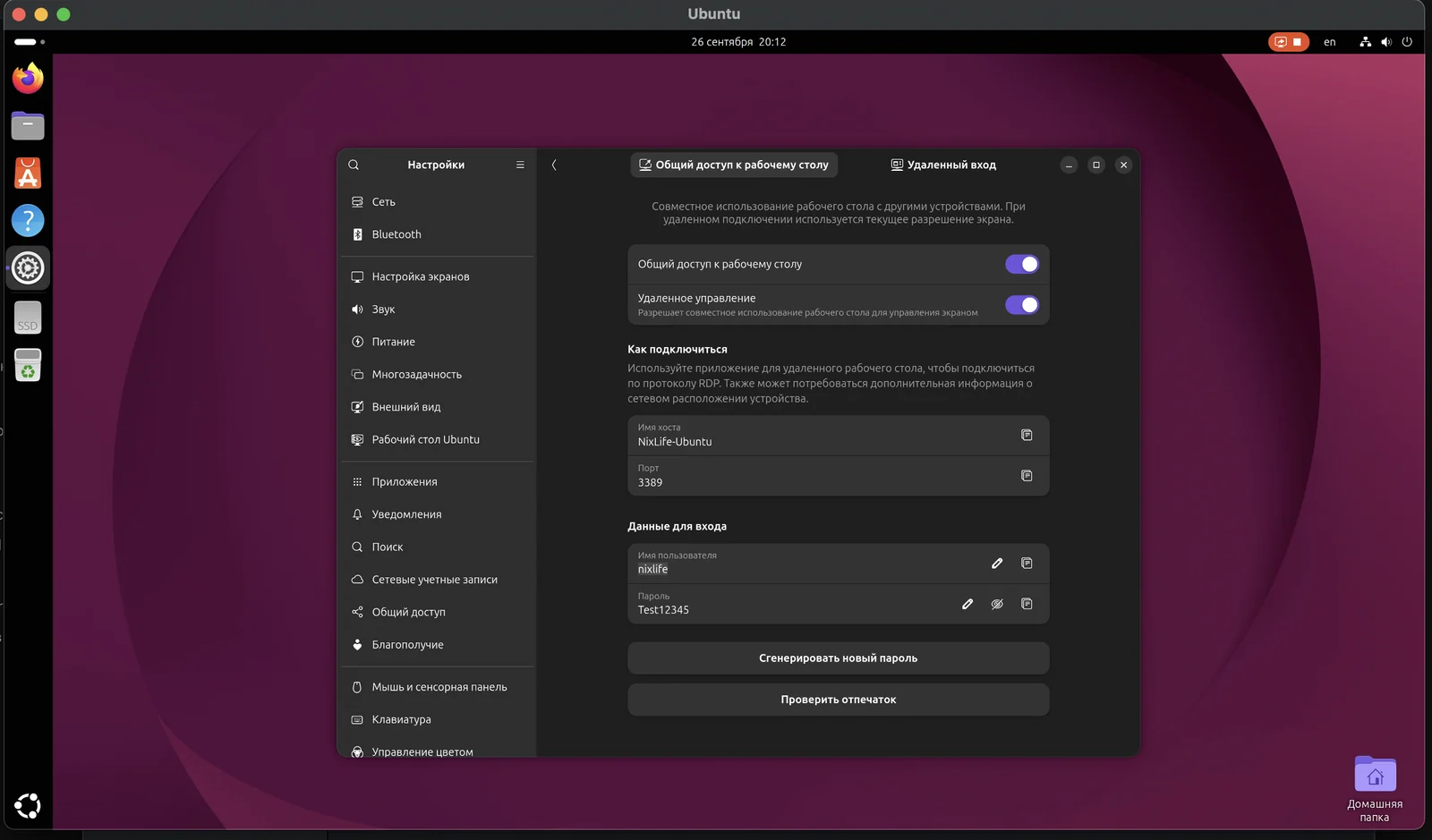
Подключайтесь двойным щелчком. Сертификат при первом входе подтвердите кнопкой Continue.
Если Windows App пишет «The credentials did not work»
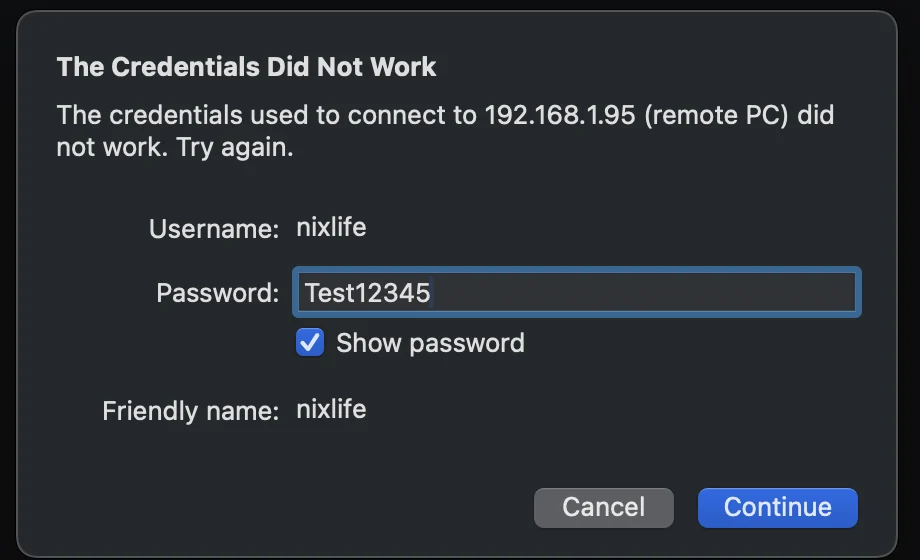
На этой ошибке я потерял больше всего времени: пароль точно правильный, а окно появляется снова и снова. Причину в итоге показал журнал службы удалённого рабочего стола. Запустите его по SSH и попробуйте подключиться:
sudo journalctl -u gnome-remote-desktop -fДальше смотрите, что в нём появилось.
1. Строка MIC verification failed при первой же попытке. Сервер считает пароль неверным. Задайте простой тестовый пароль и проверьте вход прямо на Ubuntu:
sudo grdctl --system rdp set-credentials nixlife Test12345
sudo systemctl restart gnome-remote-desktop
sudo apt install -y freerdp3-x11
xfreerdp3 /v:127.0.0.1 /u:nixlife /p:Test12345 /cert:ignore /auth-only
Команды выше — для режима «Удалённый вход»; для «Общего доступа» пишите grdctl без sudo и --system. Если после проверки в журнале нет MIC, сервер пароль принимает, и дело на стороне Mac: удалите в Windows App сохранённые учётные записи (Settings → Accounts) и введите пароль заново.
2. Сначала Sending server redirection, потом LOGOFF_BY_USER и только затем MIC verification failed. Это мой случай с режимом «Удалённый вход» — вот кусок журнала:
[RDP] Sending server redirection
[ERROR][com.freerdp.core.peer] - [rdp_set_error_info]: ERRINFO_LOGOFF_BY_USER
[ERROR][com.winpr.sspi.NTLM] - [ntlm_read_AuthenticateMessage]: Message Integrity Check (MIC) verification failed!
Разобравшись, я понял: первая проверка пароля прошла успешно. Дальше Ubuntu передаёт подключение в новый пользовательский сеанс и отправляет клиенту одноразовые данные для входа. Windows App на Mac это перенаправление не отработал: оборвал соединение, заново спросил пароль и отправил ваш вместо одноразового — отсюда отказ. Пароль и настройки Ubuntu тут ни при чём. Решение — режим «Общий доступ к рабочему столу», в котором перенаправления нет. Если нужен именно «Удалённый вход», попробуйте другой RDP-клиент для Mac, например на основе FreeRDP (brew install freerdp) или Royal TSX.
3. Команда grdctl rdp set-credentials пишет Cannot create an item in a locked collection. Режим «Общий доступ» хранит пароль RDP в связке ключей пользователя, а из SSH она заперта. Я задал логин и пароль в настройках на самом компьютере — связка открылась моим паролем, и всё заработало.
Что будет после перезагрузки
«Общий доступ к рабочему столу» работает, только пока на компьютере открыт ваш сеанс. После включения ПК войдите в систему один раз — и RDP снова доступен. Если экран заблокируется, в окне RDP появится экран блокировки, его можно разблокировать удалённо.
Хочется, чтобы всё поднималось само после перезагрузки? Включите Параметры → Пользователи → Автоматический вход. Но тогда связка ключей останется запертой, и RDP не запустится, пока вы не зададите ей пустой пароль в приложении «Пароли и ключи». Минус: сохранённые пароли, например браузера, будут лежать на диске без шифрования. Для домашнего компьютера у телевизора это часто приемлемо, но решать вам. Я пока оставил без автовхода: включил компьютер — вошёл — дальше работаю с iMac.
Шаг 3. Общие папки Ubuntu в Finder
Проще всего открыть доступ к папке прямо из файлового менеджера: правый щелчок по папке → «Общий доступ по локальной сети» (в некоторых версиях пункт называется «Параметры общего доступа»). На свежей Ubuntu 26.04 это окно у меня показало ошибку:
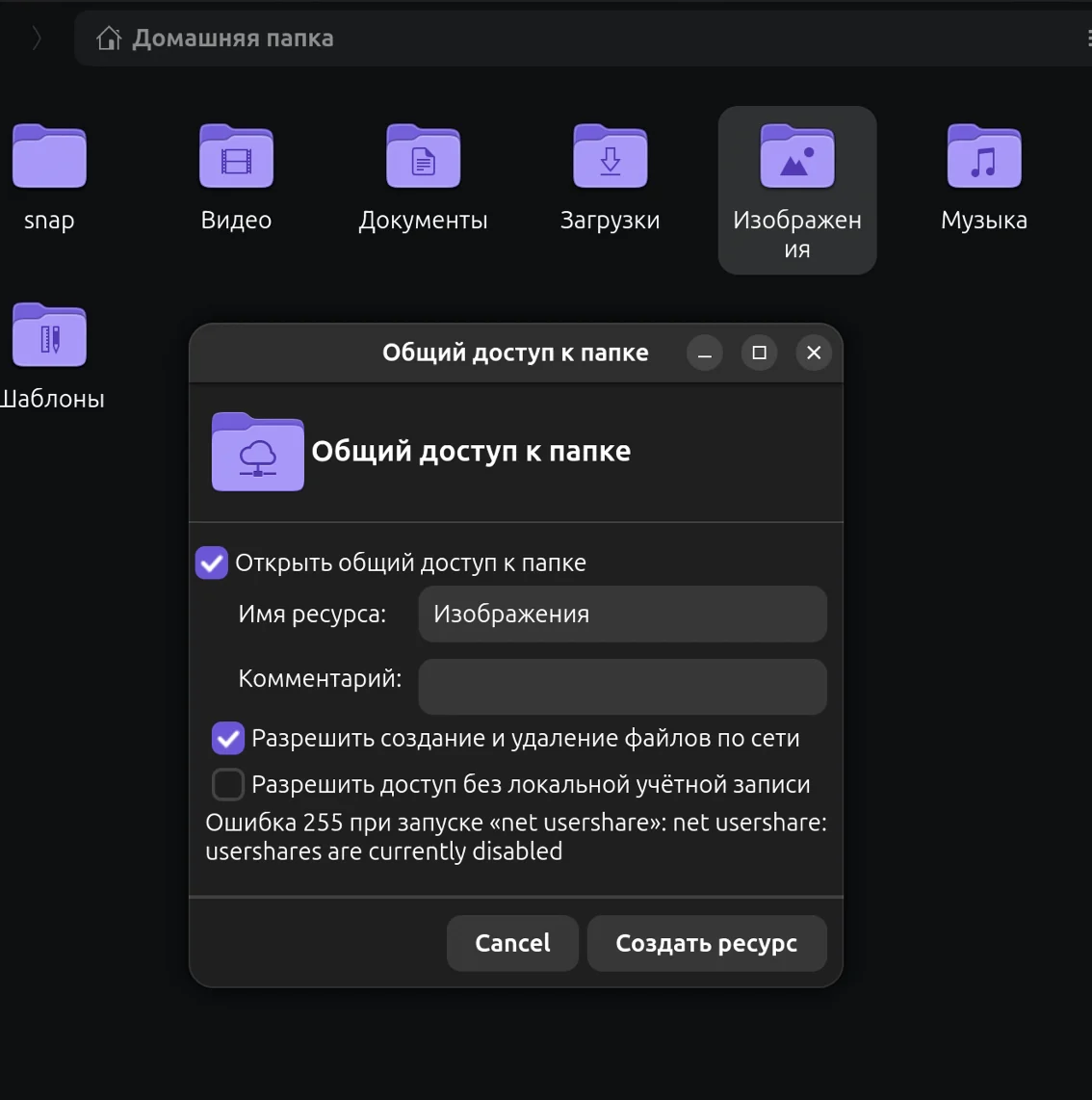
Ошибка значит, что сервер Samba не установлен или общие папки пользователей выключены в его настройках. Лечится так:
sudo apt install -y samba nautilus-share
sudo usermod -aG sambashare $USER
grep -qE '^\s*usershare max shares' /etc/samba/smb.conf || sudo sed -i '/^\[global\]/a\   usershare max shares = 100' /etc/samba/smb.conf
sudo systemctl restart smbd
sudo smbpasswd -a $USER
Что делает каждая строка:
- Ставит сервер Samba и пункт общего доступа в меню файлового менеджера.
- Добавляет вас в группу, которой разрешено публиковать папки.
- Включает общие папки пользователей. Строка
usershare max sharesв стандартном конфиге Ubuntu есть, но закомментирована, а без неё лимит общих папок равен нулю — отсюда ошибка. - Перезапускает Samba.
- Задаёт отдельный пароль Samba — с ним будет входить Mac. Без этого шага Finder не пустит даже с правильным паролем учётной записи.
После этого выйдите из системы и войдите снова, чтобы заработала новая группа. Затем снова откройте «Общий доступ по локальной сети» и отметьте «Открыть общий доступ к папке». Если с Mac нужно записывать файлы, отметьте ещё «Разрешить создание и удаление файлов по сети». Проверить, что папка опубликована:
net usershare listПодключение в Finder
- В Finder нажмите ⌘K — «Подключение к серверу».
- Введите
smb://192.168.1.95и нажмите «Подключиться». - Выберите «Зарегистрированный пользователь», укажите имя пользователя Ubuntu и пароль из
smbpasswd, отметьте «Запомнить пароль в связке ключей». - Выберите папку — она появится в боковой панели Finder в разделе «Места».
Чтобы папка подключалась сама, добавьте её в Системные настройки → Основные → Объекты входа. Нужна папка для нескольких пользователей, корзина для удалённых файлов или доступ с телевизора — всё это настраивается через конфиг Samba, как в статье про настройку Samba.
Безопасность
Всё описанное — для домашней сети. Порты SSH (22), RDP (3389) и Samba (445) нельзя пробрасывать в интернет на роутере: их круглосуточно сканируют боты. Для доступа извне используйте VPN — например, встроенный в Keenetic WireGuard или Tailscale.
Если на Ubuntu включён брандмауэр UFW, разрешите подключения только из домашней подсети:
sudo ufw allow from 192.168.1.0/24 to any port 22 proto tcp
sudo ufw allow from 192.168.1.0/24 to any port 3389:3390 proto tcp
sudo ufw allow from 192.168.1.0/24 to any app Samba
Подробнее про ключи SSH, fail2ban и брандмауэр — в статье о защите Ubuntu после установки.
Частые вопросы
Какой RDP-режим выбрать?
Для компьютера, за которым иногда сидят и лично, удобнее «Общий доступ к рабочему столу»: вы видите тот же экран и продолжаете с того места, где остановились. «Удалённый вход» нужен, когда за компьютером никто не работает и хочется отдельный сеанс без монитора, — но с Windows App на Mac он у меня не заработал.
Можно ли подключаться по имени, а не по адресу?
Да, Ubuntu объявляет себя в сети по имени вида имя-компьютера.local: ssh nixlife@NixLife-Ubuntu.local. Но постоянный IP надёжнее: имя может не находиться, если в сети несколько роутеров.
Почему в RDP мелкий или огромный интерфейс?
«Общий доступ» передаёт экран с его текущим разрешением и масштабом. Если компьютер подключён к 4K-телевизору с масштабом 200%, в окне Mac всё будет так же. Поменяйте окно Windows App на полноэкранное или отключите «Optimize for Retina displays».
Звук из Ubuntu можно слышать на Mac?
Да, во вкладке Devices & Audio в Windows App выберите «Play sound: On this computer». Для фильма лучше включать его прямо на компьютере у телевизора — по RDP звук и видео передаются с задержкой.
Можно ли так же подключаться с iPhone или iPad?
Да: Windows App есть для iOS и iPadOS, Termius — тоже. Папки Samba открываются в приложении «Файлы»: «Подключиться к серверу» и тот же адрес smb://192.168.1.95.
Что дальше
Если после установки драйвера NVIDIA у вас пропала картинка, — разбор в статье «Нет сигнала после установки Ubuntu с RTX 50». Права на общие папки удобно считать в калькуляторе chmod, а резервное копирование по расписанию настраивается в генераторе cron.
Если статья пригодилась — отметьте, это помогает выбирать темы
Статья помогла?
Комментарии
Пока никто не написал. Будьте первым — вопрос или свой опыт одинаково полезны.