Сочетания клавиш Mac: шпаргалка для тех, кто пришёл с Windows и Linux
Горячие клавиши macOS с поиском по шпаргалке: что означают значки ⌘ ⌥ ⌃ ⇧, как сделать скриншот, сменить язык, копировать и вставить, закрыть зависшую программу и чем заменить привычные комбинации из Windows и Linux. Подходит для iMac и MacBook.
Содержание
- 1Что означают значки на клавишах и в меню
- 2Смена языка
- 3Скриншот
- 4Копировать, вставить и отменить
- 5Что нажимать вместо привычных сочетаний из Windows и Linux
- 6Окна и программы
- 7Диспетчер задач и зависшие программы
- 8Finder и файлы
- 9Текст
- 10Браузер
- 11Терминал
- 12Клавиши при включении Mac
- 13Как поменять сочетание клавиш
- 14Если сочетания клавиш не работают
- 15Про Magic Mouse
- 16Частые вопросы
- Какое сочетание клавиш для скриншота на Mac?
- Как сменить язык на Mac с клавиатуры?
- Как копировать и вставить на Mac?
- Как открыть диспетчер задач на Mac?
- Как перезагрузить Mac с клавиатуры?
- Чем Command отличается от Control?
- Работают ли эти сочетания на MacBook?
После Windows и Linux клавиатура Mac сначала сбивает с толку: вместо Ctrl почти везде работает другая клавиша, а в меню стоят непонятные значки. Я собрал сочетания, которые нужны в обычной работе, и рядом показал привычные комбинации из Windows и Linux.
Сам я чаще всего переключаю язык и делаю скриншоты, остальным пользуюсь реже. Поэтому эти два раздела стоят первыми.
Все сочетания одинаково работают на iMac, MacBook и Mac mini. Разница только в клавиатуре: на ноутбуках нет клавиши ⏏, вместо неё используется кнопка питания.
Что означают значки на клавишах и в меню
В меню программ сочетания записаны значками, и на клавиатуре Apple эти значки подписаны на самих клавишах.
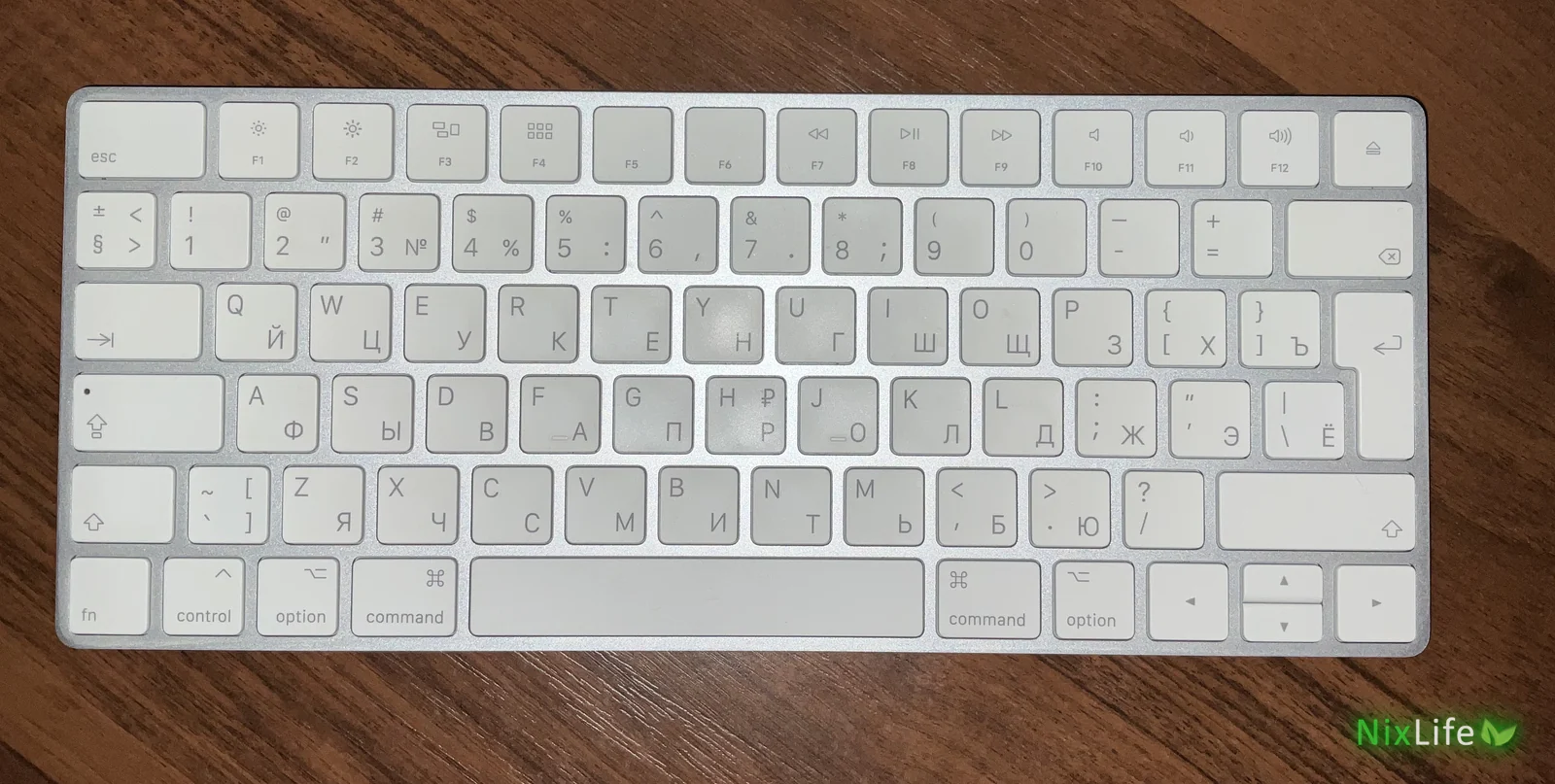
| Значок | Клавиша и где она находится |
|---|---|
| ⌘ | Command (Cmd) — рядом с пробелом; заменяет Ctrl из Windows и Linux |
| ⌥ | Option — между Control и Command; это Alt |
| ⌃ | Control — слева внизу; в обычных программах нужна редко, в Терминале работает как Ctrl |
| ⇧ | Shift — как на любой клавиатуре |
| ⇪ | Caps Lock — над левым Shift |
| fn | Function — левый нижний угол; на новых клавиатурах на ней нарисован глобус |
| ⌫ | Delete — стирает символ слева, как Backspace |
| ⏏ | Eject — правый верхний угол; на новых клавиатурах вместо неё замок или Touch ID |
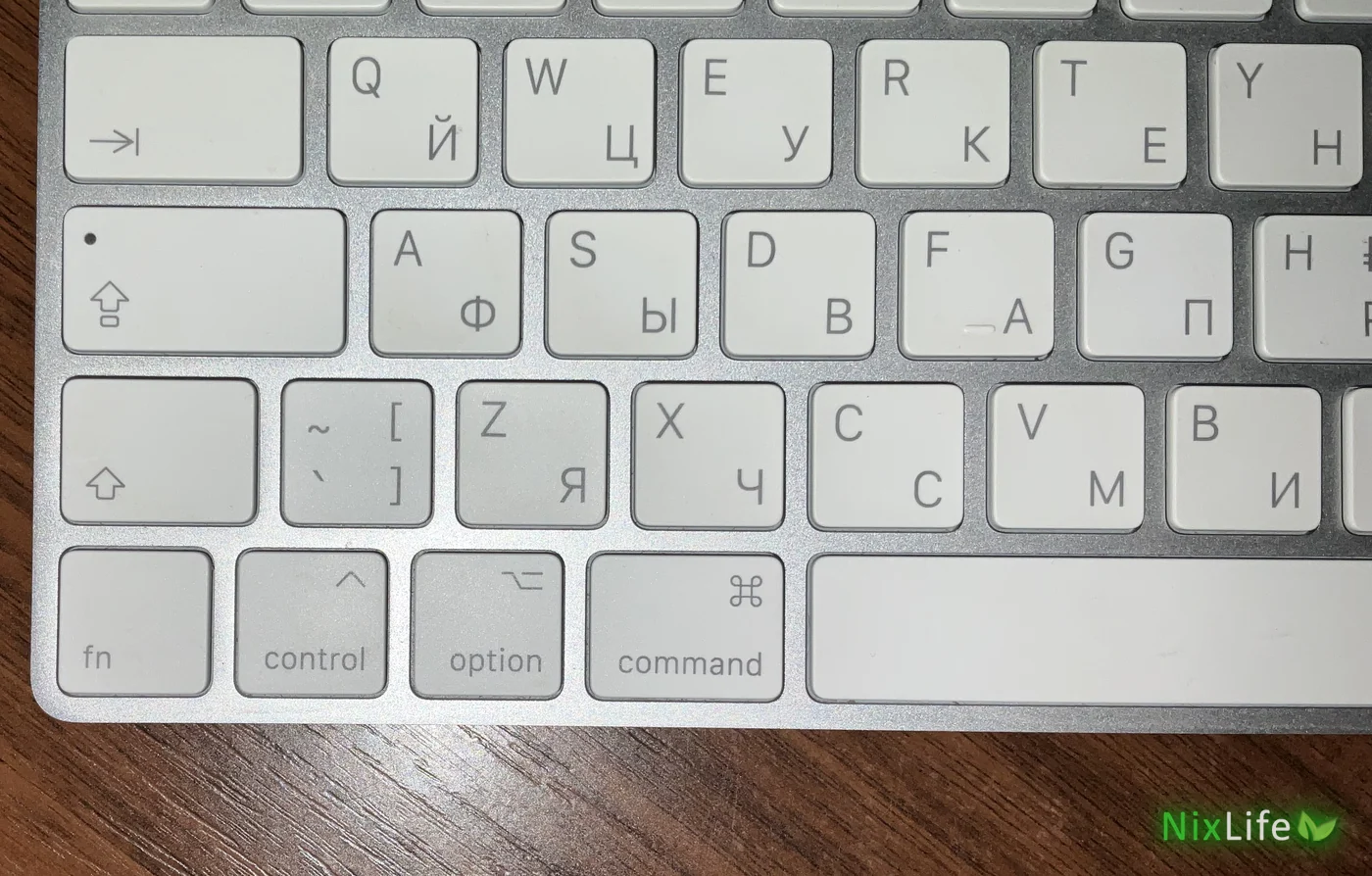
Порядок значков в меню всегда один: сначала ⌃, потом ⌥, ⇧ и ⌘, в конце буква. Нажимать клавиши можно в любом порядке, главное — букву последней.
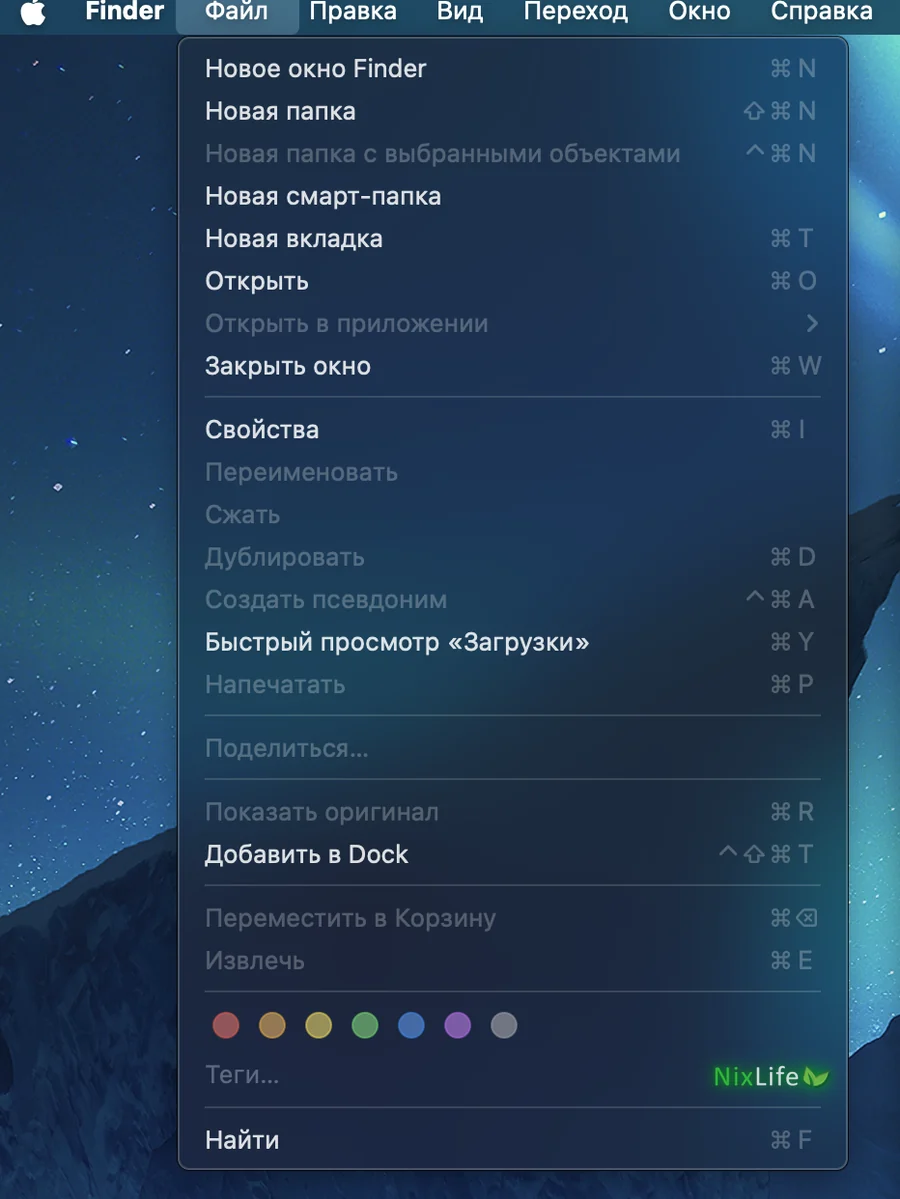
💡 Это самый простой способ учить сочетания: откройте меню нужной программы и посмотрите, что написано справа.
Смена языка
| Сочетание | Что делает |
|---|---|
| ⌃ Control + Пробел | переключить на предыдущий язык |
| ⌃ Control + ⌥ Option + Пробел | выбрать следующий язык из списка |
| fn | на клавиатурах с глобусом на этой клавише — смена языка одним нажатием, если так выбрано в настройках клавиатуры |
У меня стоит стандартное сочетание ⌃ Control + Пробел. Если привыкли к другому, его можно поменять на любое свободное.
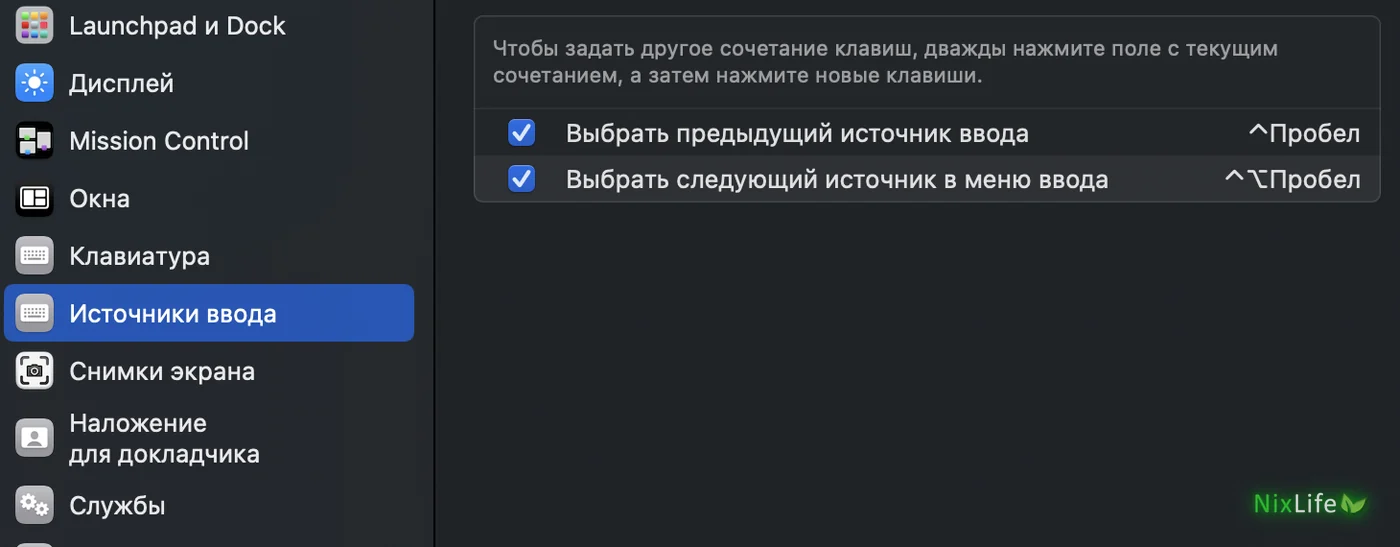
⚙️ Как поменять. «Системные настройки» → «Клавиатура» → кнопка «Сочетания клавиш…» → «Источники ввода». Дважды нажмите на сочетание справа и нажмите новые клавиши.
⇪ Переключение по Caps Lock. «Системные настройки» → «Клавиатура» → «Источники ввода» → «Изменить…» → включите переключение клавишей Caps Lock. Короткое нажатие меняет язык, долгое включает заглавные буквы.
Скриншот
| Сочетание | Что делает |
|---|---|
| ⇧ Shift + ⌘ Cmd + 3 | снимок всего экрана |
| ⇧ Shift + ⌘ Cmd + 4 | снимок области: выделите её мышью |
| ⇧ Shift + ⌘ Cmd + 4, затем Пробел | снимок одного окна: наведите на него и щёлкните |
| ⇧ Shift + ⌘ Cmd + 5 | панель съёмки: снимок, запись видео с экрана, таймер, выбор папки |
| ⌃ Control + ⇧ Shift + ⌘ Cmd + 3 | снимок экрана сразу в буфер обмена, без файла |
| ⌃ Control + ⇧ Shift + ⌘ Cmd + 4 | снимок области сразу в буфер обмена |
📁 Файл появляется на рабочем столе. Другую папку можно выбрать в панели ⇧ Shift + ⌘ Cmd + 5 → «Параметры».
✨ Полезная мелочь: если при снимке окна держать ⌥ Option, окно сохранится без тени вокруг.
Копировать, вставить и отменить
| Сочетание | Что делает |
|---|---|
| ⌘ Cmd + C | копировать |
| ⌘ Cmd + V | вставить |
| ⌘ Cmd + X | вырезать (для текста) |
| ⌥ Option + ⇧ Shift + ⌘ Cmd + V | вставить без форматирования |
| ⌘ Cmd + Z | отменить |
| ⇧ Shift + ⌘ Cmd + Z | вернуть отменённое |
| ⌘ Cmd + A | выделить всё |
| ⌘ Cmd + S | сохранить |
| ⌘ Cmd + F | найти |
| ⌘ Cmd + P | напечатать |
⚠️ Файлы в Finder не вырезаются. Чтобы переместить файл, скопируйте его через ⌘ Cmd + C, а в нужной папке нажмите ⌥ Option + ⌘ Cmd + V.
Что нажимать вместо привычных сочетаний из Windows и Linux
| В Windows и Linux | На Mac | Что делает |
|---|---|---|
| Ctrl + C | ⌘ Cmd + C | копировать |
| Ctrl + V | ⌘ Cmd + V | вставить |
| Alt + Tab | ⌘ Cmd + Tab | переключить программу |
| Alt + F4 | ⌘ Cmd + Q | закрыть программу |
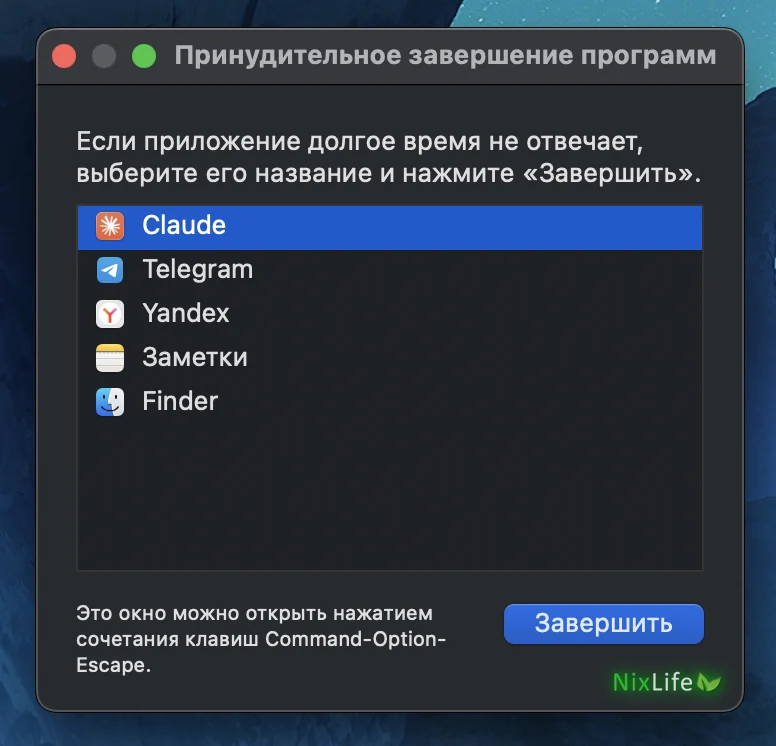
| Ctrl + Alt + Del | ⌥ Option + ⌘ Cmd + Esc | закрыть зависшую программу |
| Ctrl + Shift + Esc | — | диспетчер задач — отдельного сочетания нет, см. ниже |
| PrintScreen | ⇧ Shift + ⌘ Cmd + 3 | снимок экрана |
| Win | ⌘ Cmd + Пробел | поиск программ и файлов |
| Win + D | fn + F11 | показать рабочий стол |
| Win + L | ⌃ Control + ⌘ Cmd + Q | заблокировать экран |
| F5 | ⌘ Cmd + R | обновить страницу |
| F2 | ↩ Enter | переименовать файл |
| Enter | ⌘ Cmd + ↓ | открыть файл или папку |
| Delete | ⌘ Cmd + ⌫ Delete | удалить файл в Корзину |
| Delete | fn + ⌫ Delete | стереть символ справа от курсора |
| Home | ⌘ Cmd + ← | в начало строки |
| End | ⌘ Cmd + → | в конец строки |
| Ctrl + ← | ⌥ Option + ← | на слово назад |
| Alt + Shift | ⌃ Control + Пробел | сменить язык |
Окна и программы
| Сочетание | Что делает |
|---|---|
| ⌘ Cmd + Tab | переключиться между программами |
| ⌘ Cmd + ` | переключиться между окнами одной программы |
| ⌘ Cmd + Q | закрыть программу полностью |
| ⌘ Cmd + W | закрыть окно или вкладку |
| ⌘ Cmd + M | свернуть окно в Dock |
| ⌥ Option + ⌘ Cmd + M | свернуть все окна текущей программы |
| ⌘ Cmd + H | скрыть программу |
| ⌥ Option + ⌘ Cmd + H | скрыть все программы, кроме текущей |
| fn + F11 | показать рабочий стол |
| ⌃ Control + ↑ | Mission Control — все открытые окна |
| ⌃ Control + ⌘ Cmd + F | развернуть окно на весь экран и обратно |
| ⌘ Cmd + Пробел | Spotlight — поиск программ, файлов и настроек |
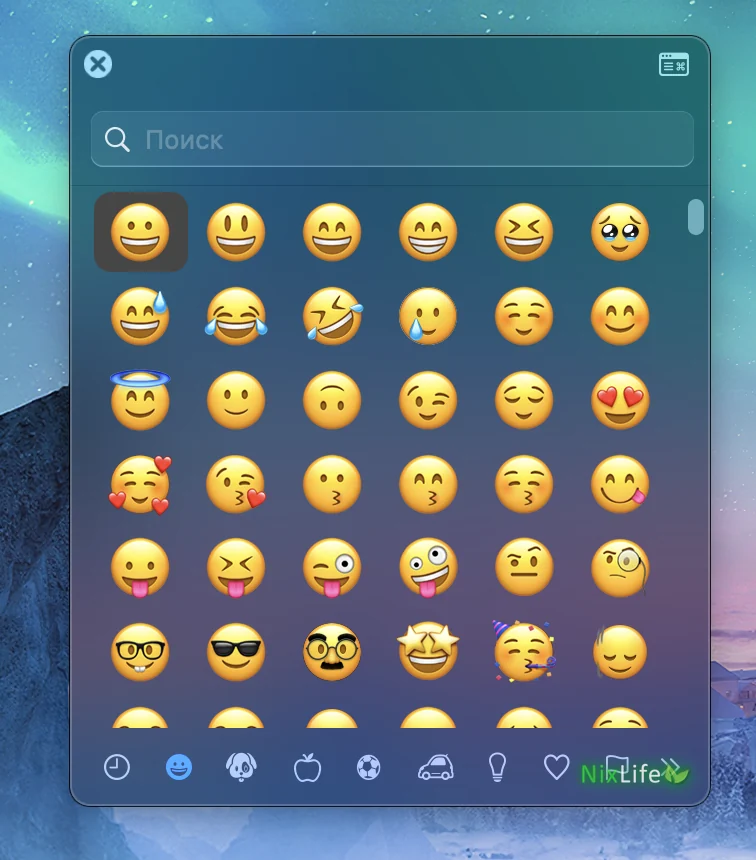
| ⌃ Control + ⌘ Cmd + Пробел | панель эмодзи и символов |
| ⌃ Control + ⌘ Cmd + Q | заблокировать экран |
| ⌘ Cmd + , | настройки текущей программы |
🔴 Красная кнопка в углу окна закрывает только окно. Программа продолжает работать, пока не нажмёте ⌘ Cmd + Q. Это одно из главных отличий от Windows.
🪟 Свернуть все окна разом одним сочетанием нельзя. Ближе всего fn + F11: окна разъезжаются, и виден рабочий стол. Повторное нажатие возвращает их на место.
Диспетчер задач и зависшие программы
| Сочетание | Что делает |
|---|---|
| ⌥ Option + ⌘ Cmd + Esc | окно «Принудительное завершение программ» |
| ⌥ Option + ⇧ Shift + ⌘ Cmd + Esc | держать три секунды — закрыть текущую программу без вопросов |
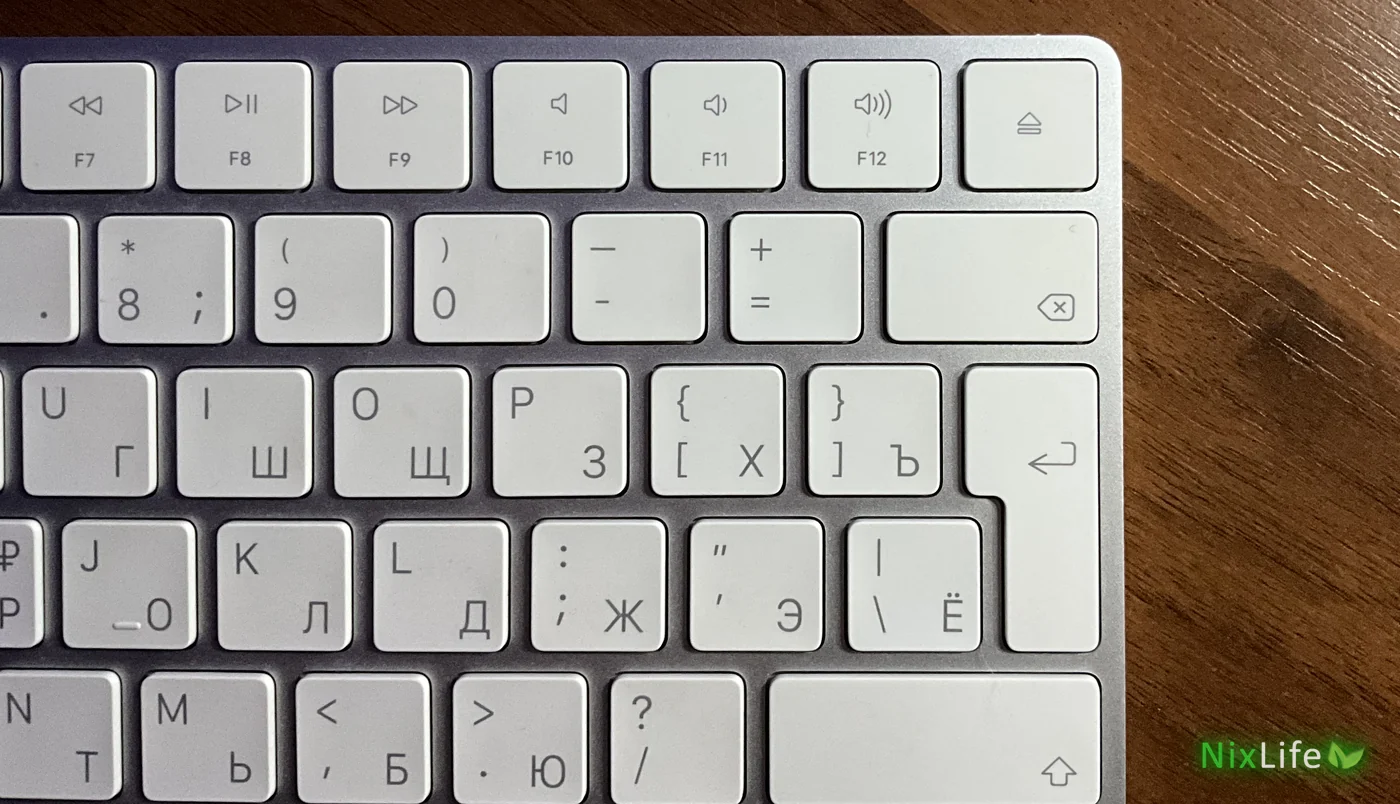
| ⌃ Control + ⏏ Eject | окно «Перезагрузить, сон, выключить» |
| ⌃ Control + ⌘ Cmd + ⏏ Eject | закрыть программы и перезагрузить |
| ⌃ Control + ⌥ Option + ⌘ Cmd + ⏏ Eject | закрыть программы и выключить |
| ⌃ Control + ⌘ Cmd + кнопка питания | принудительная перезагрузка |
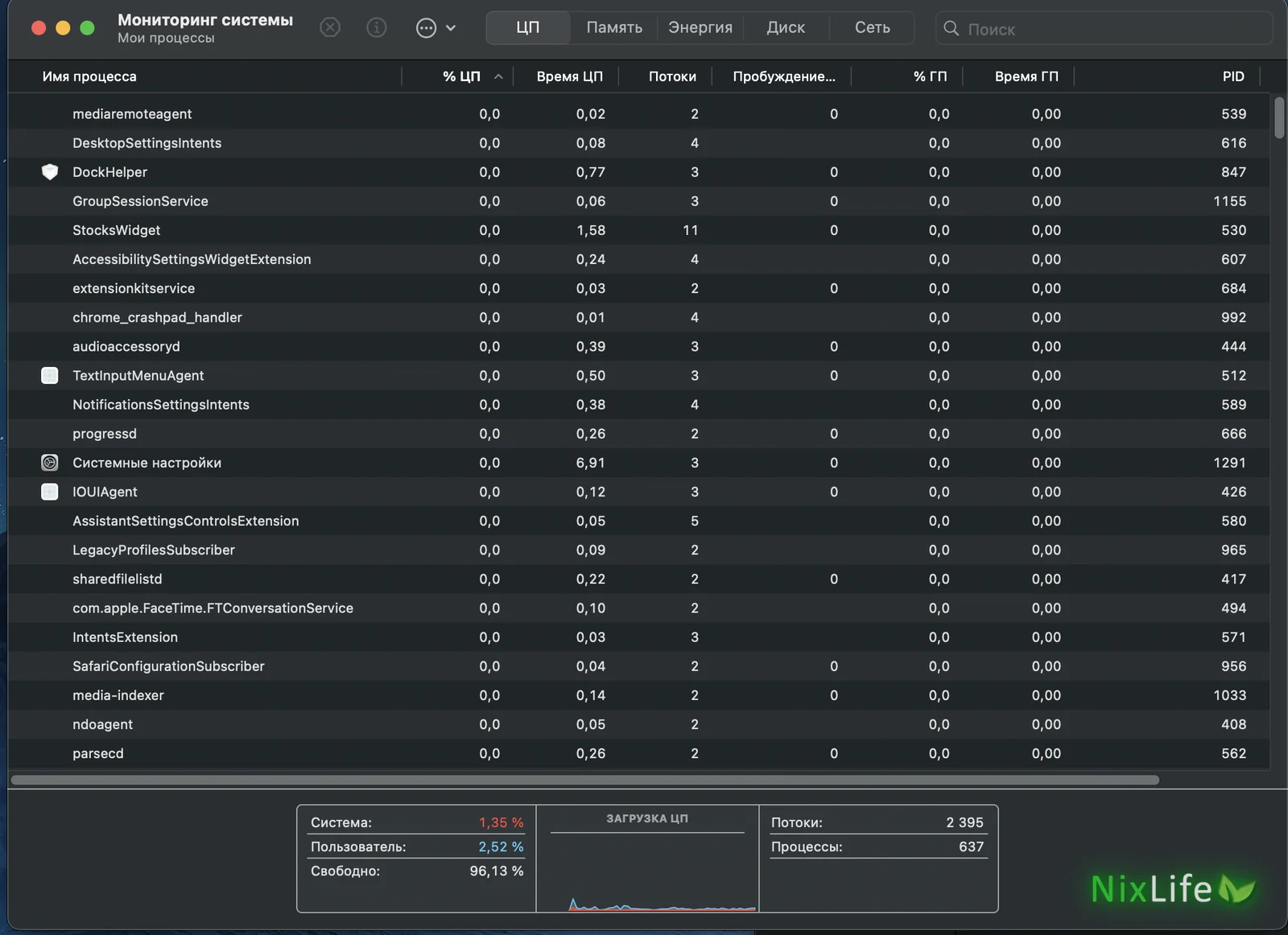
📊 Полноценный диспетчер задач в macOS называется «Мониторинг системы». Сочетания клавиш у него нет. Быстрее всего открыть так: ⌘ Cmd + Пробел, набрать «Мониторинг» и нажать Enter.
На MacBook клавиши ⏏ нет, вместо неё в этих сочетаниях работает кнопка питания.
Что делать, если Mac завис целиком, чем отличаются сброс NVRAM и сброс SMC, я разобрал в статье про iMac, который тормозил после замены диска.
Finder и файлы
| Сочетание | Что делает |
|---|---|
| ⇧ Shift + ⌘ Cmd + N | новая папка |
| ↩ Enter | переименовать |
| Пробел | быстрый просмотр файла |
| ⌘ Cmd + ↓ | открыть |
| ⌘ Cmd + ↑ | на папку выше |
| ⌘ Cmd + I | свойства |
| ⌘ Cmd + D | дублировать |
| ⌘ Cmd + ⌫ Delete | переместить в Корзину |
| ⇧ Shift + ⌘ Cmd + ⌫ Delete | очистить Корзину |
| ⇧ Shift + ⌘ Cmd + G | перейти к папке по пути |
| ⇧ Shift + ⌘ Cmd + . | показать и скрыть скрытые файлы |
| ⌘ Cmd + T | новая вкладка |
Текст
| Сочетание | Что делает |
|---|---|
| ⌘ Cmd + ← / ⌘ Cmd + → | в начало и в конец строки |
| ⌘ Cmd + ↑ / ⌘ Cmd + ↓ | в начало и в конец документа |
| ⌥ Option + ← / ⌥ Option + → | на слово назад и вперёд |
| ⌥ Option + ⌫ Delete | стереть слово слева |
| ⌘ Cmd + ⌫ Delete | стереть до начала строки |
| fn + ⌫ Delete | стереть символ справа |
| ⌘ Cmd + B | полужирный |
| ⌘ Cmd + I | курсив |
Добавьте ⇧ Shift к любому сочетанию со стрелками, и текст по пути будет выделяться.
Браузер
| Сочетание | Что делает |
|---|---|
| ⌘ Cmd + R | обновить страницу |
| ⇧ Shift + ⌘ Cmd + R | обновить без кеша — в Chrome, Яндекс Браузере и Firefox |
| ⌥ Option + ⌘ Cmd + R | обновить без кеша — в Safari |
| ⌘ Cmd + T | новая вкладка |
| ⌘ Cmd + W | закрыть вкладку |
| ⇧ Shift + ⌘ Cmd + T | вернуть закрытую вкладку |
| ⌘ Cmd + L | перейти в адресную строку |
| ⌘ Cmd + + | увеличить масштаб |
| ⌘ Cmd + - | уменьшить масштаб |
| ⌘ Cmd + 0 | масштаб 100 % |
Терминал
🐧 Для тех, кто пришёл с Linux, здесь главное отличие: копировать и вставлять в Терминале можно обычными ⌘ Cmd + C и ⌘ Cmd + V. А ⌃ Control + C по-прежнему прерывает команду.
| Сочетание | Что делает |
|---|---|
| ⌘ Cmd + T | новая вкладка |
| ⌘ Cmd + N | новое окно |
| ⌘ Cmd + K | очистить окно |
| ⌃ Control + C | прервать команду |
| ⌃ Control + A | в начало строки |
| ⌃ Control + E | в конец строки |
| ⌃ Control + R | поиск по истории команд |
| ⌃ Control + L | прокрутить вывод вверх, как clear |
Клавиши при включении Mac
Они нужны редко, но в нужный момент их обычно не помнишь. На Mac с процессором Intel клавишу зажимают сразу после нажатия кнопки питания.
| Клавиша при включении | Что делает |
|---|---|
| ⌥ Option | выбор диска для загрузки |
| ⌘ Cmd + R | режим восстановления macOS |
| ⇧ Shift | безопасный режим |
| ⌥ Option + ⌘ Cmd + P + R | сброс NVRAM |
| D | диагностика Apple |
| T | режим внешнего диска |
На Mac с процессорами Apple (M1 и новее) всё иначе: выключите Mac, затем нажмите и держите кнопку питания, пока не появится экран с параметрами загрузки.
Как поменять сочетание клавиш
«Системные настройки» → «Клавиатура» → кнопка «Сочетания клавиш…». Слева выберите раздел, справа дважды нажмите на сочетание и нажмите новые клавиши.
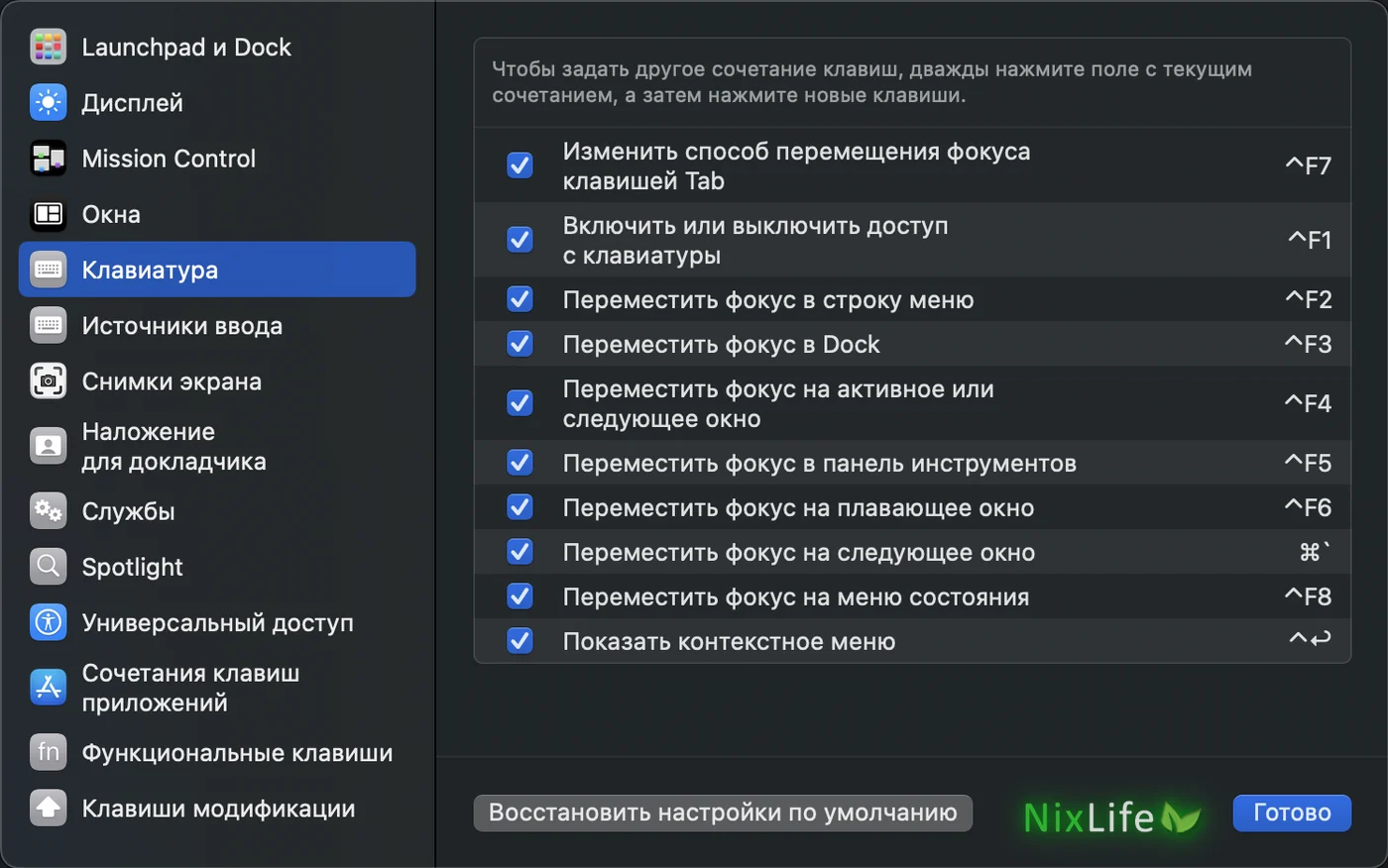
В разделе «Сочетания клавиш приложений» можно назначить клавиши на любой пункт меню любой программы. Нужно только ввести название пункта в точности так, как оно написано в меню.
Если сочетания клавиш не работают
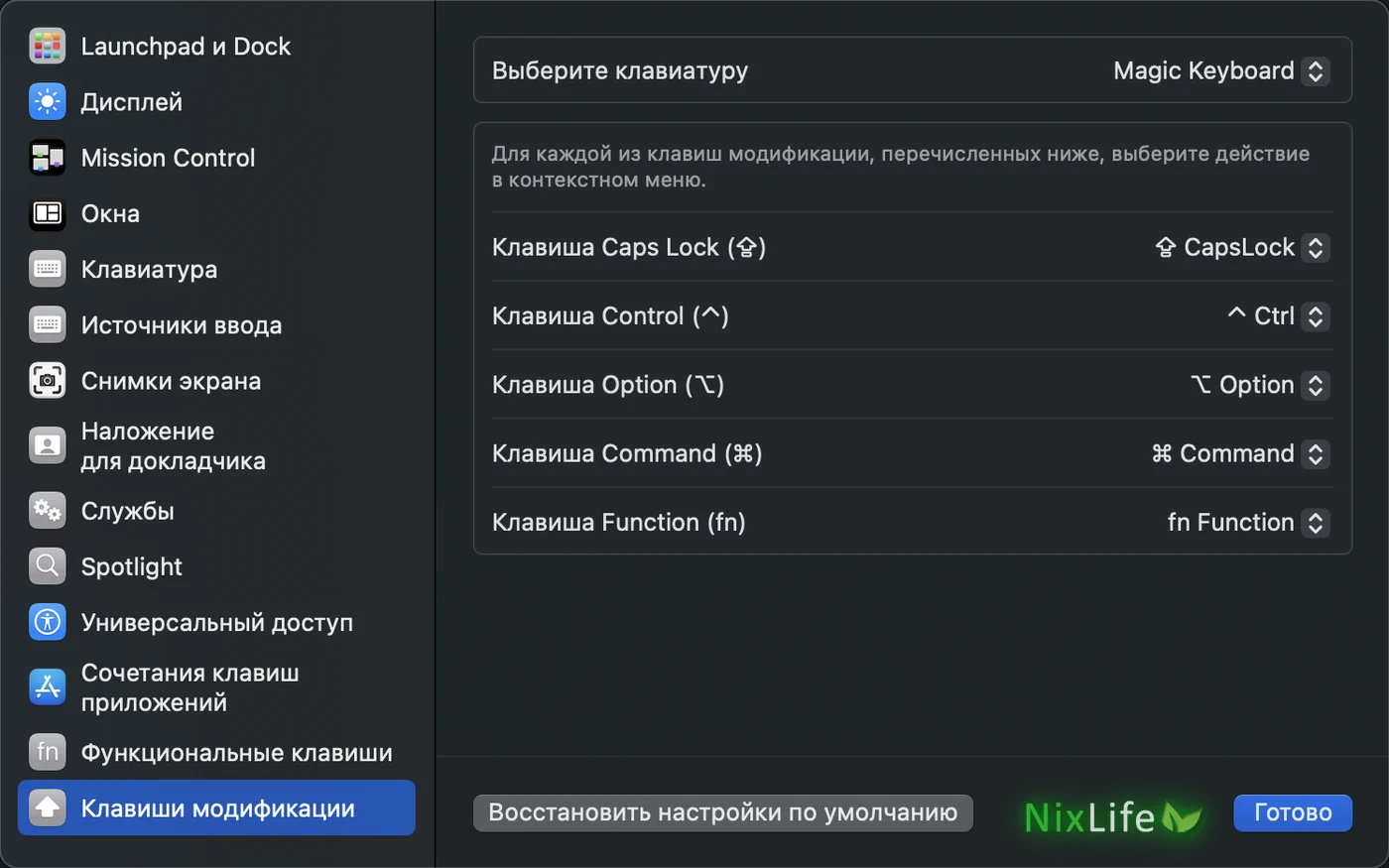
- 🔀 Клавиши переназначены. В том же окне откройте «Клавиши модификации» и проверьте, что Control, Option и Command стоят на своих местах. Это первое, что нужно смотреть, если к Mac подключена клавиатура от ПК: там Win и Alt стоят наоборот.
- 🧩 Сочетание занято другой программой. Закройте программы, которые работают в фоне, и проверьте ещё раз.
- 🔢 Не работают F1–F12. По умолчанию верхний ряд управляет яркостью и звуком. Нажимайте вместе с fn или включите «Использовать клавиши F1, F2 как стандартные» в разделе «Функциональные клавиши».
- ♻️ Всё сбито сразу. Кнопка «Восстановить настройки по умолчанию» в окне «Сочетания клавиш» возвращает заводские значения для выбранного раздела.
Про Magic Mouse
Мышь Apple у меня тоже есть, но я ей не пользуюсь. При долгой работе с ней устаёт кисть, а края верхней панели кажутся мне грубоватыми. Возможно, я просто держу её неправильно и к ней нужно привыкнуть. Пока для долгой работы мне удобнее обычная беспроводная мышь Xiaomi за 800 рублей.
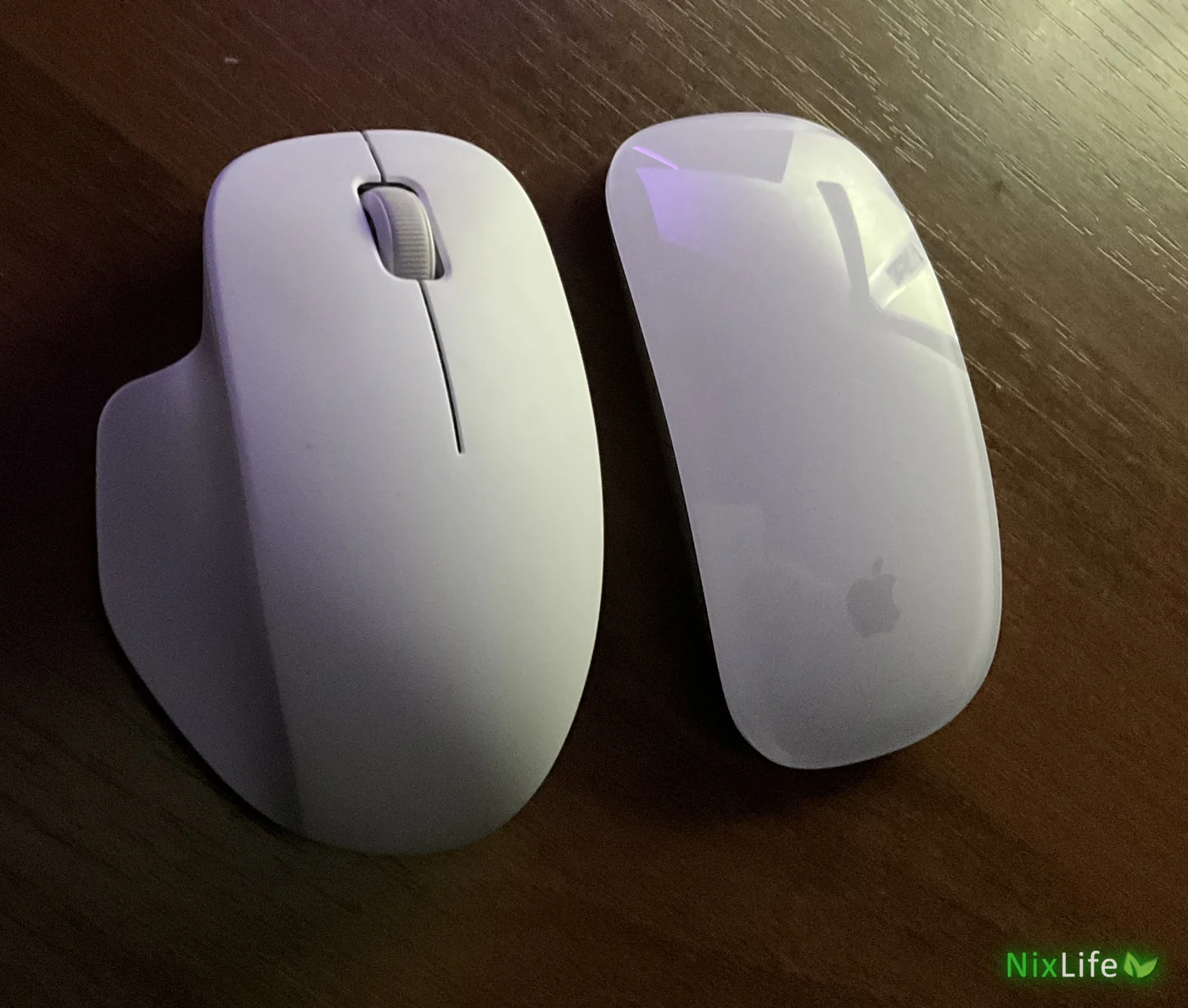
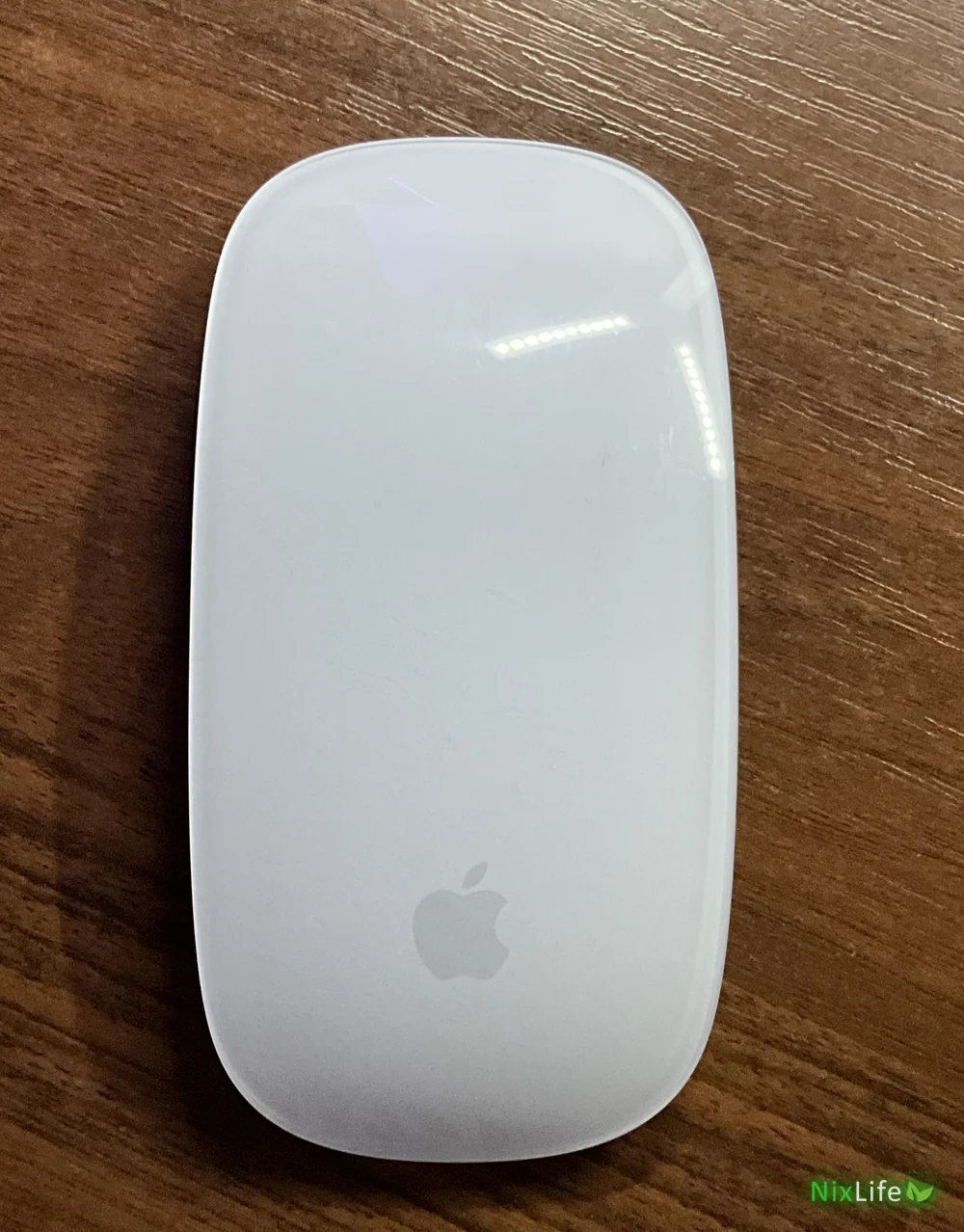
При этом у Magic Mouse есть свои жесты, которых нет у обычной мыши. Вся её верхняя поверхность — сенсорная.
- 👆 Провести одним пальцем вверх или вниз — прокрутка.
- 👈 Провести одним пальцем влево или вправо — назад и вперёд в браузере.
- ✌️ Провести двумя пальцами влево или вправо — переключить рабочий стол или полноэкранную программу.
- 🖥️ Дважды коснуться двумя пальцами — Mission Control.
- 🔍 Дважды коснуться одним пальцем — увеличить место под курсором.
Жесты включаются в «Системных настройках» → «Мышь». Там же включается правая кнопка: по умолчанию она может быть выключена.
Позже я планирую купить трекпад и тогда отдельно расскажу про жесты на нём.
Частые вопросы
Какое сочетание клавиш для скриншота на Mac?
Весь экран — Shift + Command + 3, область — Shift + Command + 4, панель со всеми режимами и записью видео — Shift + Command + 5. Файл сохраняется на рабочий стол.
Как сменить язык на Mac с клавиатуры?
По умолчанию — Control + Пробел. На клавиатурах с глобусом на клавише fn язык переключается одним нажатием на неё. Сочетание меняется в настройках клавиатуры, в разделе «Источники ввода».
Как копировать и вставить на Mac?
Command + C — копировать, Command + V — вставить. Чтобы переместить файл в Finder, скопируйте его и нажмите Option + Command + V в нужной папке.
Как открыть диспетчер задач на Mac?
Окно для закрытия зависших программ открывается по Option + Command + Esc. Полный список процессов показывает программа «Мониторинг системы»: её проще всего найти через Spotlight, Command + Пробел.
Как перезагрузить Mac с клавиатуры?
Control + Command + ⏏ закрывает программы и перезагружает Mac. Control + Command + кнопка питания перезагружает принудительно, без сохранения документов.
Чем Command отличается от Control?
Command — основная клавиша для сочетаний в macOS, она заменяет Ctrl из Windows и Linux. Control используется в немногих системных сочетаниях и в Терминале.
Работают ли эти сочетания на MacBook?
Да, сочетания одинаковые на всех Mac. На MacBook нет клавиши ⏏, в сочетаниях с ней используется кнопка питания.
Если статья пригодилась — отметьте, это помогает выбирать темы
Статья помогла?
Комментарии
Пока никто не написал. Будьте первым — вопрос или свой опыт одинаково полезны.