Ubuntu 26.10 в VirtualBox на Mac: ставлю по шагам на iMac с Intel
Поставил свежую Ubuntu 26.10 в VirtualBox 7.2 на iMac 2019 с Intel. Показываю настройки машины, весь установщик по шагам, Дополнения гостевой ОС, общий буфер обмена и сколько ресурсов система берёт после установки.
Содержание
- 1Что понадобится
- Где хранить машину и образ
- 2Установка VirtualBox на Mac
- 3Создаю машину
- Имя и образ
- Память, процессоры и EFI
- Диск
- Сводка и дисплей
- 4Установщик Ubuntu 26.10
- Язык, раскладка и сеть
- Установить или попробовать
- Приложения и драйверы
- Диск и шифрование
- Учётная запись и часовой пояс
- Сводка и установка
- 5Первый запуск
- 6Дополнения гостевой ОС
- 7Что внутри: версии и ресурсы
- 8Сделайте снимок машины
- 9Если что-то не так
- 10Чек-лист
- 11Частые вопросы
- Можно ли поставить Ubuntu 26.10 в VirtualBox на Mac с M1, M2 или M3?
- Сколько памяти дать виртуальной машине с Ubuntu?
- Почему VirtualBox определяет Ubuntu 26.10 как 25.04?
- Зачем нужны Дополнения гостевой ОС?
- Стоит ли ставить Ubuntu 26.10 вместо 26.04 LTS?
- Как скопировать текст с Mac в Терминал Ubuntu?
- Что значит «Стереть диск» при установке в виртуальную машину?
15 октября вышла Ubuntu 26.10 «Stonking Stingray» с GNOME 51 и ядром 7.3. Ставить промежуточный выпуск на основной компьютер я не хотел, поэтому завёл для неё виртуальную машину в VirtualBox на своём iMac.
Мой iMac — 21,5″ 2019 года на Intel Core i7-8700 с 32 ГБ памяти, система стоит на внешнем NVMe. Ниже весь путь: от создания машины до рабочего стола, с настройками, которые я выбрал, и мелочами, на которых можно споткнуться.
Что понадобится
- 💻 Mac с процессором Intel. На Mac с Apple Silicon (M1 и новее) нужна другая сборка VirtualBox и образ Ubuntu для ARM — эта инструкция про Intel.
- 📦 VirtualBox с virtualbox.org, пакет macOS / Intel hosts. У меня версия 7.2.20.
- 💿 Образ Ubuntu 26.10 Desktop (
ubuntu-26.10-desktop-amd64.iso, 6,6 ГБ) с ubuntu.com. - 🧠 Свободные ресурсы: под машину я отдал 8 ГБ памяти, 4 потока процессора и до 40 ГБ на диске.
Где хранить машину и образ
Диск виртуальной машины постоянно пишет и читает, поэтому кладите его на быстрый SSD. Сначала я хотел отдать под виртуалки старый внутренний SATA SSD, но он писал всего 9 МБ/с, и машины переехали на основной NVMe.
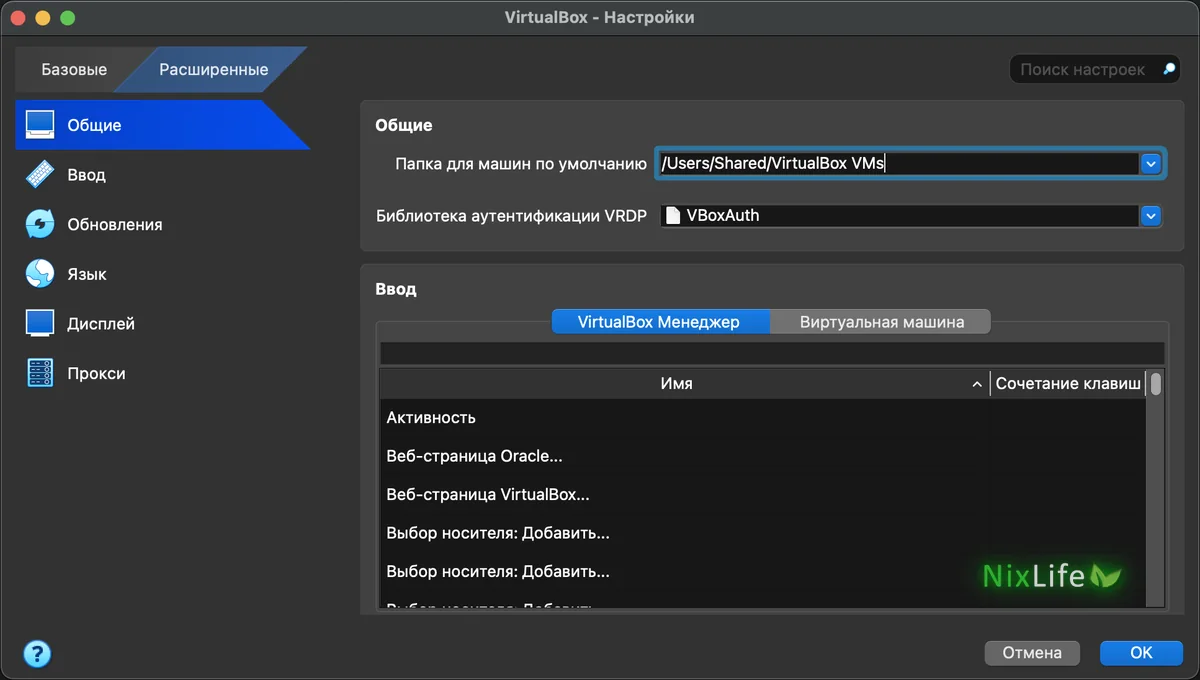
Я положил всё в общую папку /Users/Shared — так в окнах VirtualBox и на скриншотах не видно имени пользователя:
mkdir -p "/Users/Shared/VirtualBox VMs" /Users/Shared/ISO
mv ~/Downloads/ubuntu-26.10-desktop-amd64.iso /Users/Shared/ISO/
В VirtualBox: «Файл» → «Настройки» → «Общие» → «Папка для машин по умолчанию».
Установка VirtualBox на Mac
Образ .dmg нужно не только открыть, но и запустить внутри него VirtualBox.pkg. Я сначала открыл образ, закрыл его и долго искал программу в «Программах» 🙃. Если что-то пошло не так, поставить можно из Терминала:
sudo installer -pkg /Volumes/VirtualBox/VirtualBox.pkg -target /После установки VirtualBox лежит в папке «Программы», значка в Dock он сам не добавляет.
- 🔐 Если macOS сообщит, что системное расширение заблокировано, откройте «Системные настройки» → «Конфиденциальность и безопасность», нажмите «Разрешить» у Oracle и перезагрузите Mac.
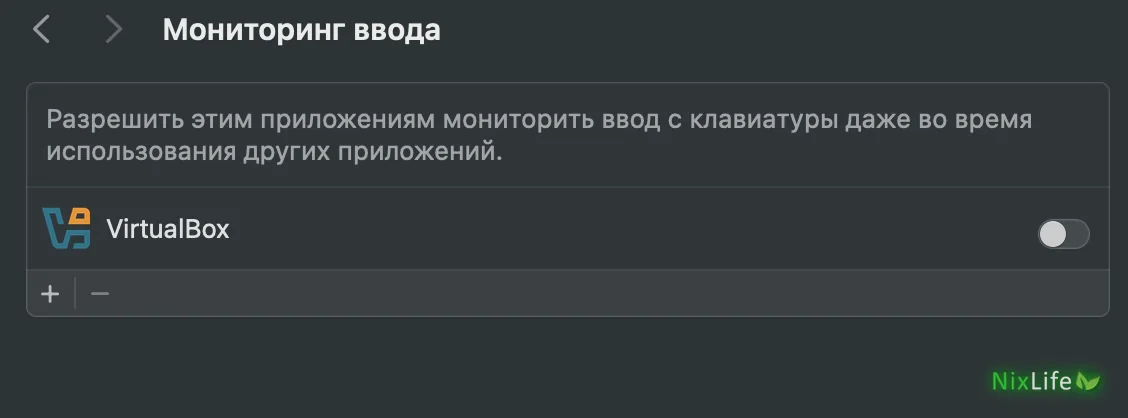
- ⌨️ macOS попросит разрешить VirtualBox «Мониторинг ввода» («Конфиденциальность и безопасность» → «Мониторинг ввода»). Без него сочетания клавиш не будут доходить до виртуальной машины. Я разрешил.
Создаю машину
«Создать» в главном окне VirtualBox. Мастер в версии 7.2 — один экран с раскрывающимися разделами.
Имя и образ
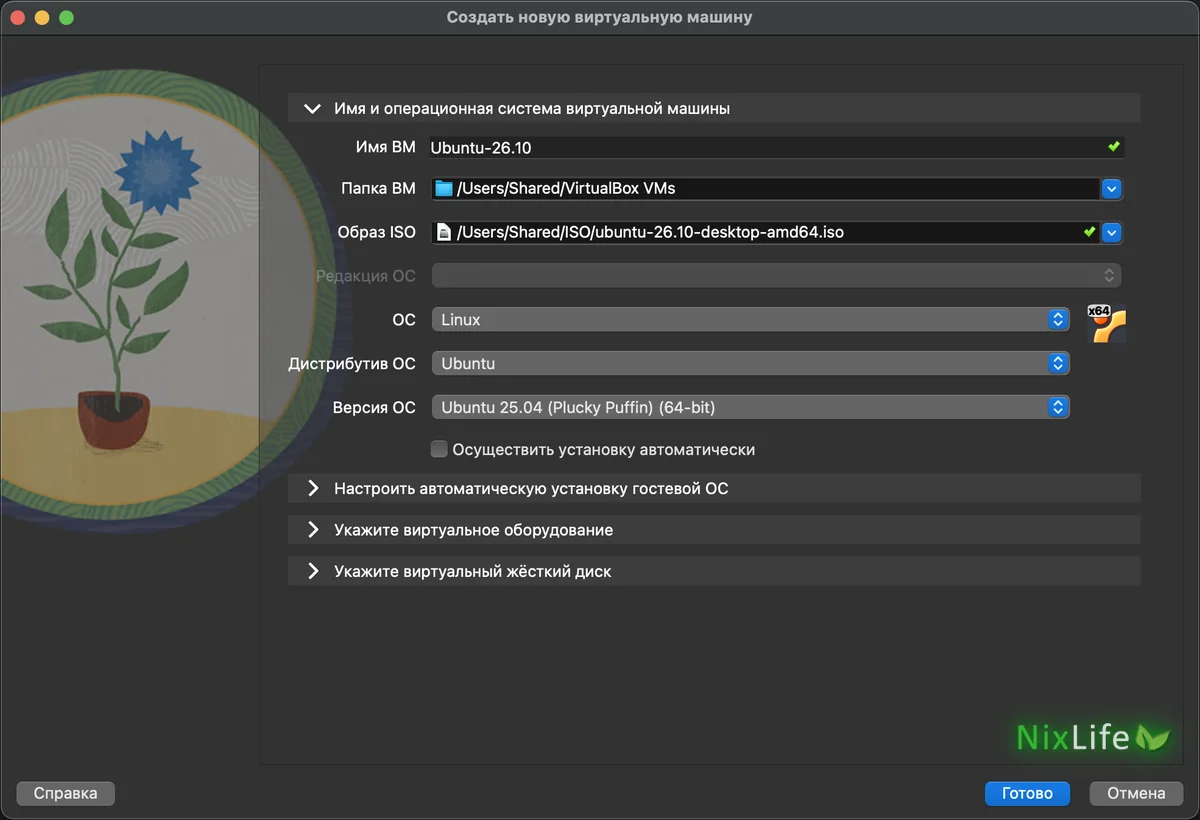
- 🏷️ Имя ВМ — любое. Я назвал
Ubuntu-26.10: без пробела удобнее в Терминале. - 💿 Образ ISO — путь к скачанному образу.
- ☑️ «Осуществить установку автоматически» — снимите галочку. Иначе VirtualBox сам поставит Ubuntu с пользователем
vboxuserи паролемchangeme, и вы не увидите установщик.
Память, процессоры и EFI
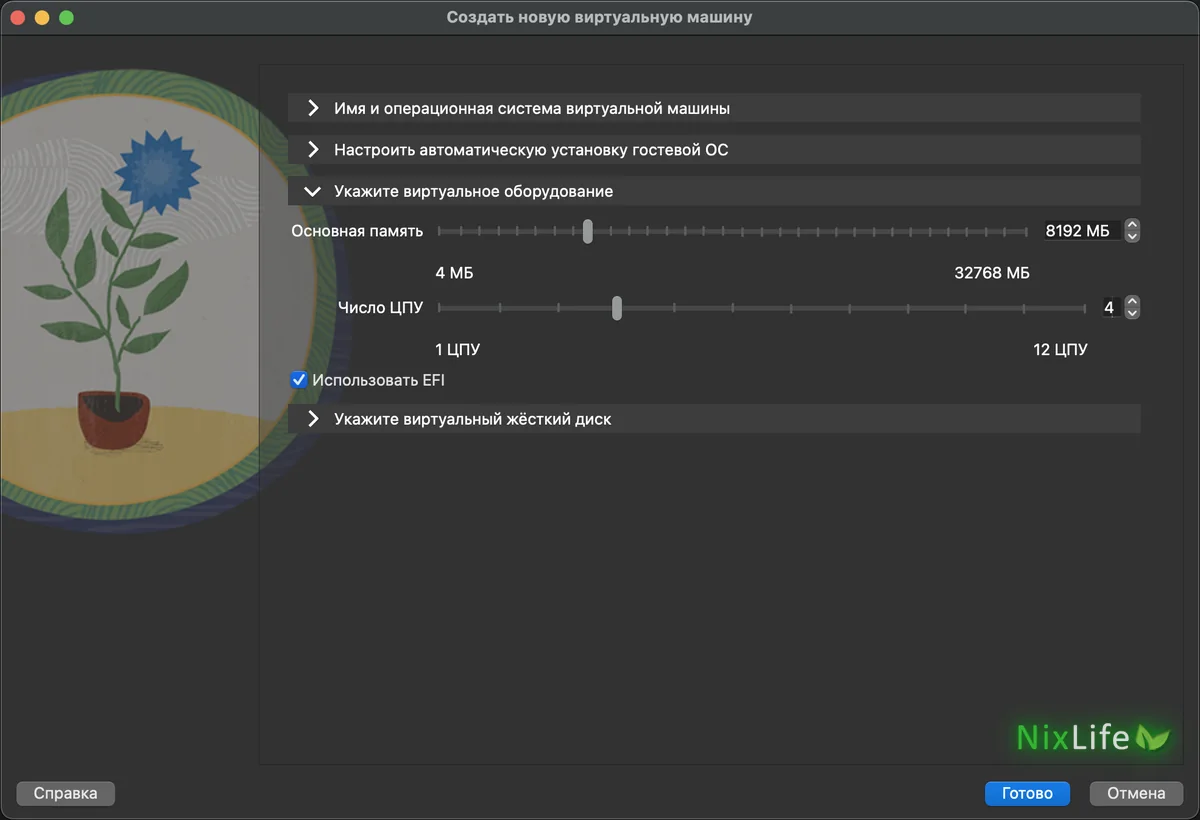
- 🧠 Память — 8192 МБ. Ubuntu с GNOME работает и на 4 ГБ, но с 8 ГБ браузер и несколько программ не упираются в подкачку.
- ⚙️ Процессоры — 4. У i7-8700 12 потоков, VirtualBox показывает их как 12 ЦПУ. Отдавать машине больше половины не советую: macOS тоже нужно на чём-то работать.
- ✅ EFI — включить. Ubuntu поставится как на современный компьютер, с разделом
/boot/efi.
Диск
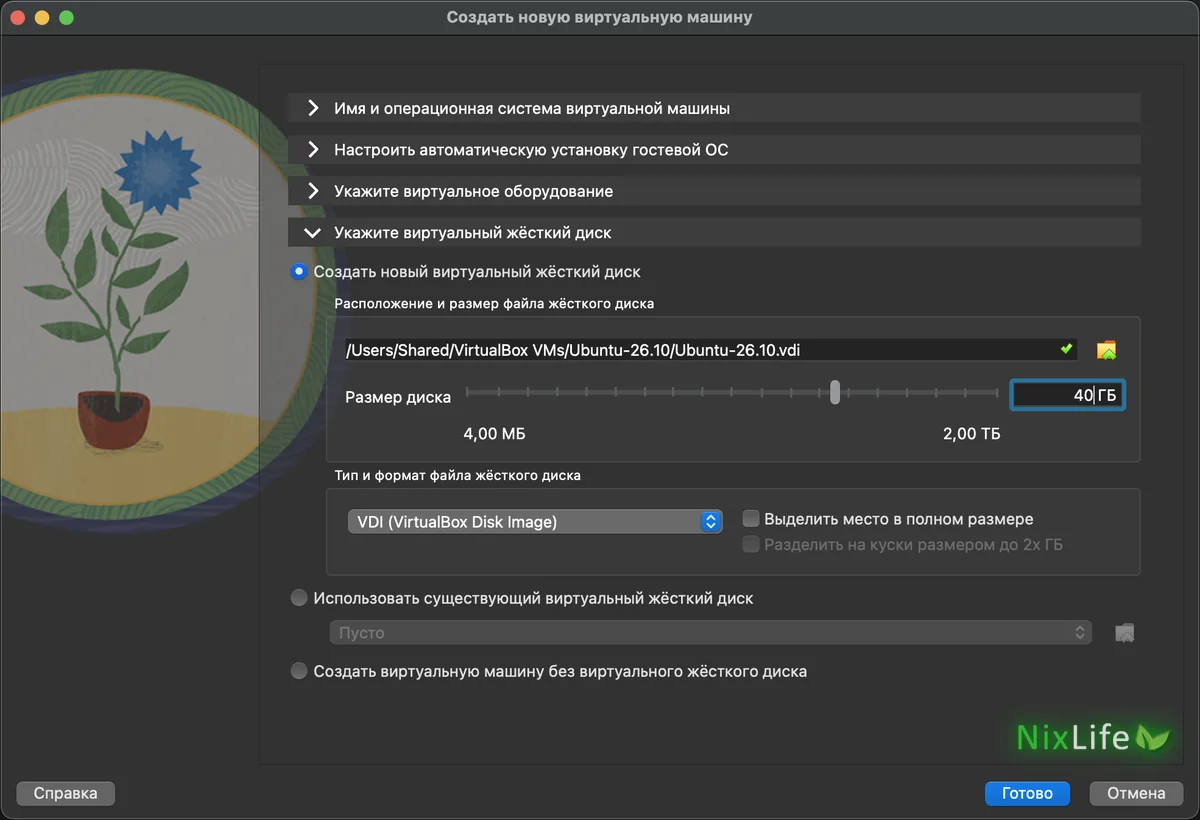
40 ГБ, VDI, без галочки «Выделить место в полном размере». Файл диска растёт по мере заполнения: сразу после создания он весил 2 МБ, после установки системы — около 11 ГБ.
Сводка и дисплей
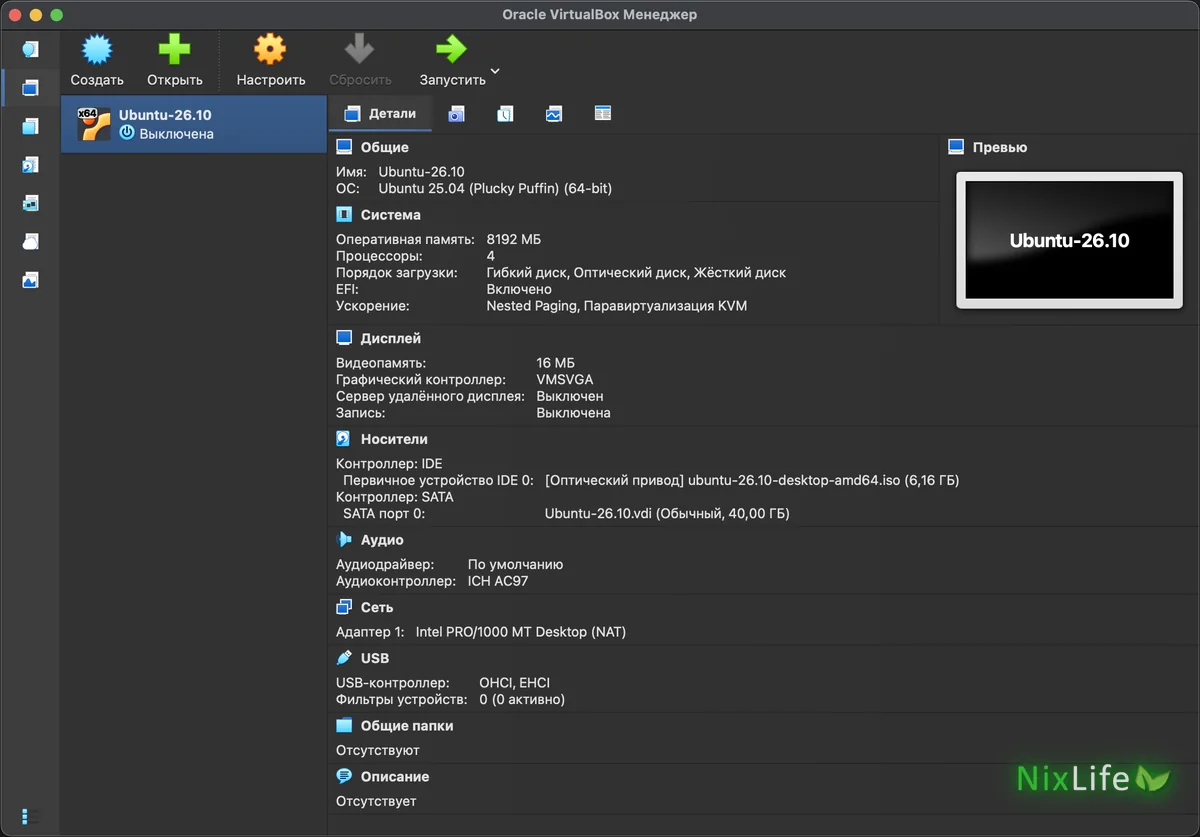
Перед первым запуском откройте «Настроить» → «Дисплей»:
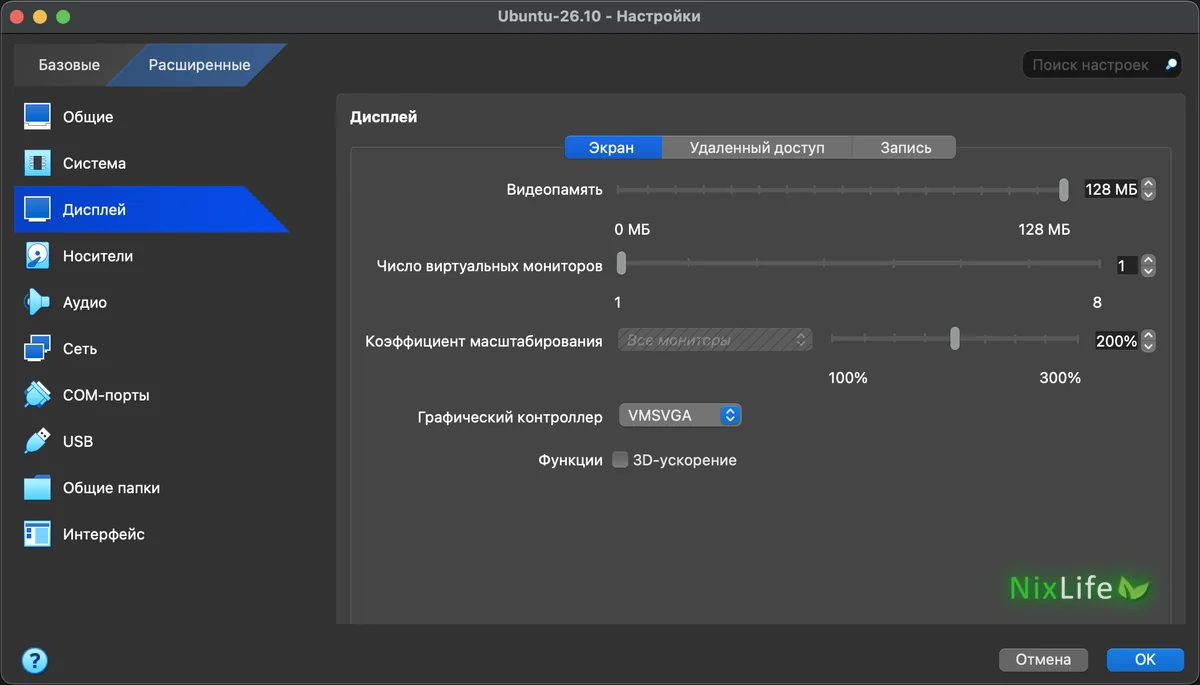
- 🖥️ Видеопамять — 128 МБ (по умолчанию было 16).
- 🔍 Коэффициент масштабирования — 200 %. Без этого на экране Retina 4K окно Ubuntu получится крошечным.
- 🎮 Графический контроллер — VMSVGA, 3D-ускорение я не включал.
Установщик Ubuntu 26.10
Нажмите «Запустить» и в меню загрузки выберите «Try or Install Ubuntu». Откроется установщик.
Язык, раскладка и сеть
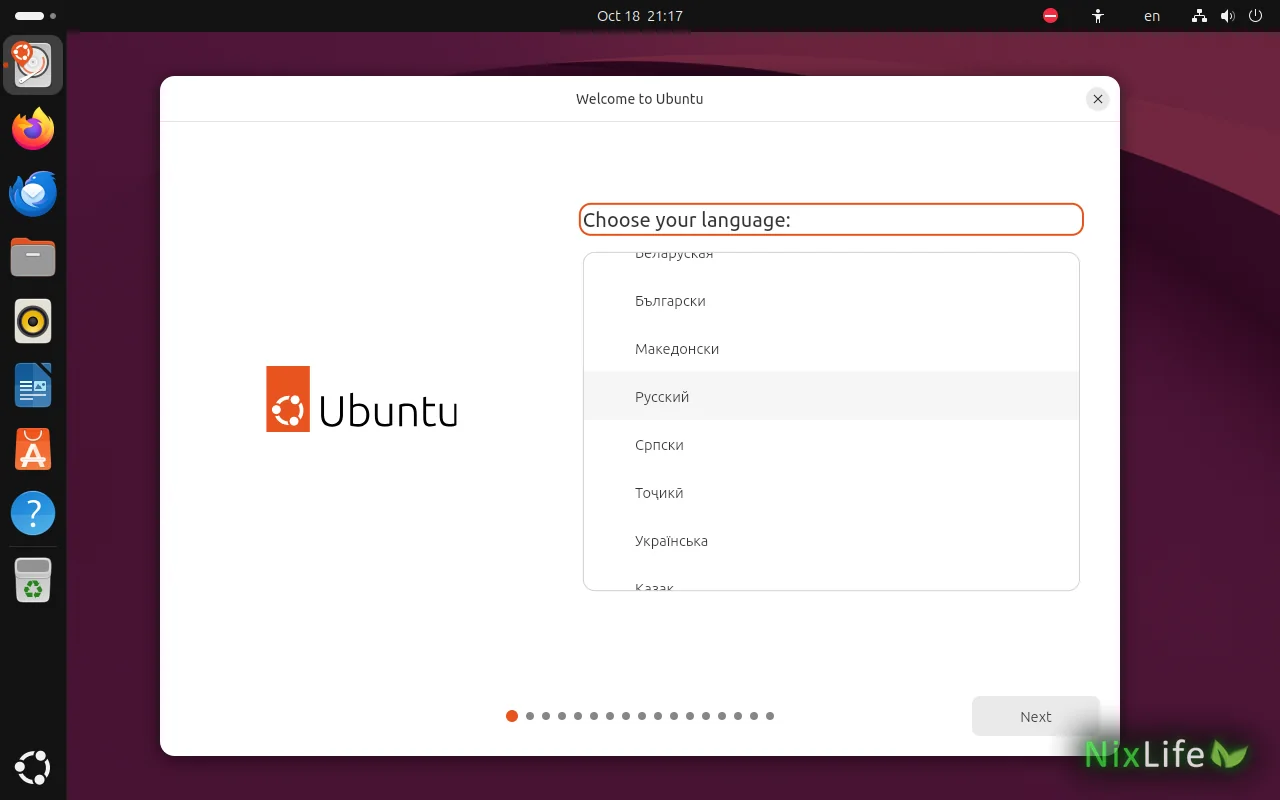
Дальше идёт экран специальных возможностей — его можно пропустить, — затем раскладка. Английскую оставьте основной: русскую можно добавить после установки.
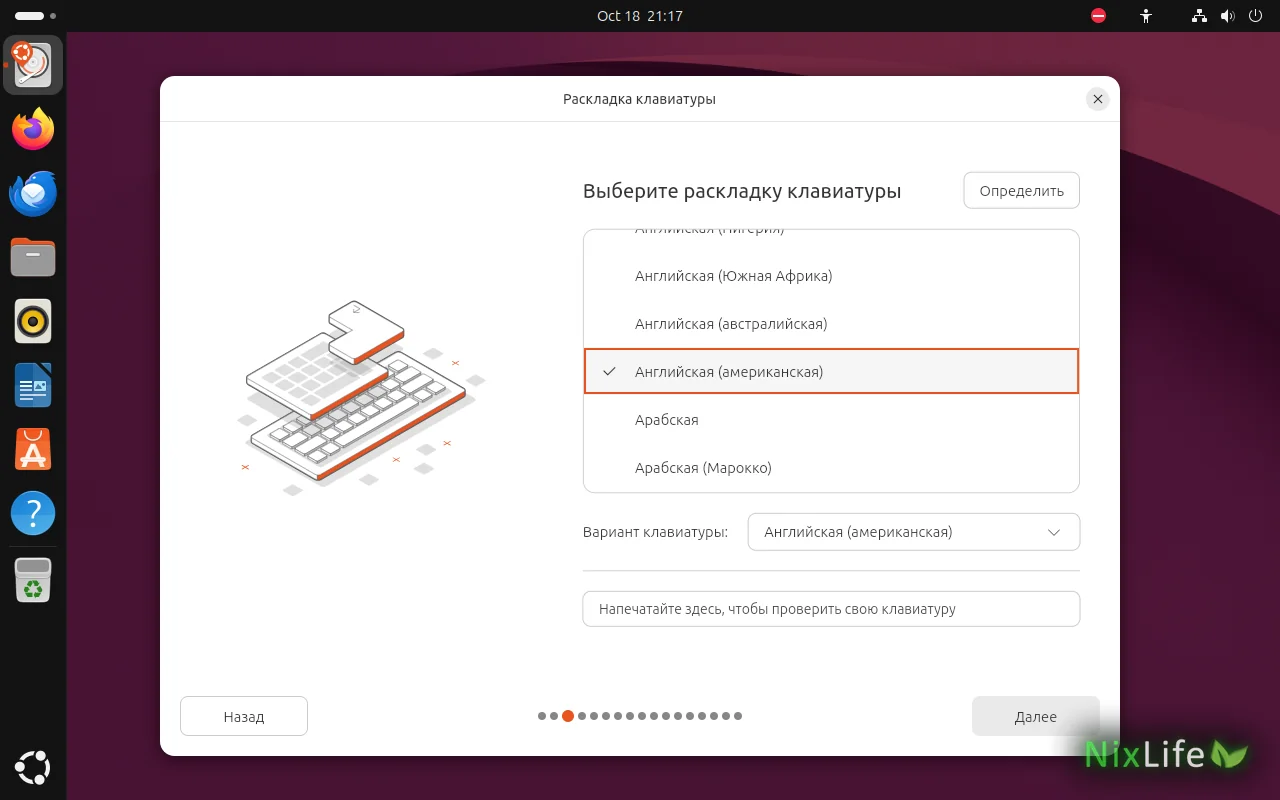
Сеть в VirtualBox по умолчанию подключена через NAT, и Ubuntu видит её как проводное подключение. Ничего настраивать не нужно.
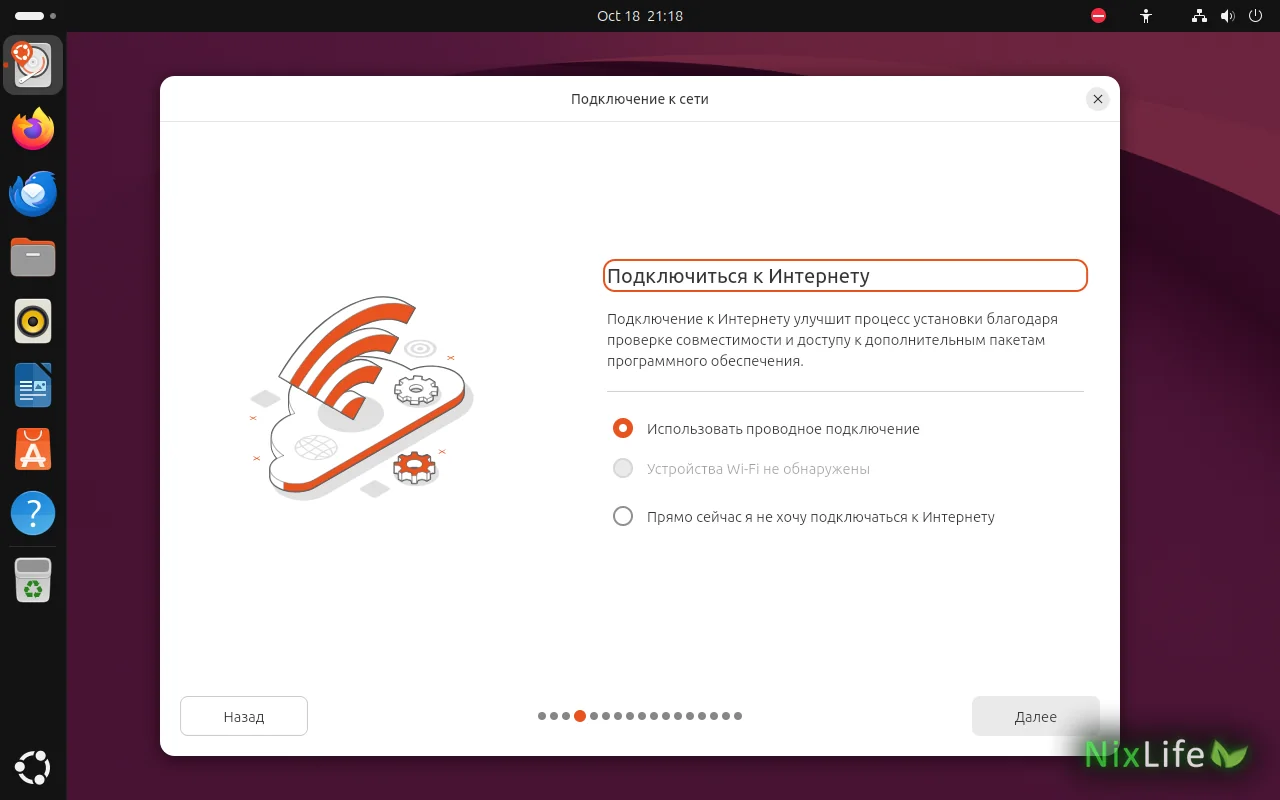
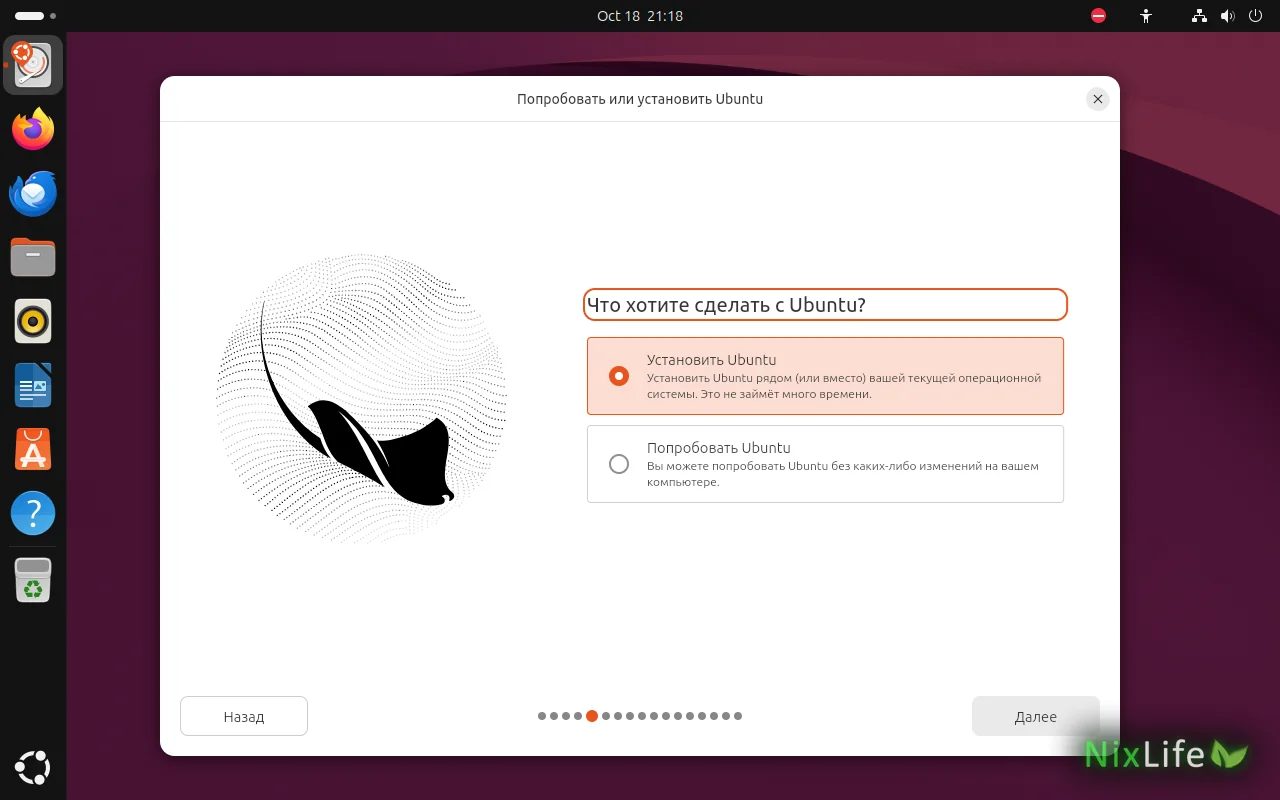
Установить или попробовать
Приложения и драйверы
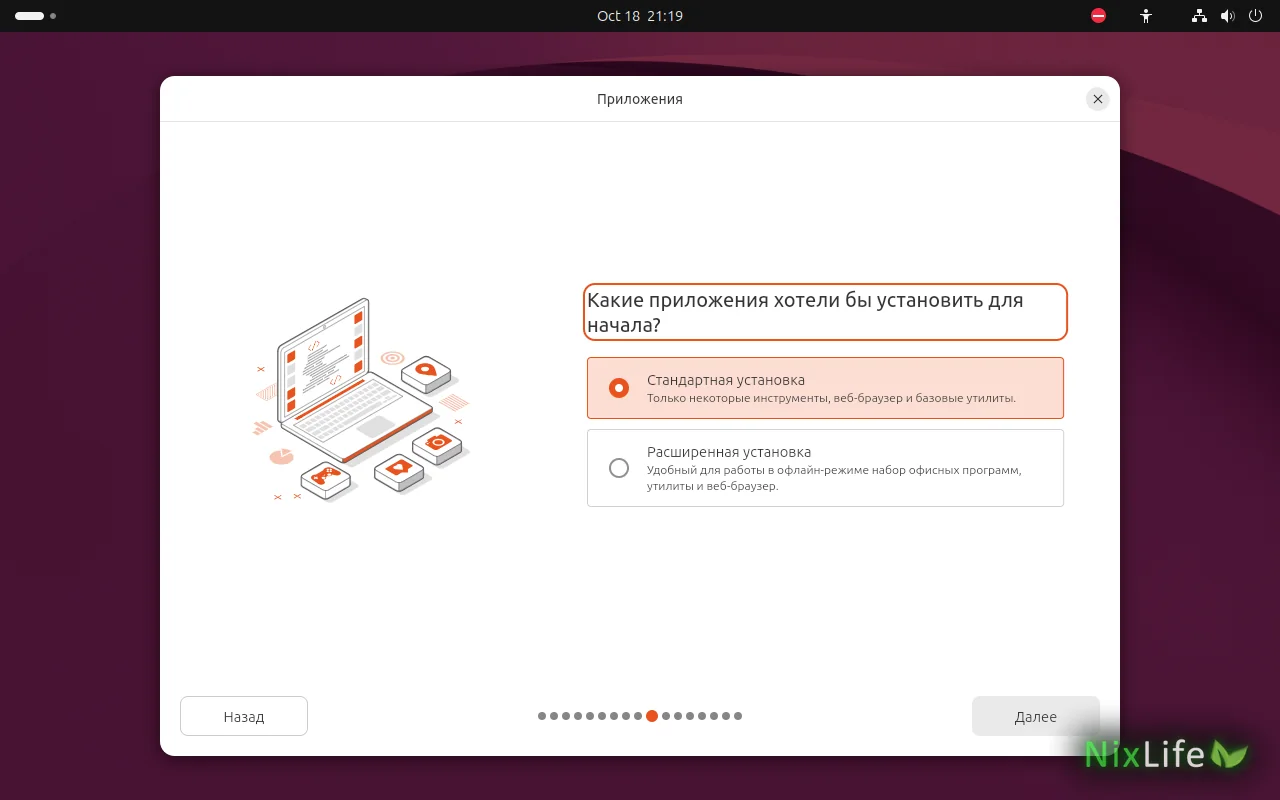
- 📦 Стандартная — браузер и базовые утилиты. Я выбрал её: остальное ставится из «Центра приложений».
- 🗂️ Расширенная — добавляет офисный пакет и программы для работы без интернета.
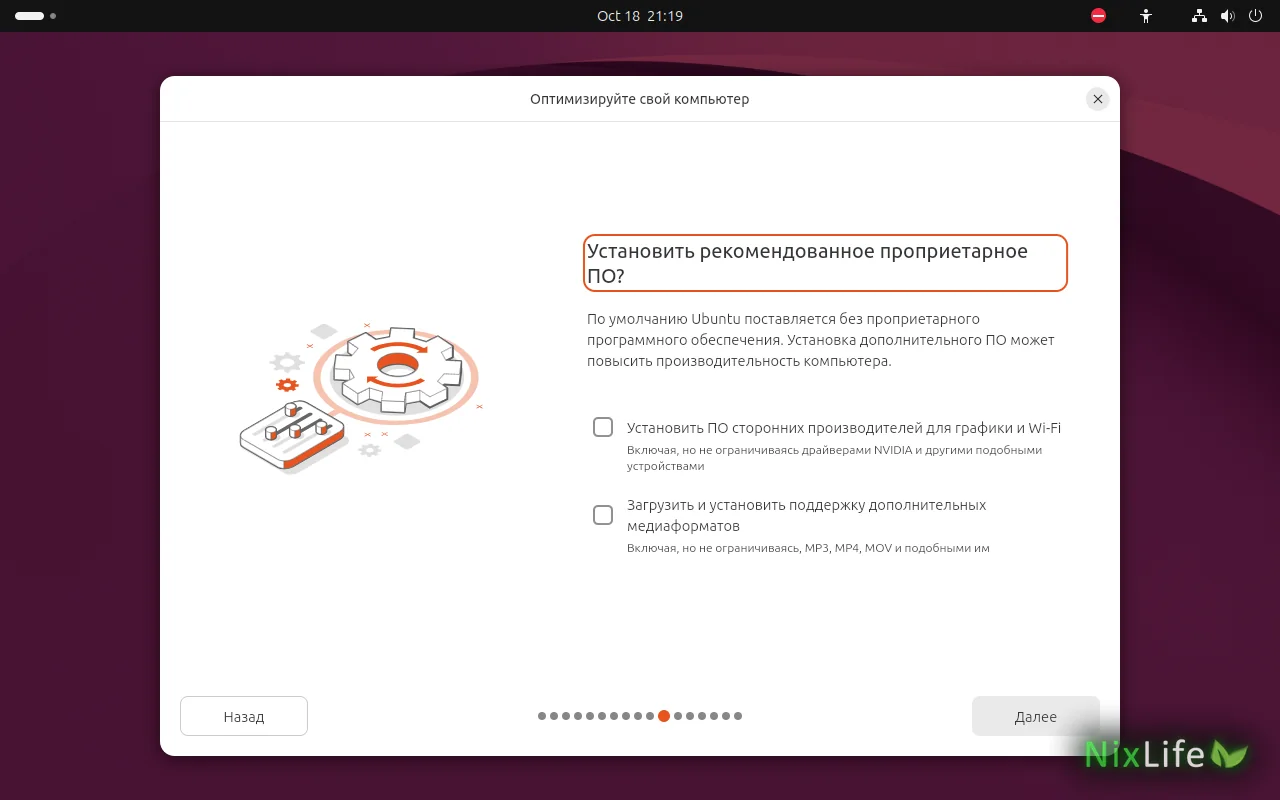
В виртуальной машине драйверы для видеокарт и Wi‑Fi не нужны, поэтому обе галочки я оставил пустыми. Кодеки для MP3 и видео можно поставить и позже командой sudo apt install ubuntu-restricted-extras.
Диск и шифрование
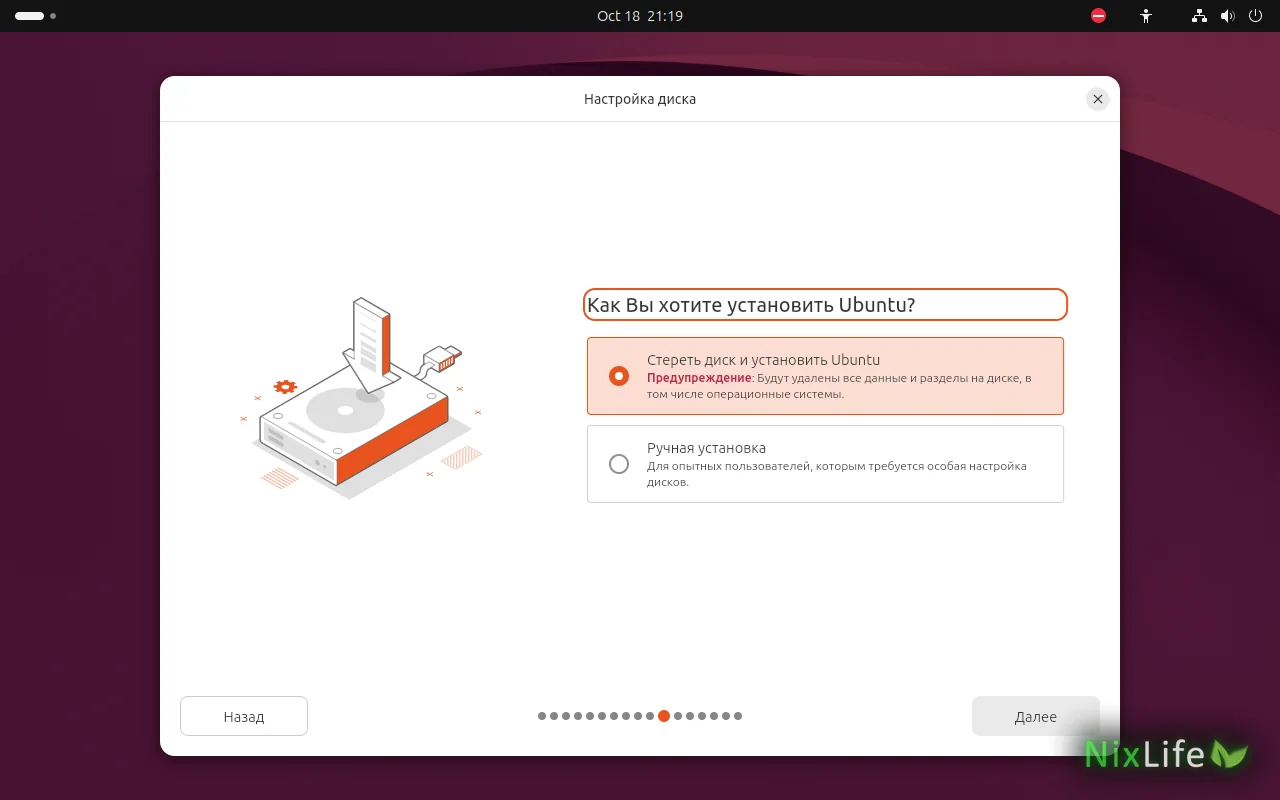
«Стереть диск и установить Ubuntu» не тронет ничего на Mac: установщик видит только виртуальный диск VBOX HARDDISK на 40 ГБ.
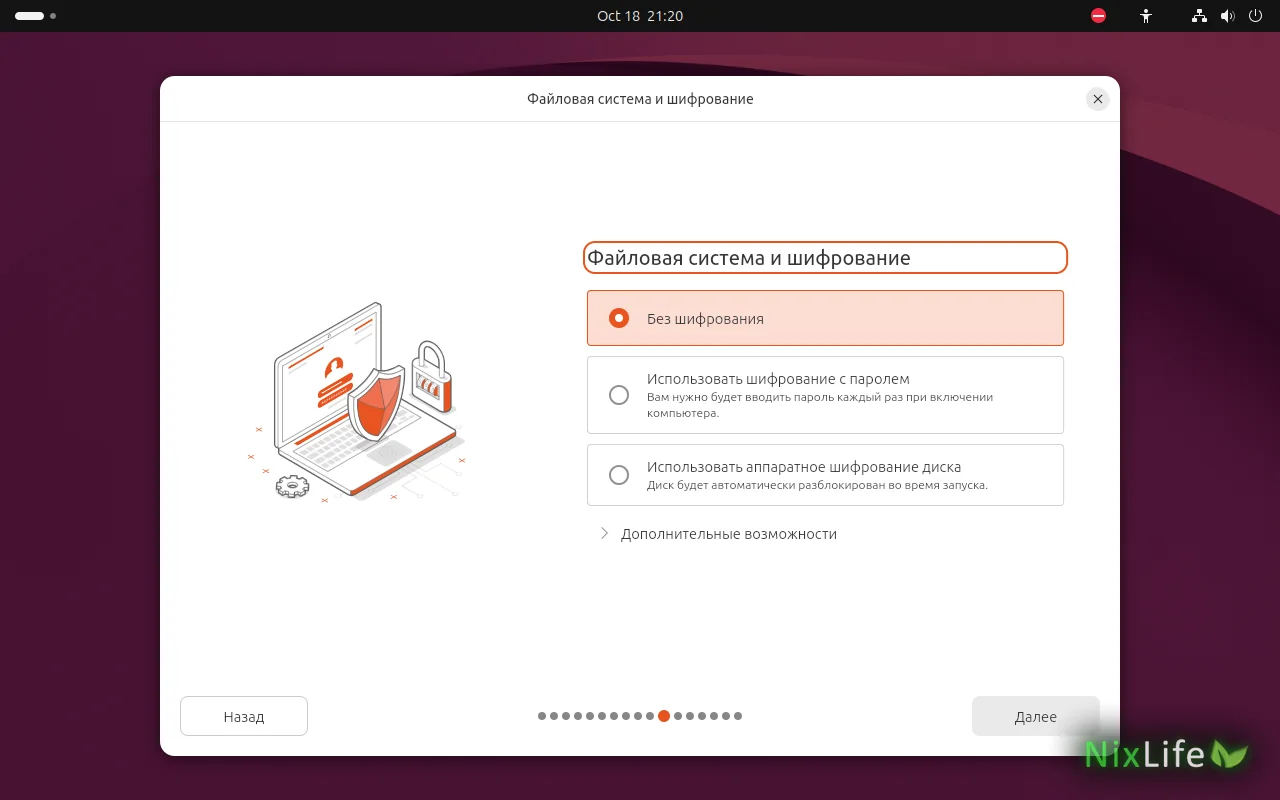
Шифрование для тестовой машины не нужно: пароль пришлось бы вводить при каждой загрузке.
Учётная запись и часовой пояс
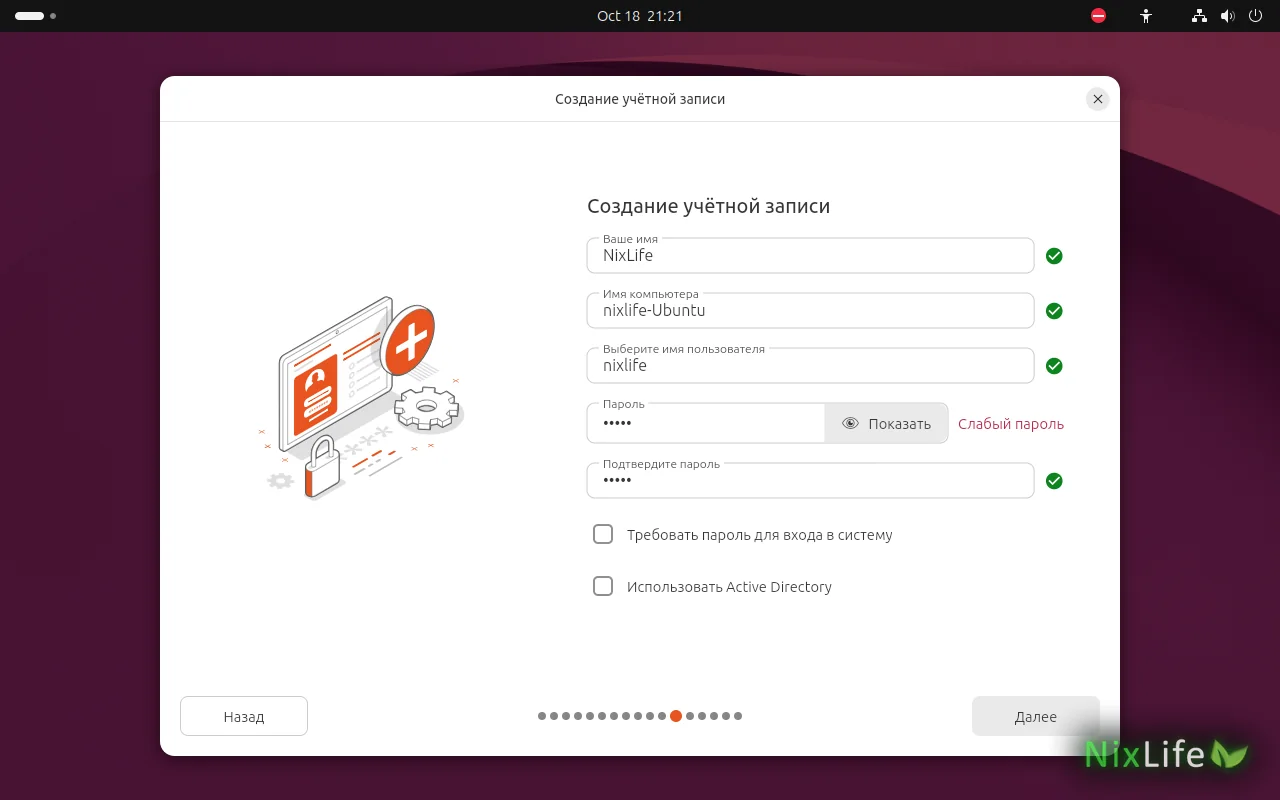
Я снял галочку «Требовать пароль для входа в систему»: машина тестовая и запускается только на моём Mac. Пароль всё равно понадобится для sudo.
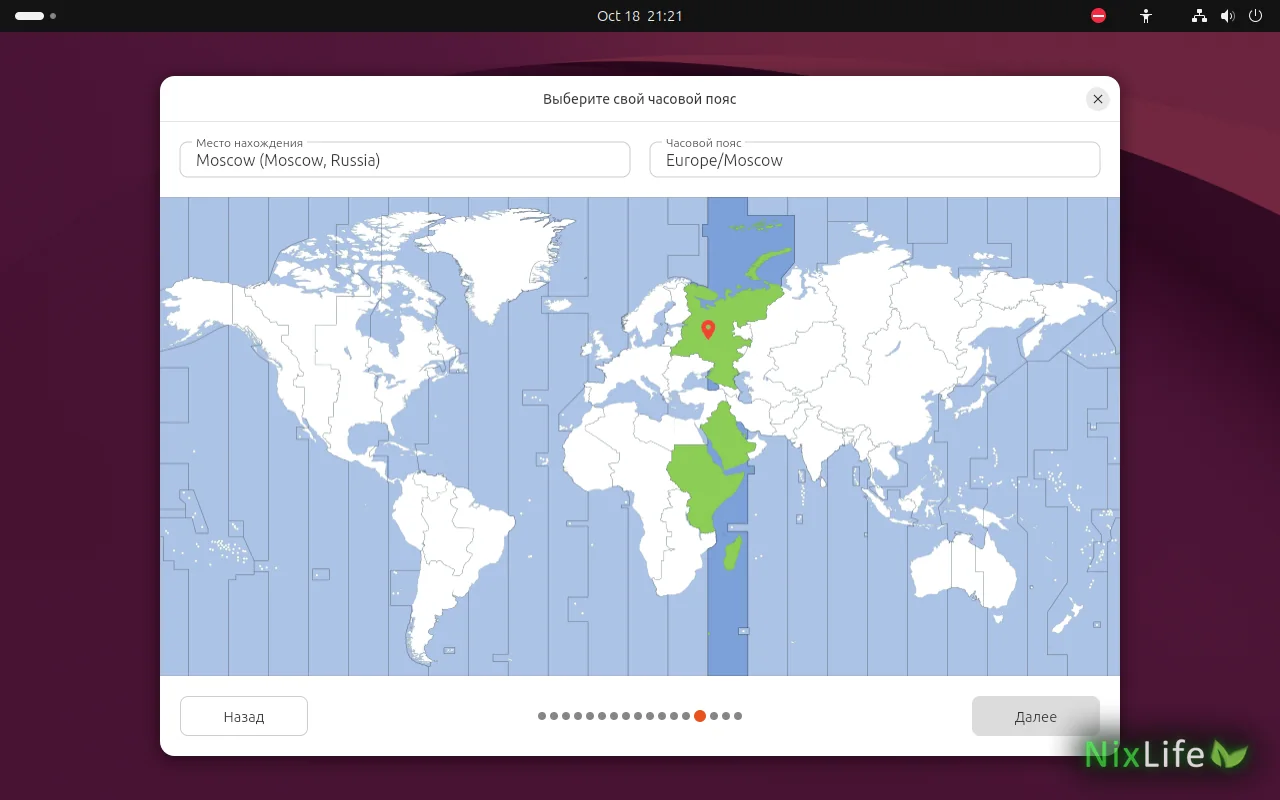
Сводка и установка
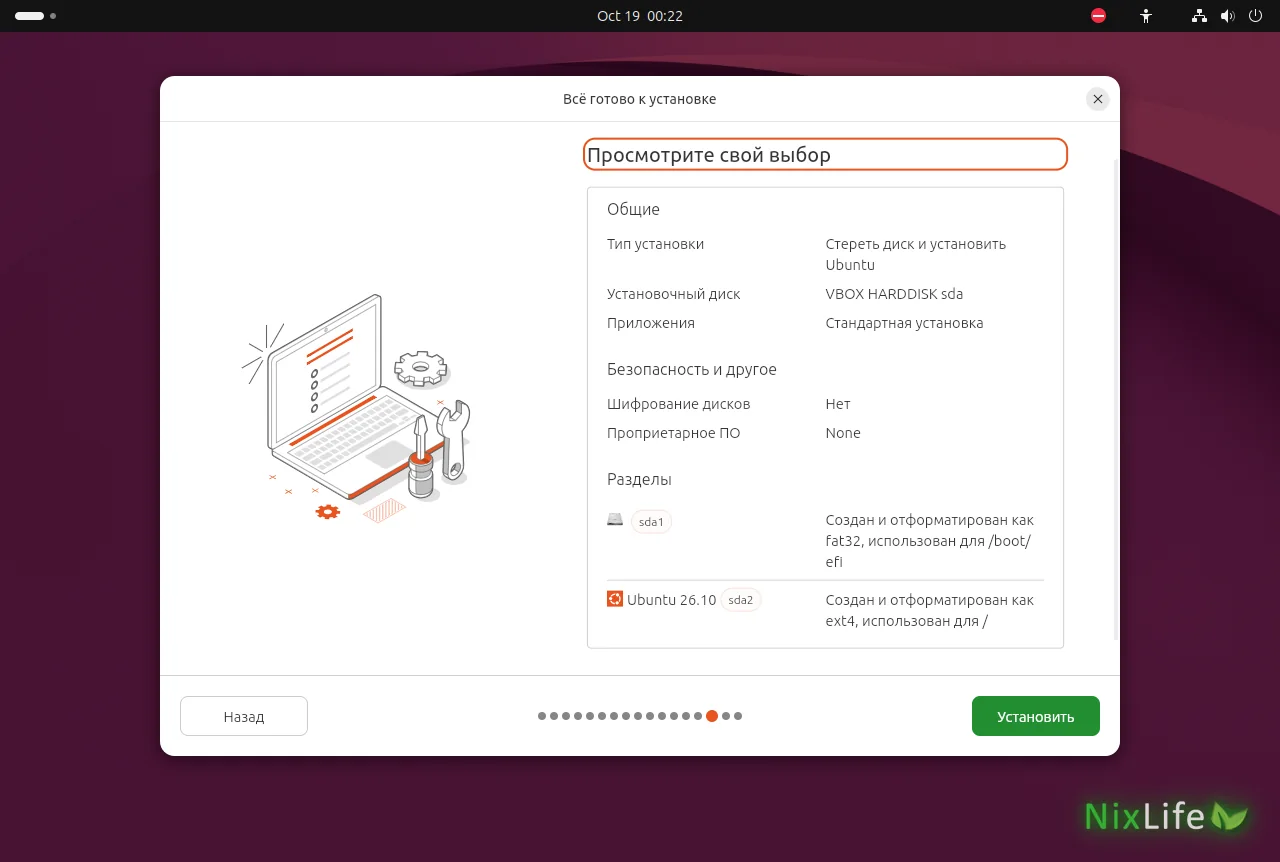
Установщик создаёт два раздела: sda1 в FAT32 под /boot/efi и sda2 в ext4 под систему. Нажмите «Установить».
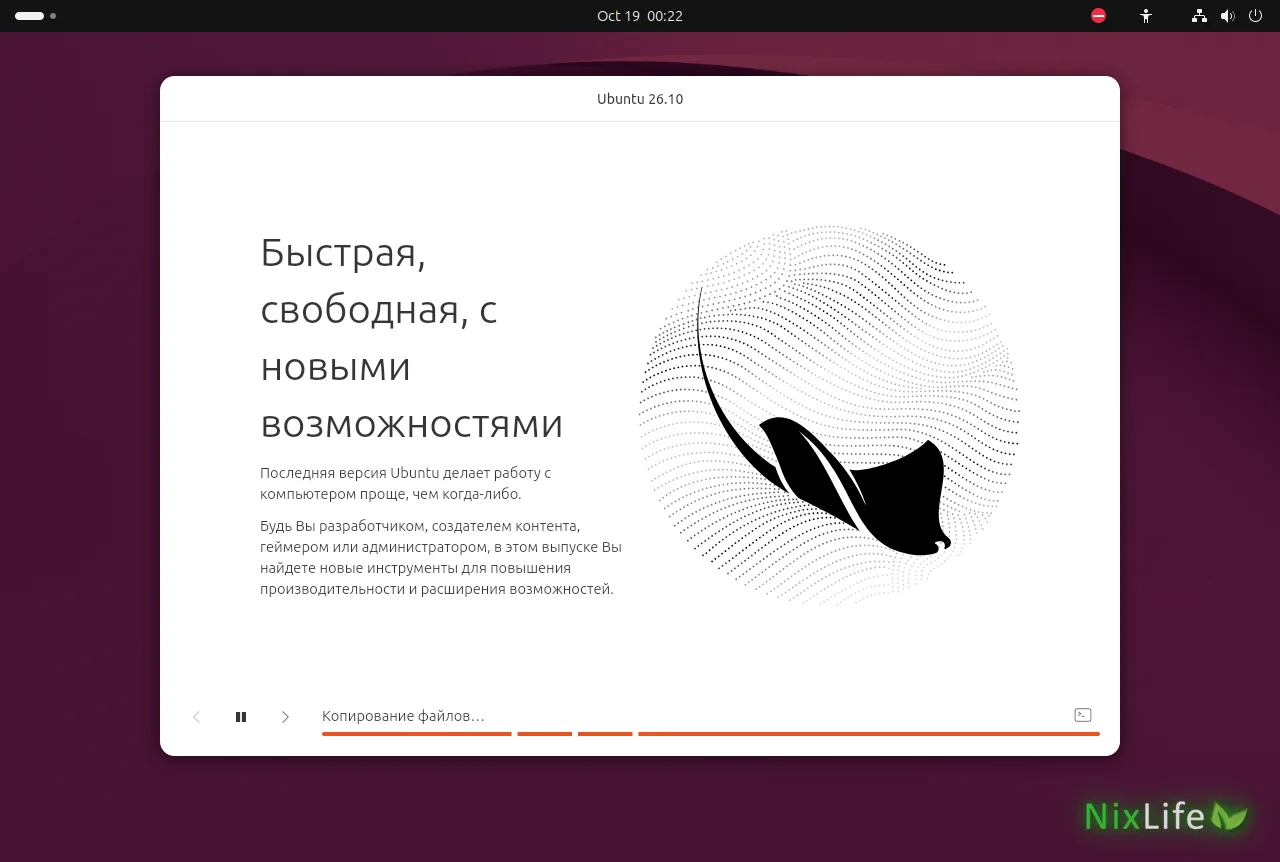
⏱️ У меня установка заняла около 13 минут.
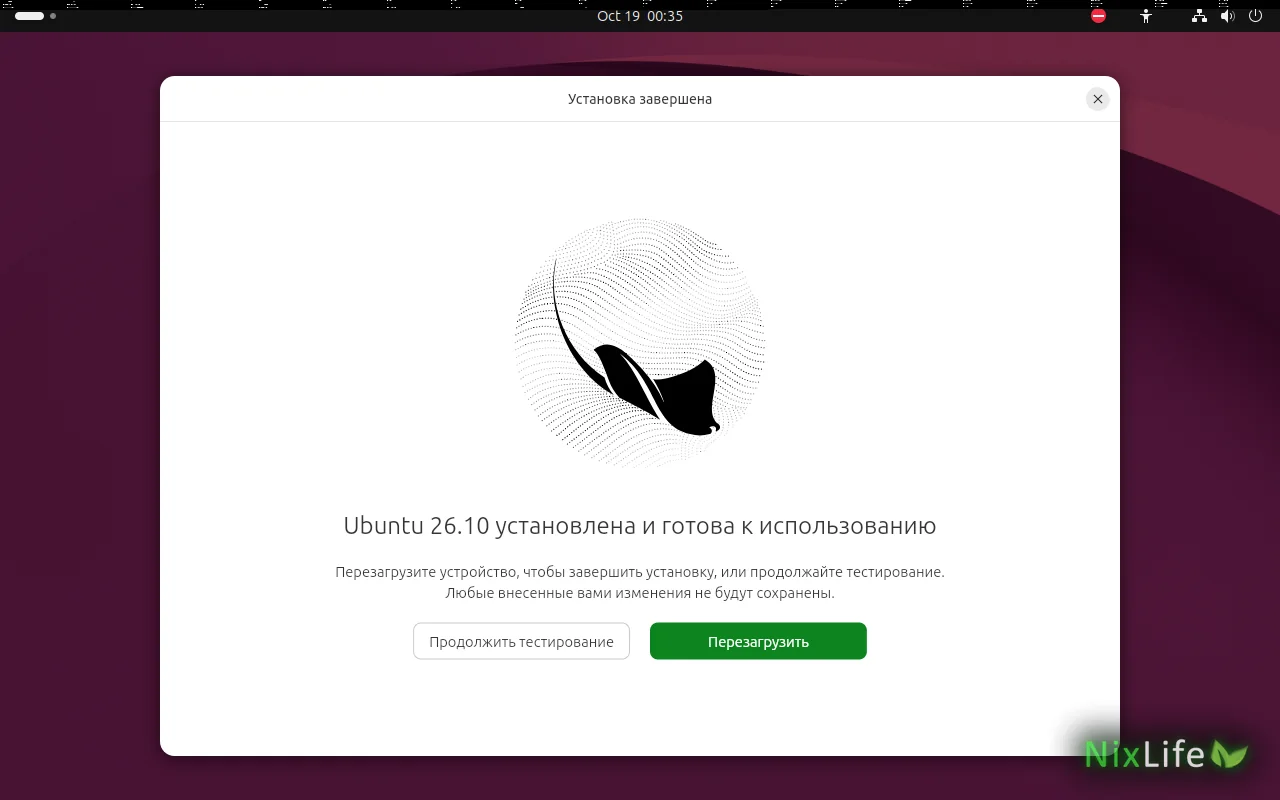
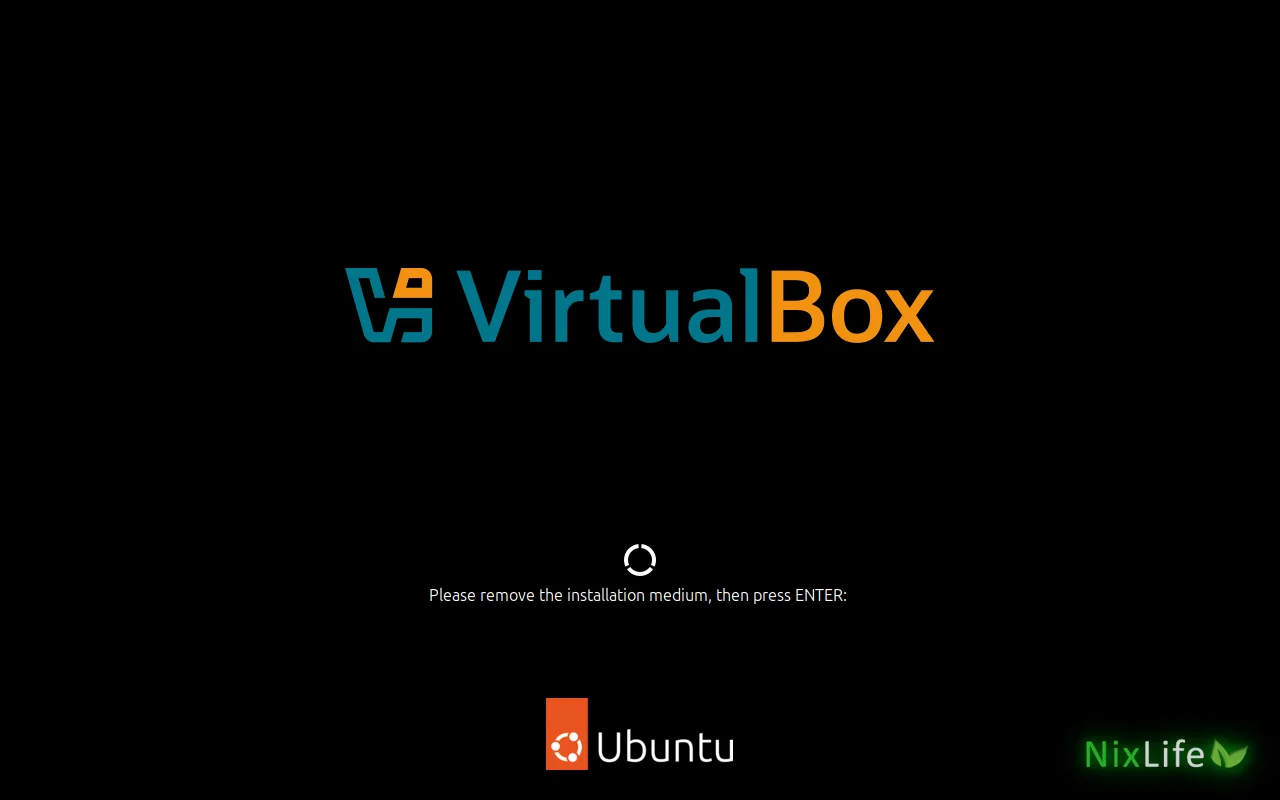
После перезагрузки VirtualBox показывает «Please remove the installation medium, then press ENTER». Образ он отключает сам — просто нажмите Enter.
Первый запуск
После загрузки откроется мастер приветствия.
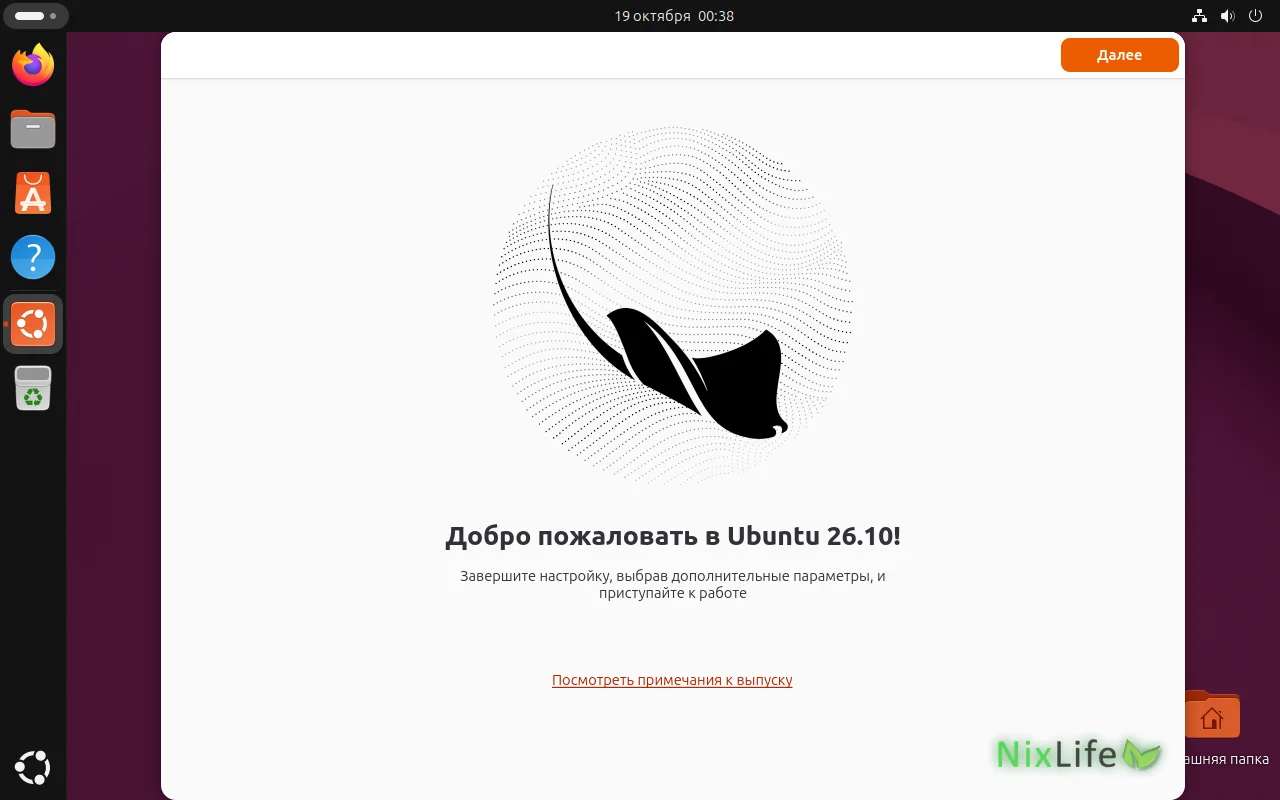
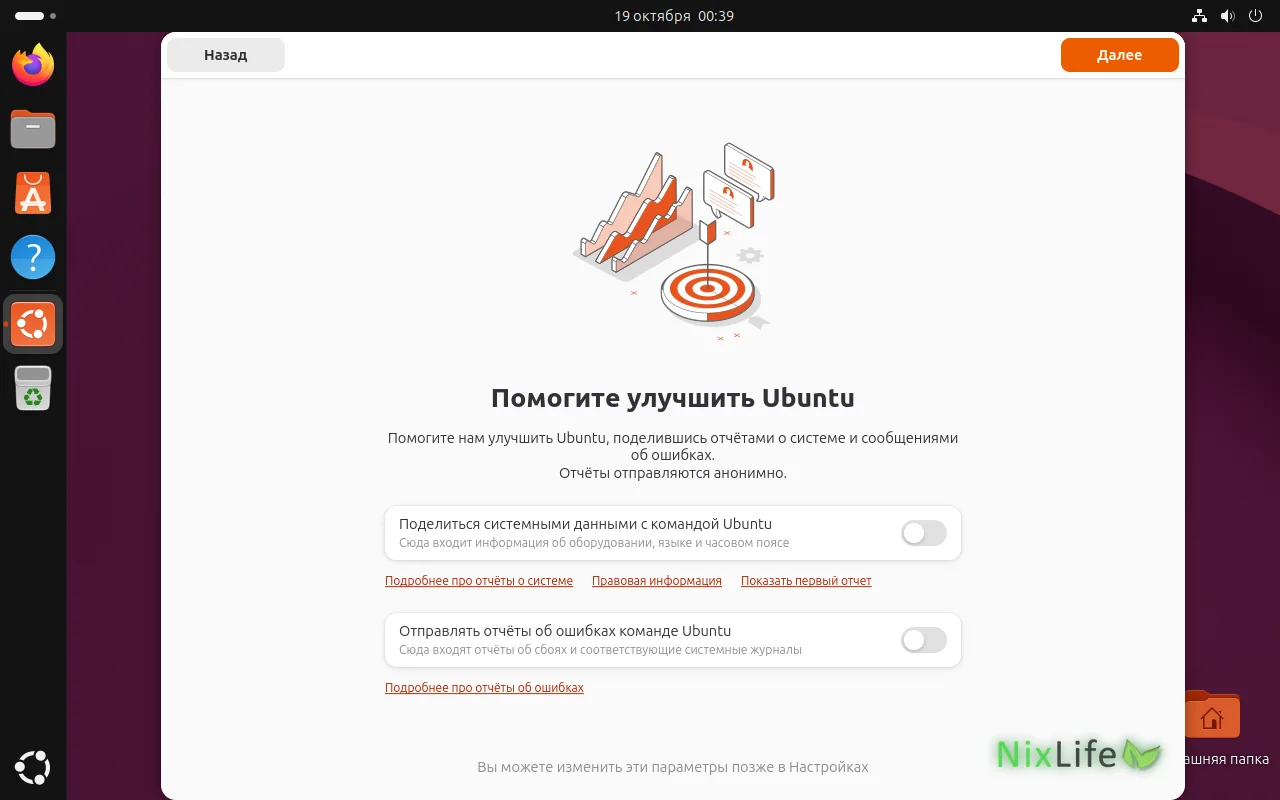
Он спросит про службы геолокации и отправку отчётов. Оба переключателя отправки данных у меня выключены.
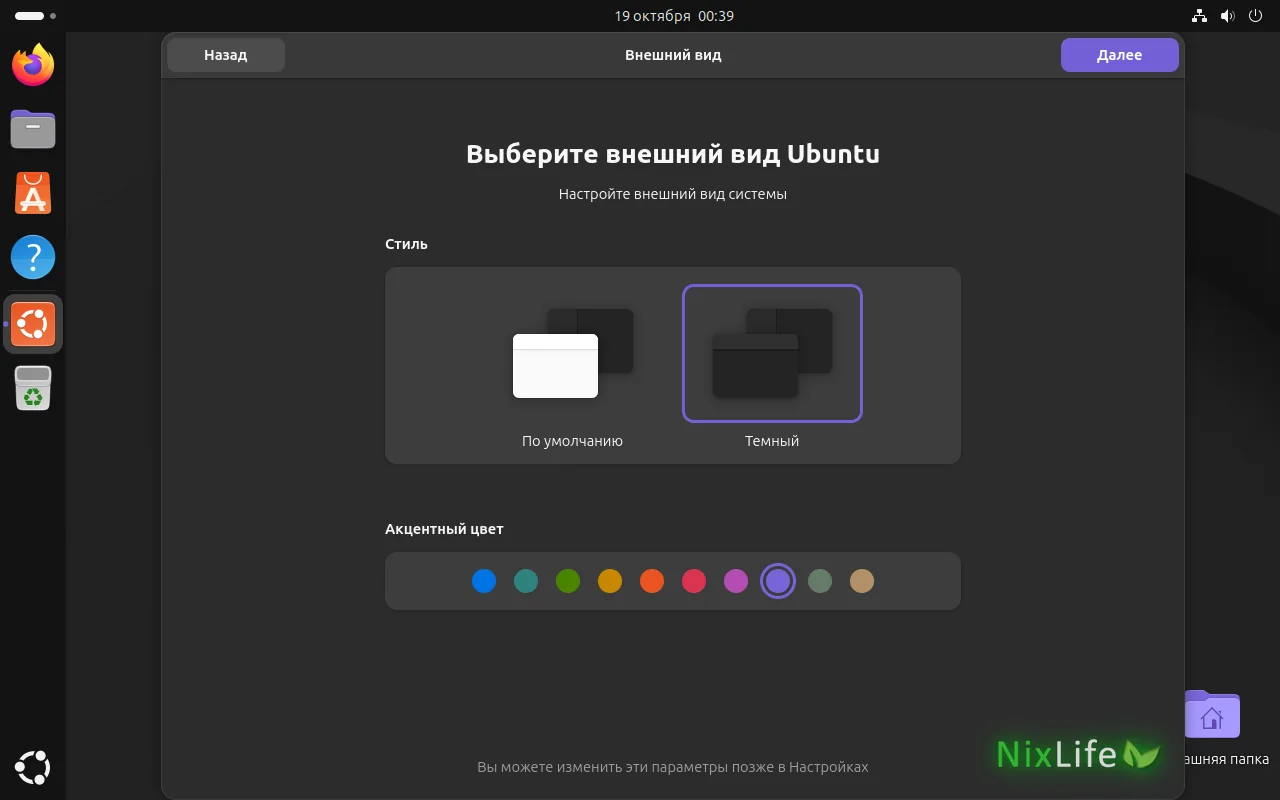
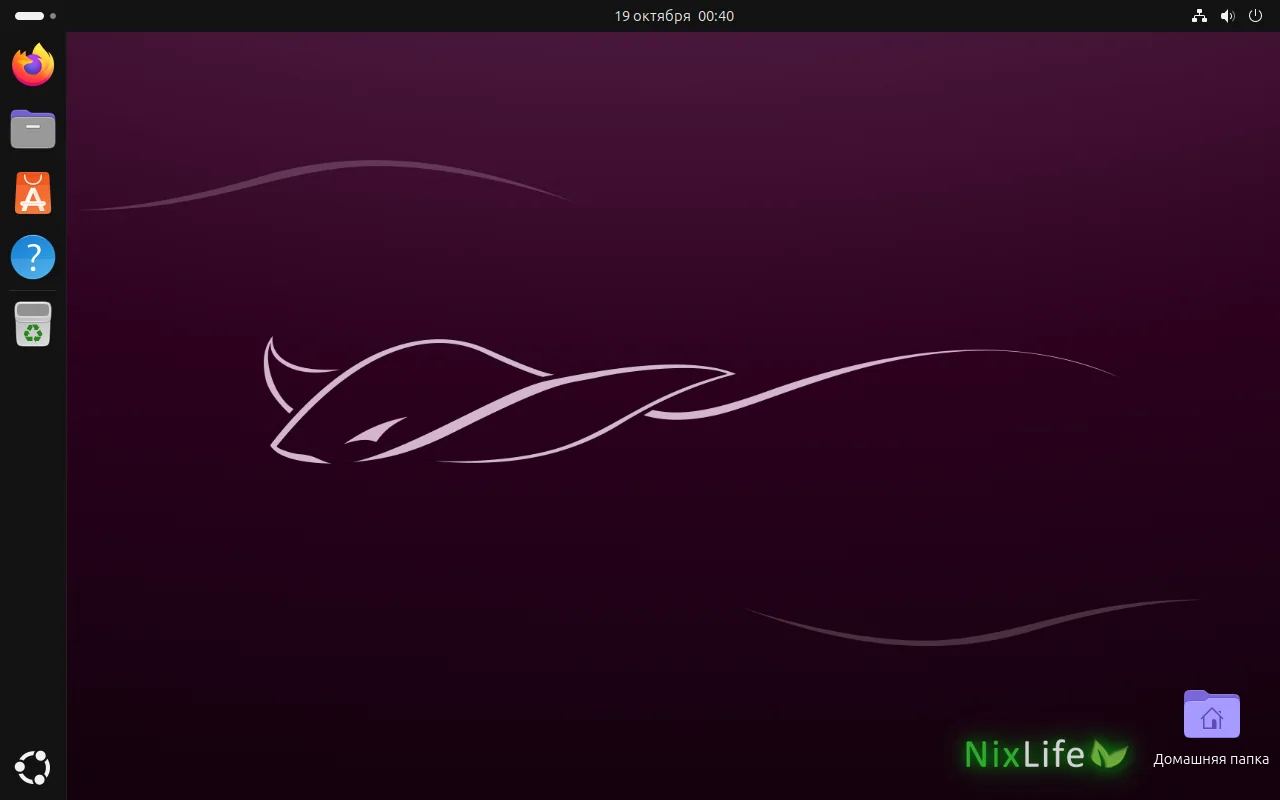
Потом — выбор оформления: светлое или тёмное и акцентный цвет.
Дополнения гостевой ОС
Сразу после установки окно Ubuntu не меняет размер вместе с окном VirtualBox, а копировать и вставлять между Mac и виртуалкой нельзя. Это включают «Дополнения гостевой ОС» (Guest Additions).
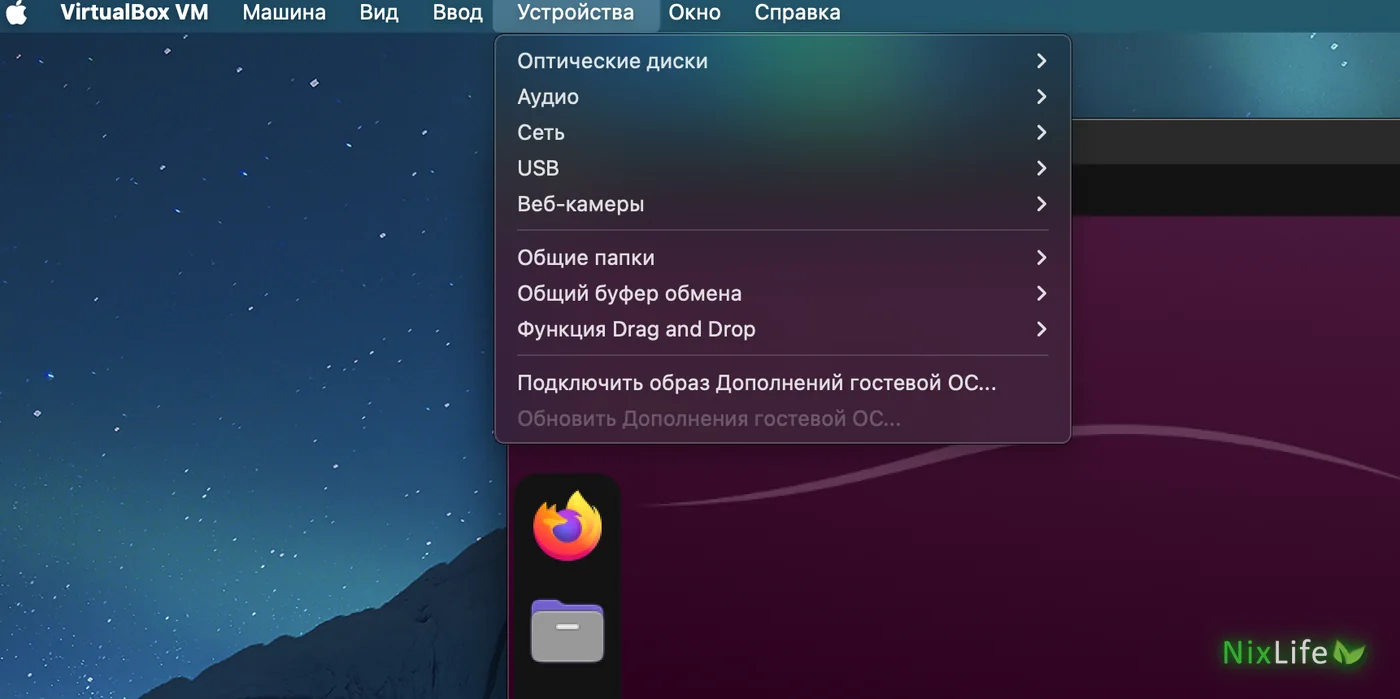
1. Подключите образ дополнений. На Mac меню VirtualBox находится не в окне машины, а в верхней строке меню macOS. Кликните по окну с Ubuntu, затем «Устройства» → «Подключить образ Дополнений гостевой ОС…».
2. Установите дополнения в Терминале Ubuntu (Ctrl + Alt + T):
sudo apt update
sudo apt install -y build-essential bzip2
sudo sh /media/nixlife/VBox_GAs*/VBoxLinuxAdditions.runbuild-essential— компилятор и утилиты: установщик собирает модули под ядро вашей системы./media/nixlife/— сюда Ubuntu подключает диск дополнений. Вместоnixlifeподставьте своё имя пользователя. Путь можно не набирать целиком: введите/media/nixlife/VBи нажмите Tab.
3. Перезагрузите Ubuntu: sudo reboot.
4. Включите общий буфер обмена: «Устройства» → «Общий буфер обмена» → «Двунаправленный». Там же — «Функция Drag and Drop», чтобы перетаскивать файлы мышью.
После этого окно Ubuntu подстраивается под размер окна VirtualBox. Копируйте на Mac как обычно, а в Терминал Ubuntu вставляйте сочетанием Ctrl + Shift + V.
Проверить, что модули дополнений загрузились:
lsmod | grep vboxВ выводе должны быть vboxguest и vboxsf.
Что внутри: версии и ресурсы
«Параметры» → «Система» → «О системе»:
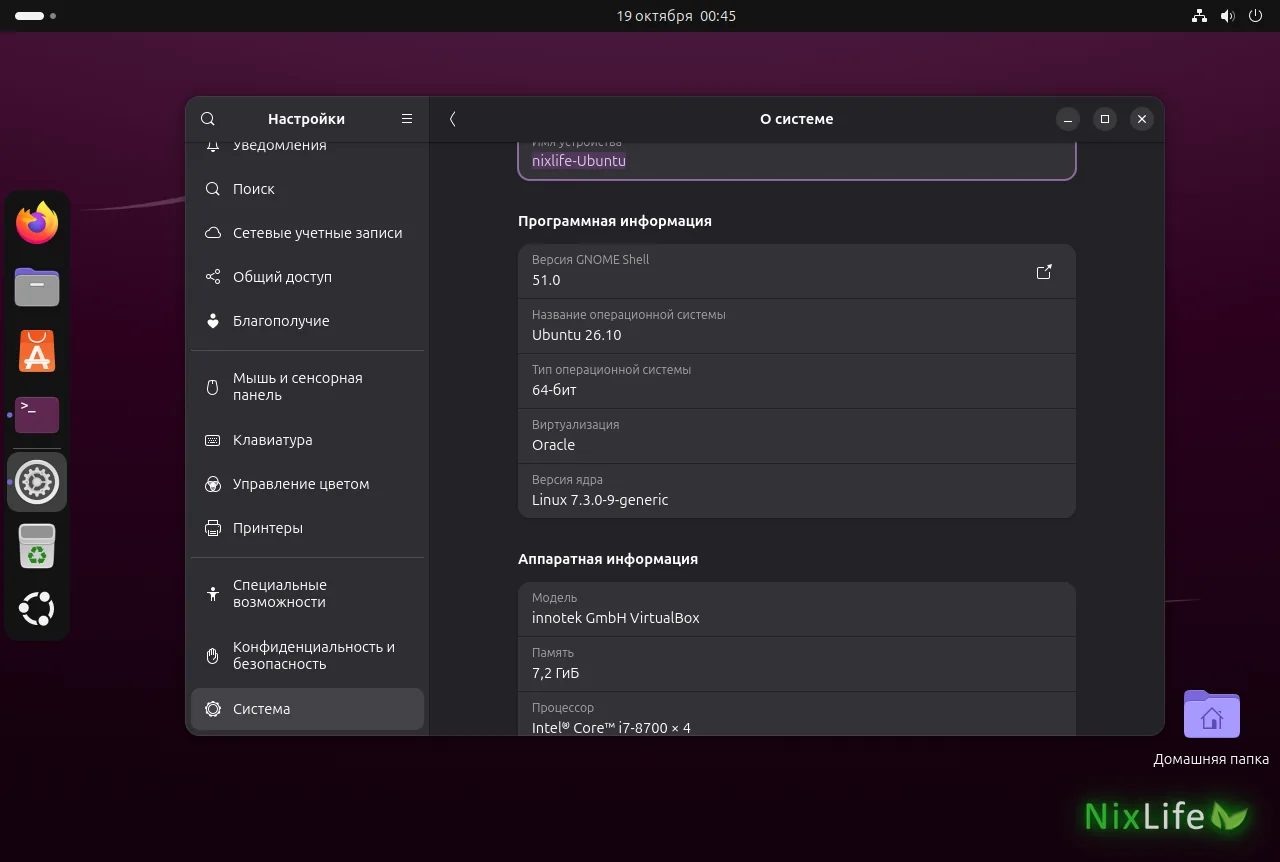
И то же в Терминале:
cat /etc/os-release | head -4
uname -r
gnome-shell --version
ls --version | head -1
free -h
df -h /
systemd-analyze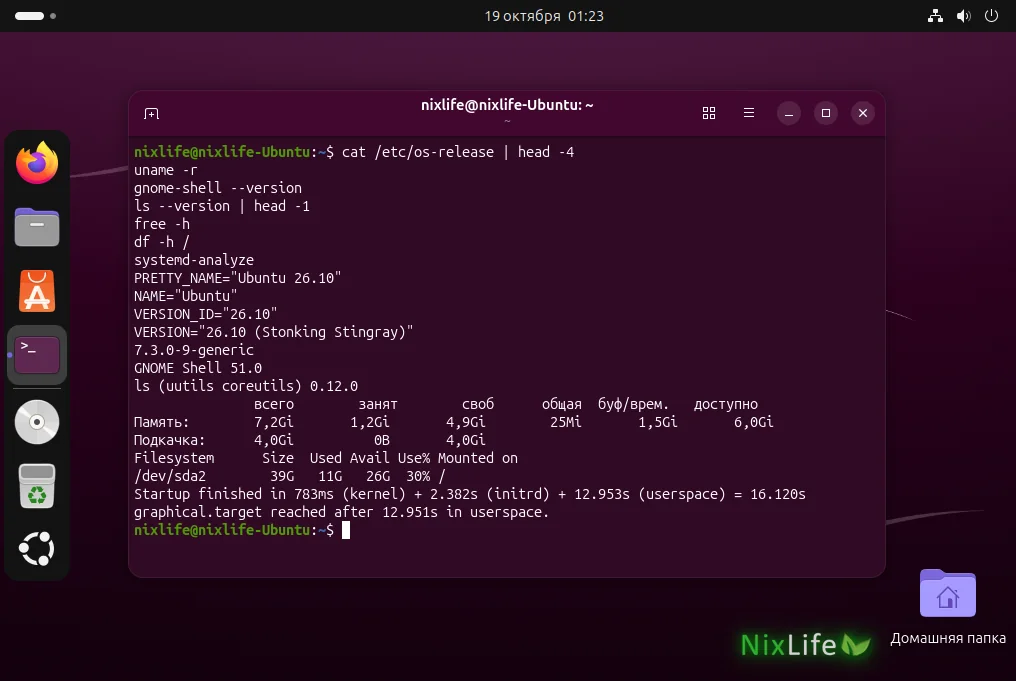
PRETTY_NAME="Ubuntu 26.10"
NAME="Ubuntu"
VERSION_ID="26.10"
VERSION="26.10 (Stonking Stingray)"
7.3.0-9-generic
GNOME Shell 51.0
ls (uutils coreutils) 0.12.0
               всего        занят        своб      общая  буф./врем.   доступно
Память:         7,2Gi       1,2Gi       4,9Gi        25Mi       1,5Gi       6,0Gi
Подкачка:       4,0Gi          0B       4,0Gi
Filesystem      Size  Used Avail Use% Mounted on
/dev/sda2        39G   11G   26G  30% /
Startup finished in 783ms (kernel) + 2.382s (initrd) + 12.953s (userspace) = 16.120s
graphical.target reached after 12.951s in userspace.- 🦀
ls (uutils coreutils) 0.12.0— в Ubuntu 26.10 базовые утилиты (ls,cp,mvи другие) по умолчанию — переписанные на Rust uutils, а не GNU coreutils. - 🧠 1,2 ГиБ памяти занято после загрузки рабочего стола — немного для GNOME.
- 💽 11 ГБ на диске после стандартной установки. Ubuntu сама создала файл подкачки на 4 ГБ.
- ⏱️ 16 секунд от старта ядра до готового рабочего стола. Подробнее о командах — в статье Информация о системе в терминале Linux.
Сделайте снимок машины
Пока система чистая, сохраните её состояние: «Машина» → «Сделать снимок», например с названием «Чистая установка». Если потом что-то сломаете экспериментами, вернуться к этому состоянию можно за пару секунд. Снимок хранит только изменения после него, поэтому много места он не займёт.
Если что-то не так
| Проблема | Что сделать |
|---|---|
| VirtualBox не появился в «Программах» | Запустите VirtualBox.pkg из образа или sudo installer -pkg /Volumes/VirtualBox/VirtualBox.pkg -target / |
| VirtualBox сам поставил Ubuntu с пользователем vboxuser | При создании машины не сняли галочку «Осуществить установку автоматически» |
| Окно Ubuntu крошечное на экране Retina | «Настроить» → «Дисплей» → коэффициент масштабирования 200 % |
| Мышь и клавиатура «застряли» в Ubuntu | Нажмите левый ⌘ — клавишу хоста |
| Не найти меню «Устройства» | Оно в строке меню macOS вверху экрана, когда окно машины активно |
| Не работает копирование между Mac и Ubuntu | Поставьте Дополнения гостевой ОС и включите «Общий буфер обмена» → «Двунаправленный» |
| В Терминал Ubuntu не вставляется текст | Используйте Ctrl + Shift + V |
| Машина тормозит | Проверьте, на каком диске лежит её файл .vdi, и не отдали ли машине слишком мало памяти |
Чек-лист
Частые вопросы
Можно ли поставить Ubuntu 26.10 в VirtualBox на Mac с M1, M2 или M3?
Не по этой инструкции. На Mac с Apple Silicon нужна сборка VirtualBox для ARM и образ Ubuntu для ARM64, а сам VirtualBox на таких Mac пока работает хуже, чем на Intel. Для Apple Silicon чаще выбирают UTM или Parallels.
Сколько памяти дать виртуальной машине с Ubuntu?
Для рабочего стола GNOME — от 4 ГБ, комфортно — 8 ГБ. После загрузки Ubuntu 26.10 у меня заняла 1,2 ГиБ, остальное уходит на браузер и программы.
Почему VirtualBox определяет Ubuntu 26.10 как 25.04?
VirtualBox 7.2.20 вышел раньше Ubuntu 26.10 и просто не знает о ней. Он берёт самую новую известную ему версию. На установку и работу это не влияет.
Зачем нужны Дополнения гостевой ОС?
Они меняют разрешение экрана Ubuntu под размер окна, включают общий буфер обмена, перетаскивание файлов и общие папки между Mac и виртуальной машиной.
Стоит ли ставить Ubuntu 26.10 вместо 26.04 LTS?
На основной компьютер — скорее нет. 26.10 — промежуточный выпуск с поддержкой 9 месяцев, а 26.04 LTS поддерживается 5 лет. Чтобы посмотреть новый GNOME и свежее ядро, виртуальная машина подходит идеально. Какой дистрибутив выбрать для постоянной работы — в статье Какой Linux выбрать.
Как скопировать текст с Mac в Терминал Ubuntu?
После установки Дополнений гостевой ОС включите «Устройства» → «Общий буфер обмена» → «Двунаправленный». Копируйте на Mac сочетанием ⌘ + C, а в Терминал Ubuntu вставляйте сочетанием Ctrl + Shift + V.
Что значит «Стереть диск» при установке в виртуальную машину?
Установщик стирает только виртуальный диск — файл .vdi внутри папки машины. Диски Mac и файлы на них Ubuntu в VirtualBox не видит.
Если статья пригодилась — отметьте, это помогает выбирать темы
Статья помогла?
Комментарии
Пока никто не написал. Будьте первым — вопрос или свой опыт одинаково полезны.