Информация о системе в терминале Linux: fastfetch, inxi, btop и ещё 16 команд
Какой процессор, сколько памяти, на какой частоте она работает, чем занята видеокарта — показываю на своём ПК с Xeon и RTX 5060 Ti, как всё это узнать в терминале Linux. От красивых карточек fastfetch до btop и nvtop.
Содержание
- 1Красивые карточки о системе
- fastfetch — лучший выбор в 2026 году
- screenfetch — ветеран
- hyfetch — fastfetch в цвете
- cpufetch — всё о процессоре
- 2Полный отчёт о железе одной командой
- inxi — лучший отчёт для форумов
- lshw — дерево всего железа
- 3Встроенные команды
- hostnamectl — имя компьютера и система
- uname — версия ядра
- lscpu — процессор
- free — оперативная память
- dmidecode — какие планки памяти стоят
- df и duf — место на дисках
- lspci и lsusb — устройства
- nvidia-smi — видеокарта NVIDIA
- 4Мониторинг в реальном времени
- btop — самый красивый
- htop — классика
- nvtop — загрузка видеокарты
- 5Шпаргалка: что хочу узнать — какая команда
- 6Частые вопросы
- Чем заменить neofetch?
- Как узнать модель видеокарты в Linux?
- Как посмотреть, сколько оперативной памяти в Linux?
- Как узнать версию Ubuntu в терминале?
- Безопасно ли выкладывать скриншоты этих команд?
После установки Ubuntu на свой игровой ПК я решил проверить, всё ли система видит правильно: процессор, память, видеокарту, диски. В Windows для этого обычно открывают «Диспетчер устройств» и ставят сторонние утилиты, а в Linux всё есть прямо в терминале. Причём одни команды выдают сухую техническую сводку, а другие рисуют такие карточки, что их хочется выложить в соцсети.
В этой статье — всё, чем я пользуюсь сам, со скриншотами с моего компьютера: Xeon E5-2680 v4, 32 ГБ DDR4, RTX 5060 Ti и Ubuntu 26.04. Начну с красивого, потом перейду к полезному.
Конструктор команд: информация о системе
Выберите, что хотите узнать, — получите готовые команды для своего дистрибутива.
Красивые карточки о системе
Программы этого типа называют «fetch»: они выводят логотип дистрибутива из символов, а рядом — главное о системе. Это самый быстрый способ понять, что за компьютер перед вами, и заодно похвастаться своей сборкой.
fastfetch — лучший выбор в 2026 году
Долгие годы самой популярной такой программой был neofetch. Но в 2024 году автор перестал её развивать и закрыл репозиторий, так что новые видеокарты и дистрибутивы она уже не узнаёт. Её место занял fastfetch: он написан на C, запускается мгновенно и показывает больше данных.
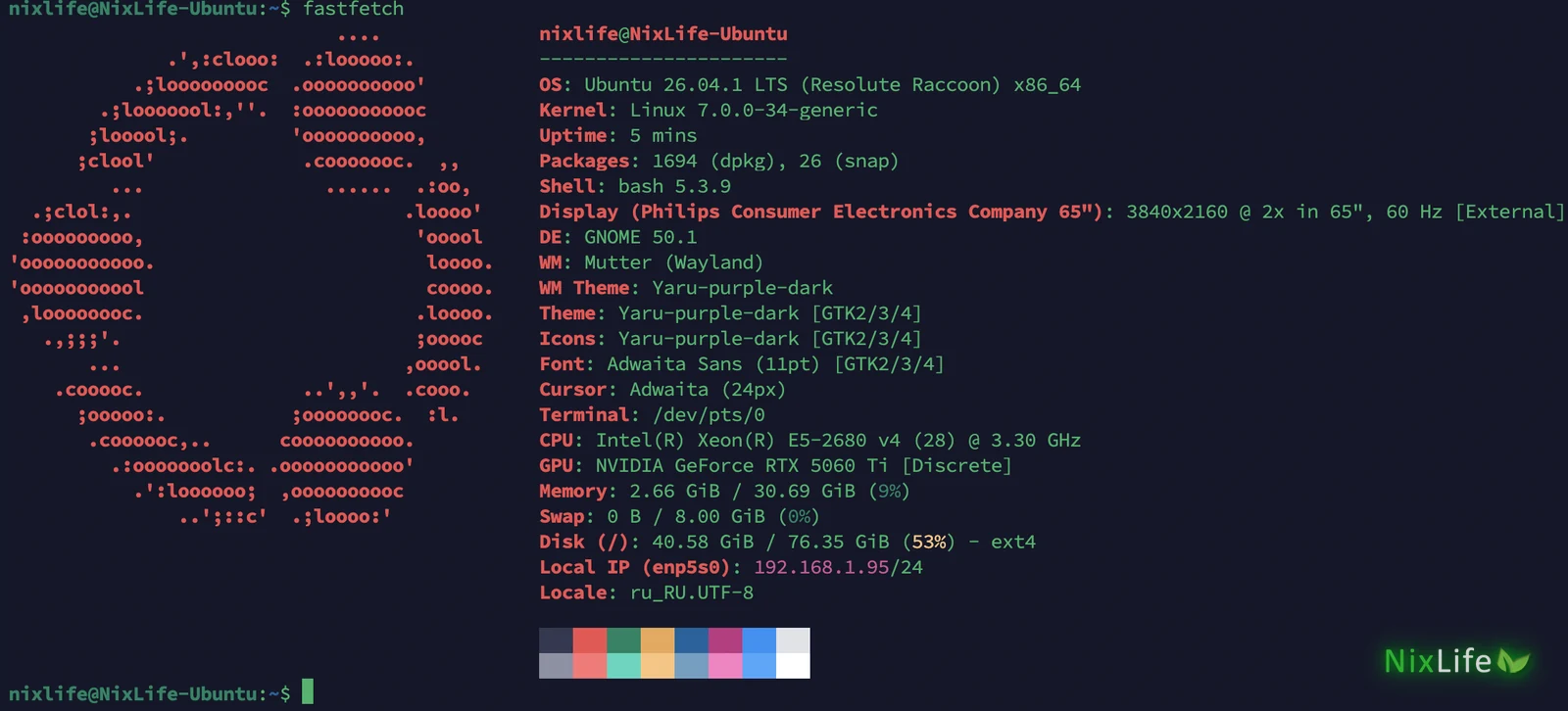
fastfetchЧто видно на моём скриншоте выше:
- OS и Kernel — Ubuntu 26.04.1 LTS и ядро 7.0;
- Packages — сколько программ установлено из apt и snap;
- Display — телевизор Philips в 4K на 60 Гц. Размер 65″ fastfetch берёт из данных, которые сообщает сам телевизор, поэтому у меня он не совпадает с настоящей диагональью;
- DE и WM — рабочий стол GNOME 50 на Wayland;
- CPU, GPU, Memory, Swap, Disk — процессор, видеокарта, память, файл подкачки и место на диске;
- Local IP — адрес компьютера в домашней сети.
Если большой логотип мешает, его можно уменьшить:
fastfetch --logo small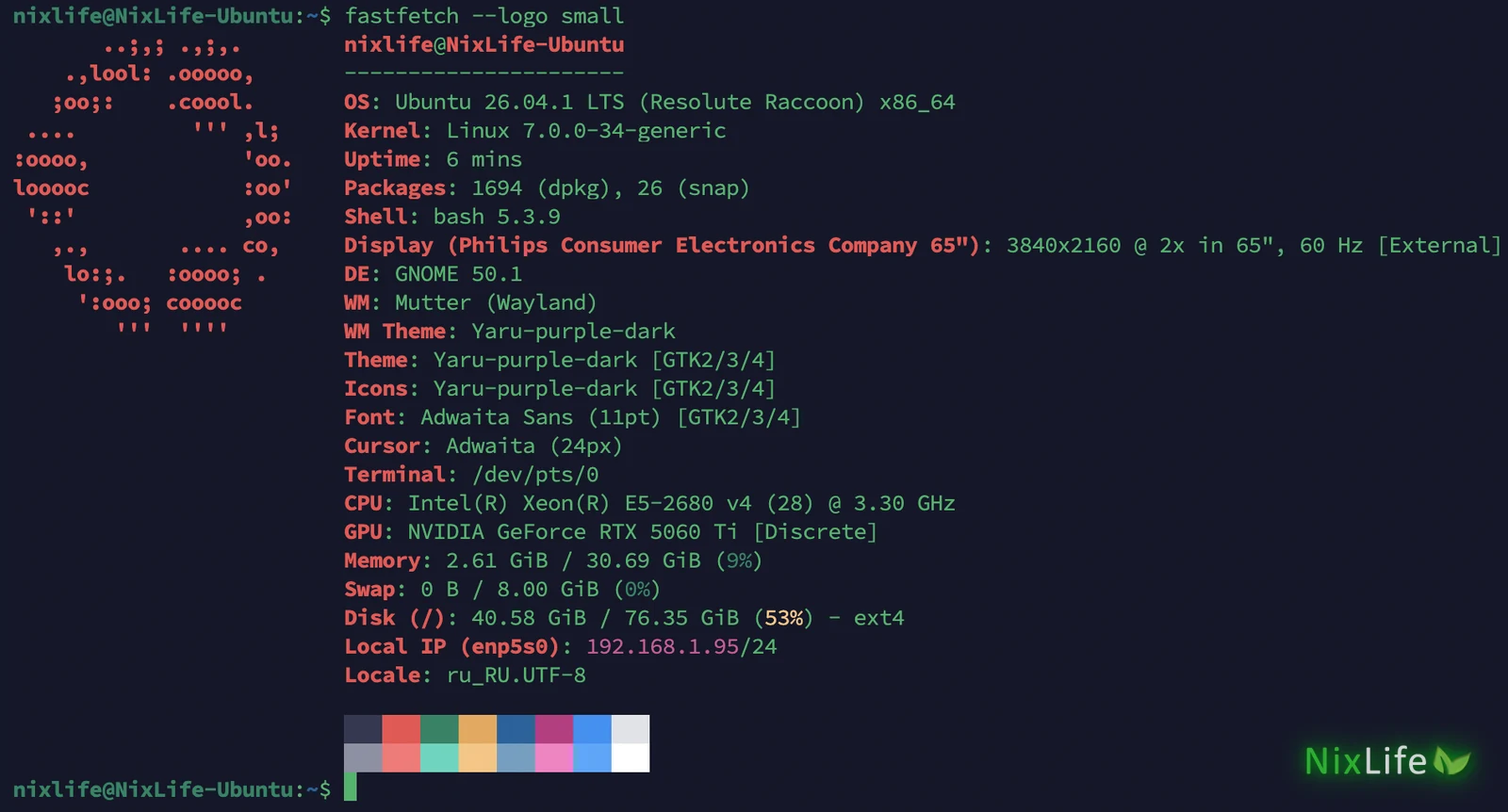
А если нужны только некоторые строки, перечислите их через двоеточие:
fastfetch -s title:os:kernel:uptime:cpu:gpu:memory:diskscreenfetch — ветеран
screenfetch появился задолго до neofetch и до сих пор есть в репозиториях. Данных он показывает меньше, зато честно пишет температуру процессора прямо в строке CPU.
screenfetch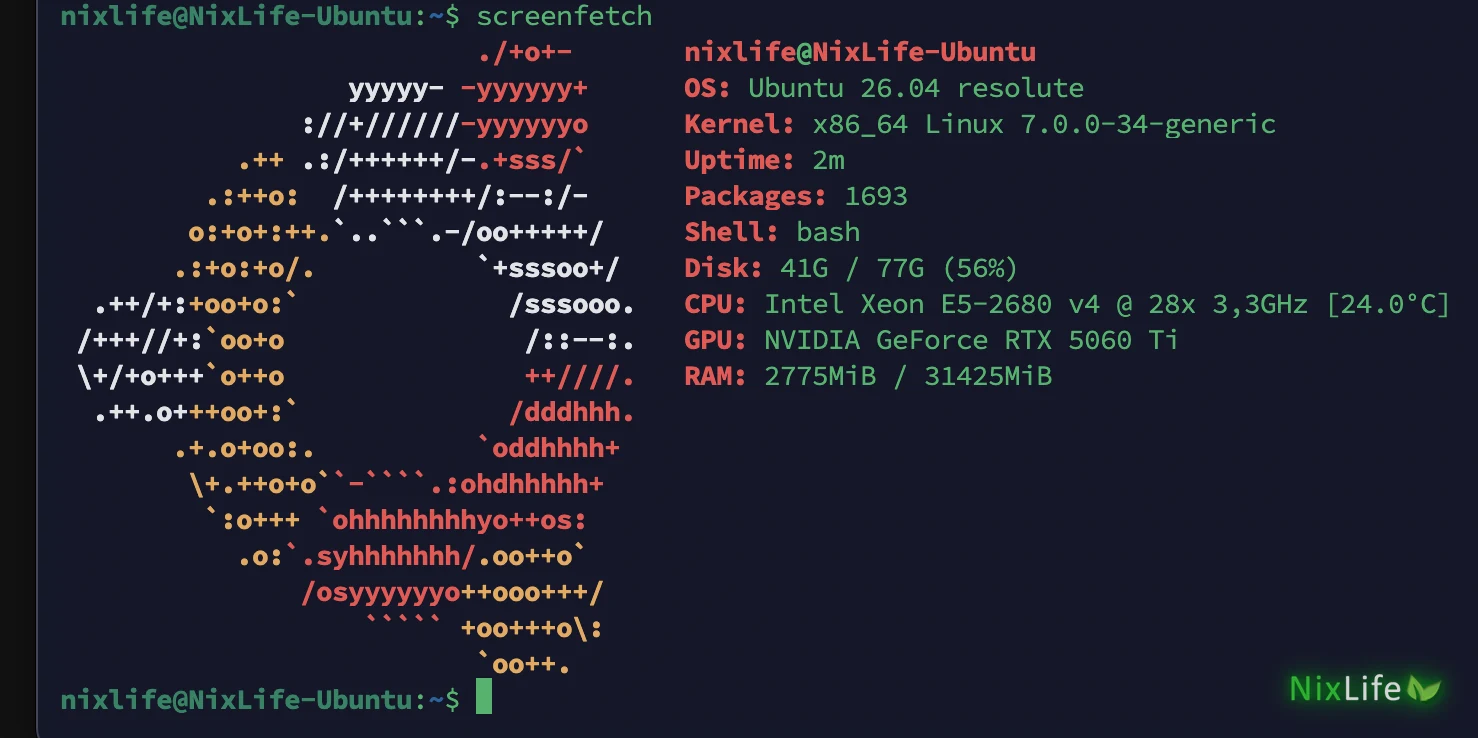
hyfetch — fastfetch в цвете
hyfetch — надстройка над fastfetch и neofetch, которая раскрашивает логотип по выбранной цветовой схеме. При первом запуске она проводит через небольшой мастер: цветовой пресет, яркость, расположение цветов и движок. Я выбрал fastfetch как самый быстрый.
hyfetch
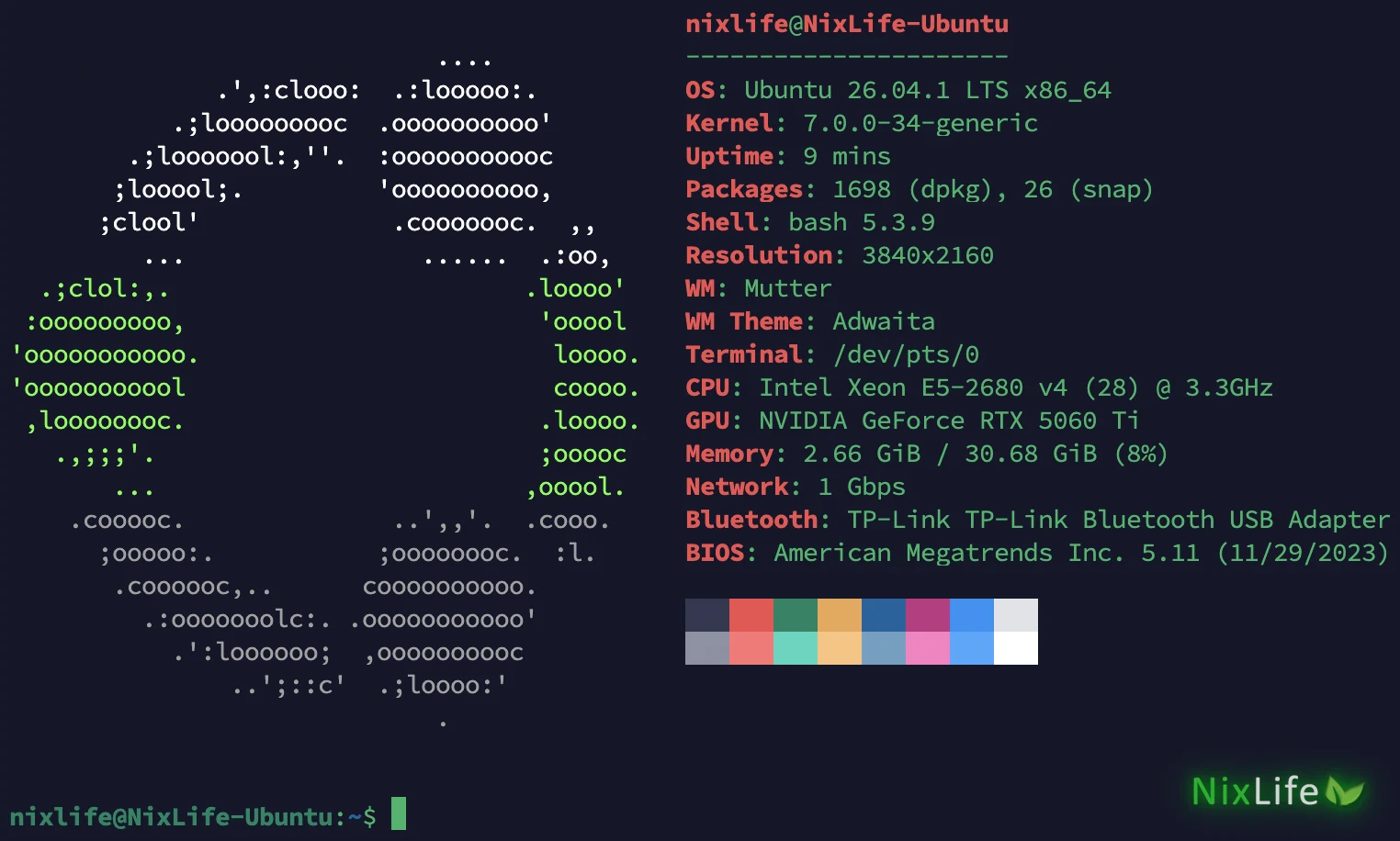
Повторно запустить мастер можно командой hyfetch -c.
cpufetch — всё о процессоре
cpufetch рисует логотип производителя процессора и показывает то, чего нет в других карточках: архитектуру, техпроцесс, размер кэша и пиковую производительность.
cpufetch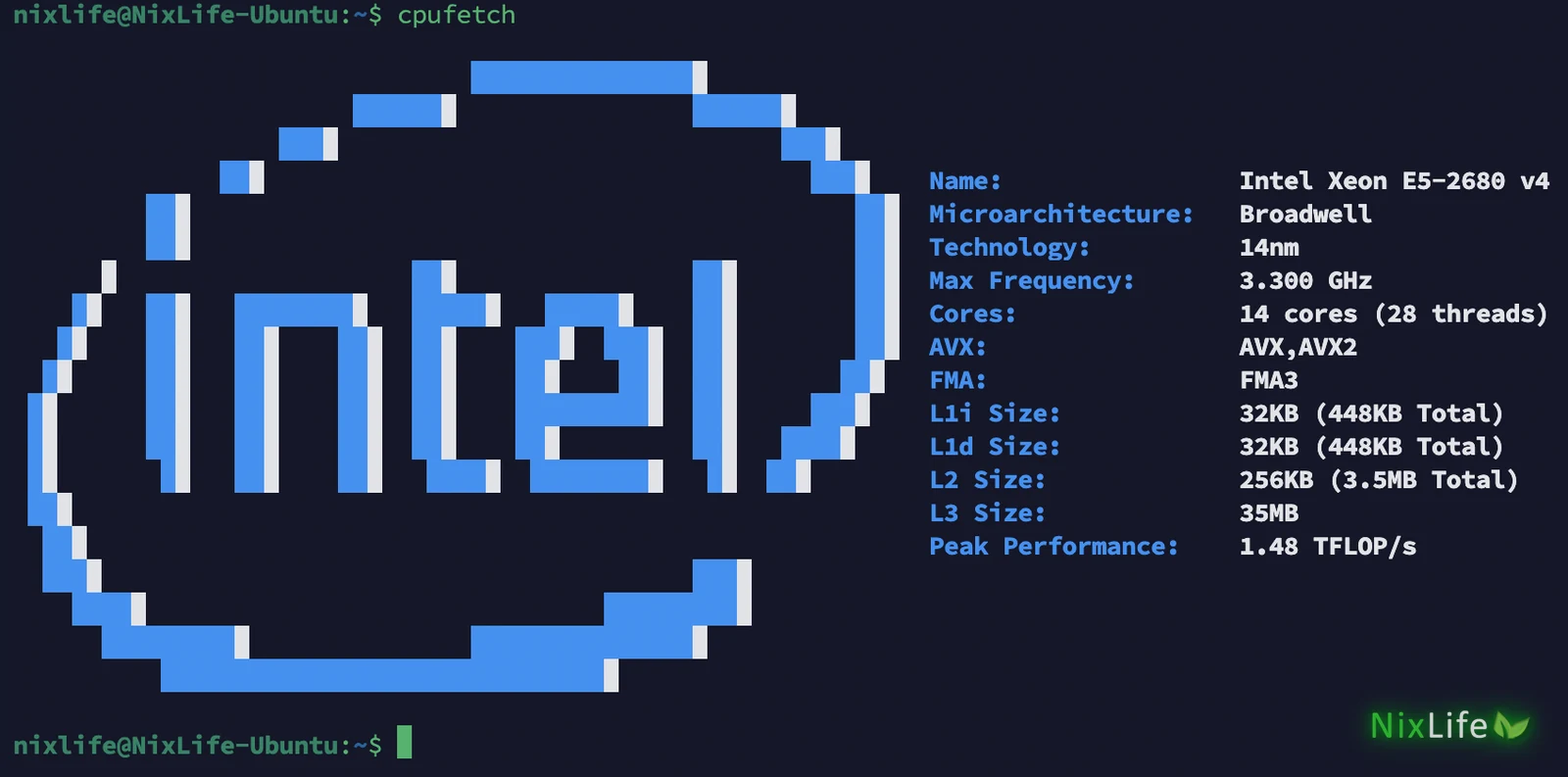
Полный отчёт о железе одной командой
inxi — лучший отчёт для форумов
Если вы просите помощи на форуме, первым делом у вас попросят вывод inxi. Он показывает всё железо и драйверы в одном отчёте:
inxi -Fxz-F— полный отчёт;-x— дополнительные подробности: версии драйверов, частоты, температура;-z— прячет личные данные: серийные номера, MAC-адреса, IP.
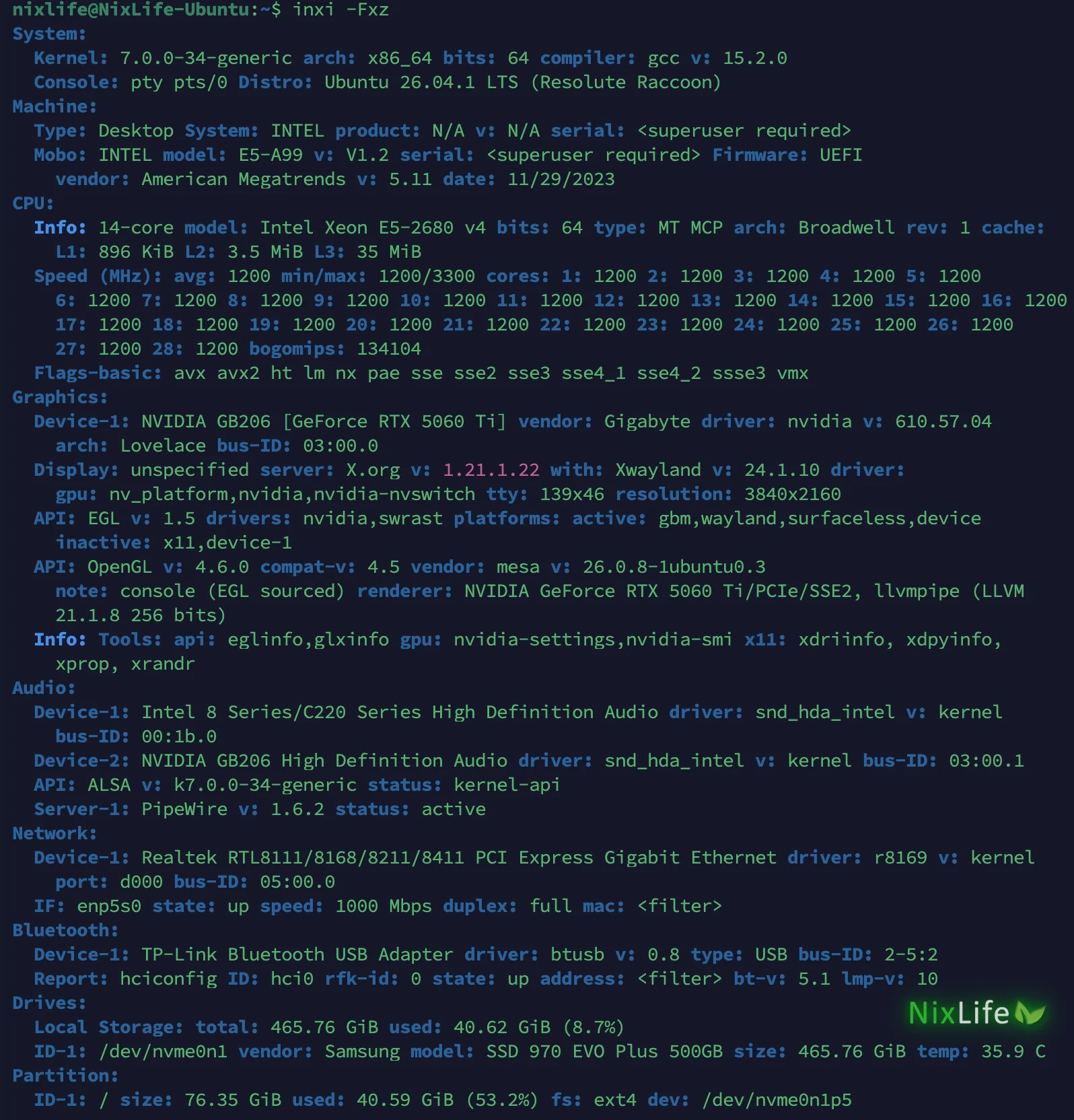
По отчёту сразу видно, что система работает с фирменным драйвером NVIDIA 610, а не со свободным nouveau. Как я до этого драйвера добирался, рассказал в статье про чёрный экран после установки Ubuntu с RTX 50.
Одна забавная деталь: inxi называет архитектуру моей RTX 5060 Ti «Lovelace», хотя это Blackwell. База видеокарт в inxi обновляется не сразу, поэтому у самых новых моделей такие неточности бывают.
Сохранить отчёт в файл, чтобы приложить к сообщению на форуме:
inxi -Fxz -c 0 > ~/pc-info.txtlshw — дерево всего железа
lshw показывает всё оборудование списком: память по слотам, кэш процессора, разделы диска, контроллеры USB. Запускать нужно через sudo, иначе часть данных будет скрыта.
sudo lshw -short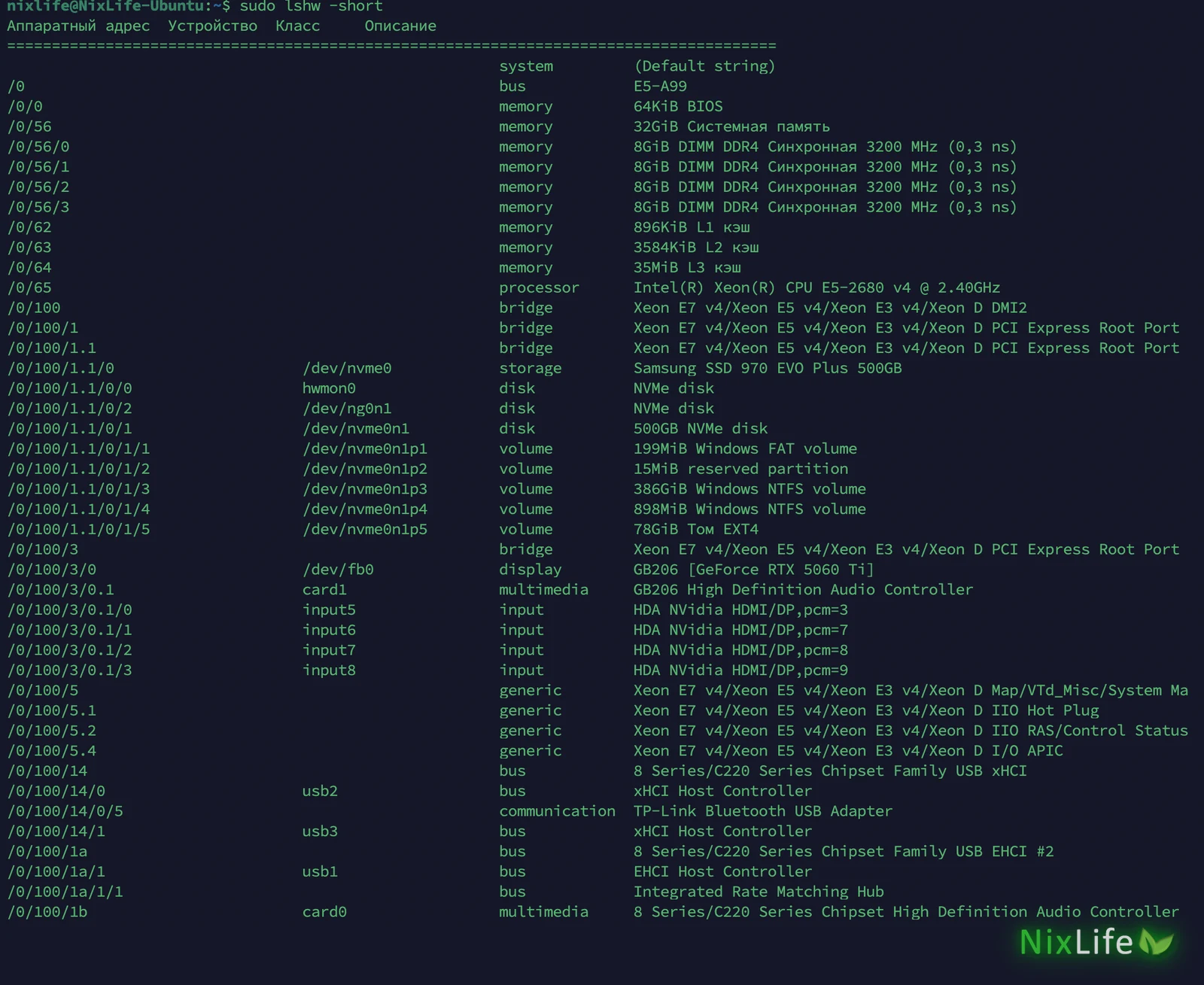
Встроенные команды
Эти команды есть почти в любом дистрибутиве сразу после установки, ставить ничего не нужно.
hostnamectl — имя компьютера и система
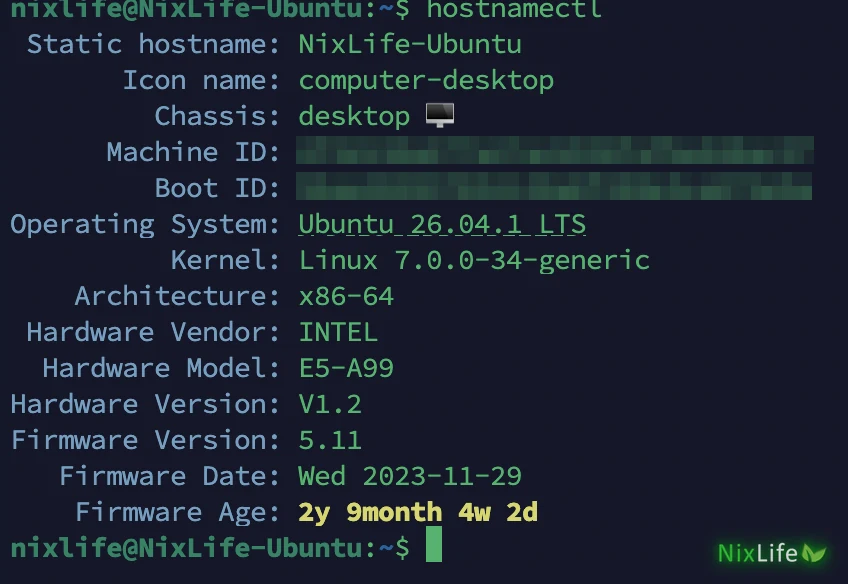
hostnamectlПоказывает имя компьютера, версию системы и ядра, модель материнской платы и даже возраст прошивки BIOS. У меня BIOS почти три года — повод проверить, нет ли обновления.
uname — версия ядра
uname -a
Если нужна только версия ядра, хватит uname -r.
lscpu — процессор
lscpu | head -n 20Показывает модель, число ядер и потоков, частоты и кэш. Вывод длинный, поэтому я обрезаю его до первых 20 строк. Если нужна красивая версия — есть cpufetch выше.
free — оперативная память
free -h
Не пугайтесь маленького числа в колонке «своб». Linux отдаёт свободную память под кэш файлов («буф/врем.»), чтобы всё работало быстрее, и тут же освобождает её, когда память нужна программам. Смотреть нужно на колонку «доступно»: у меня это 28 ГиБ из 30.
dmidecode — какие планки памяти стоят
sudo dmidecode -t memory | grep -E "Size|Speed|Type:"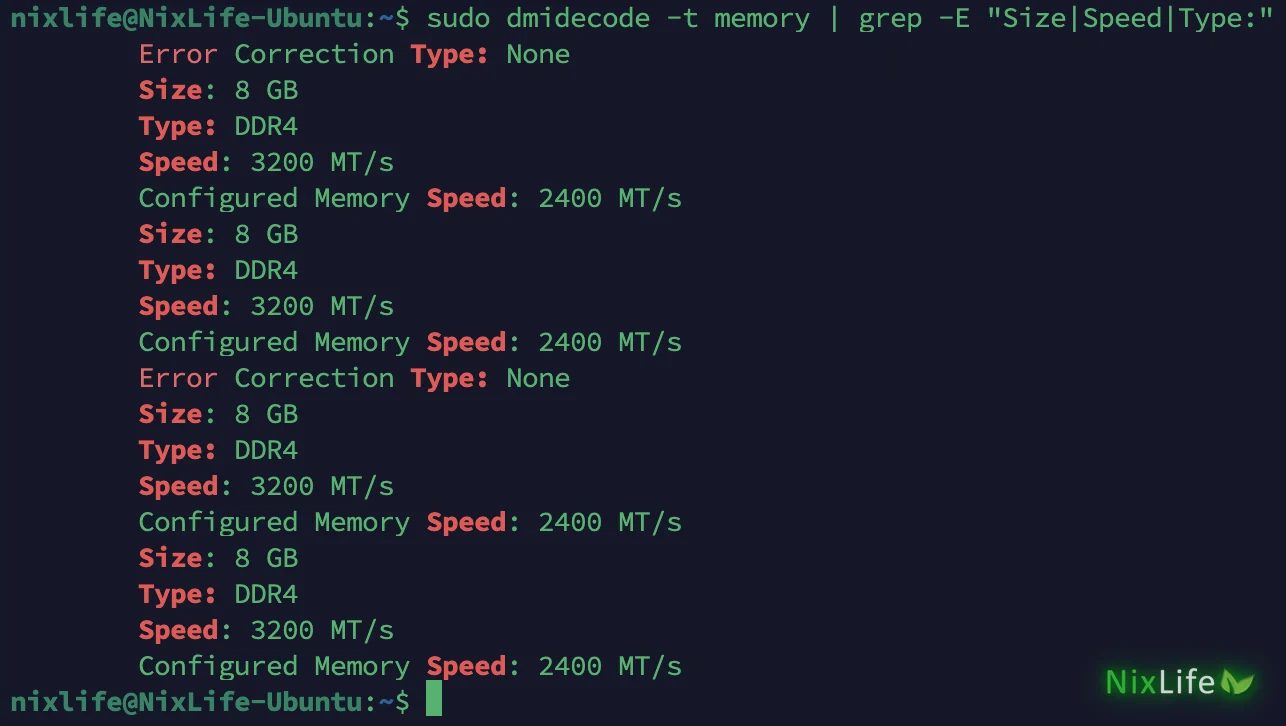
Здесь я нашёл интересное. Мои планки рассчитаны на 3200 MT/s (Speed), но работают на 2400 (Configured Memory Speed). Это не ошибка настройки: Xeon E5-2680 v4 официально поддерживает DDR4 максимум на 2400. Так что если покупаете память под такой процессор, переплачивать за быстрые планки нет смысла.
df и duf — место на дисках
df -h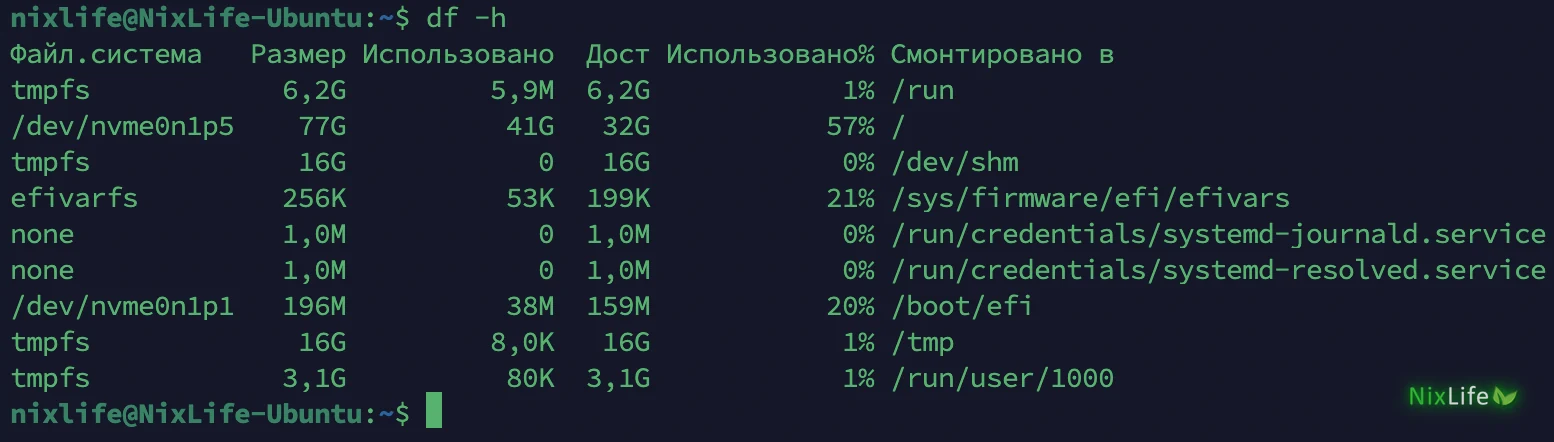
df есть в любой системе, но выводит много служебных разделов. Намного нагляднее duf: он делит диски на настоящие и служебные и рисует шкалу заполнения.
duf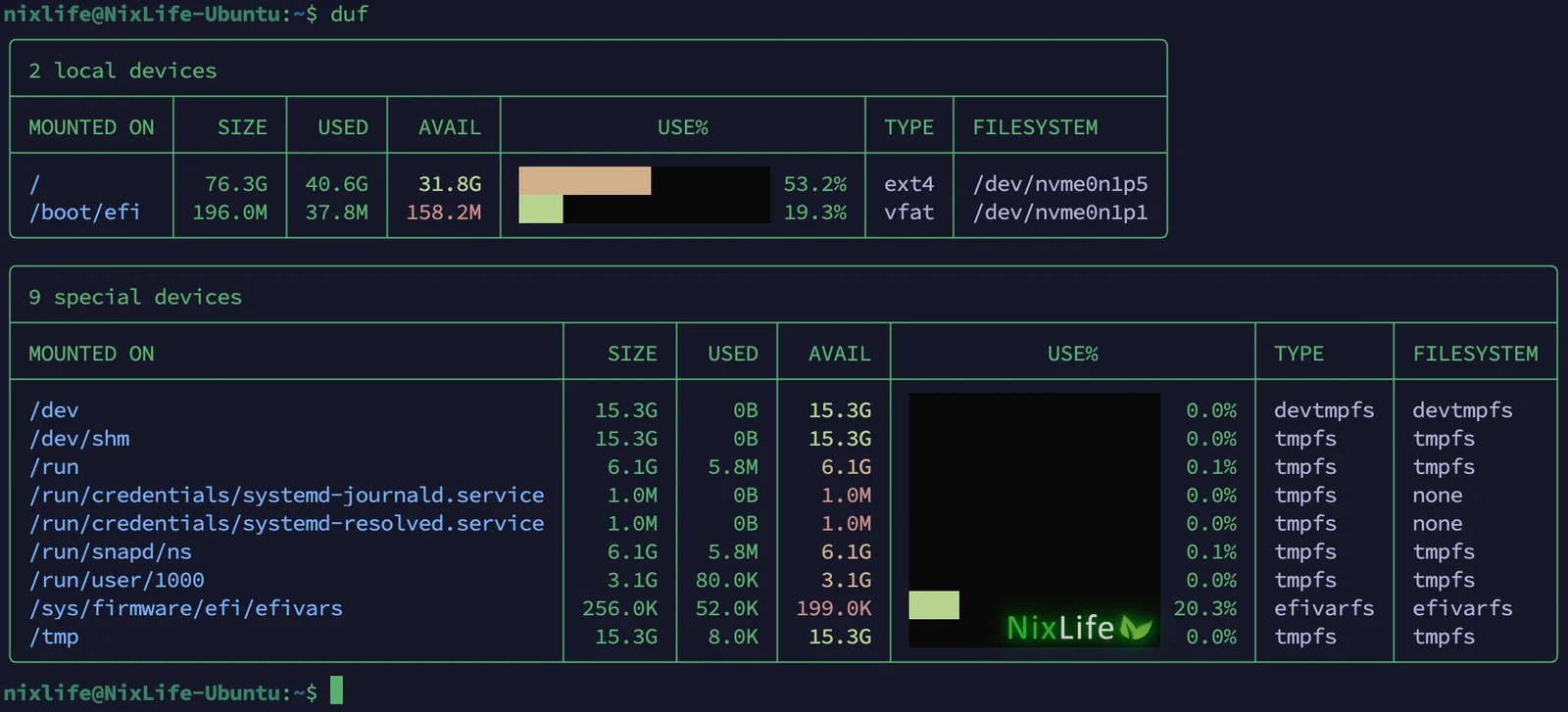
Кстати, duf с ключом --only local оставит только настоящие диски.
lspci и lsusb — устройства
lspci показывает всё, что подключено к материнской плате: видеокарту, звук, сетевую карту. Полный список длинный, поэтому я отфильтровал главное:
lspci | grep -iE "vga|audio|net"
lsusb — то же самое для USB. Например, здесь виден мой Bluetooth-адаптер TP-Link:
lsusb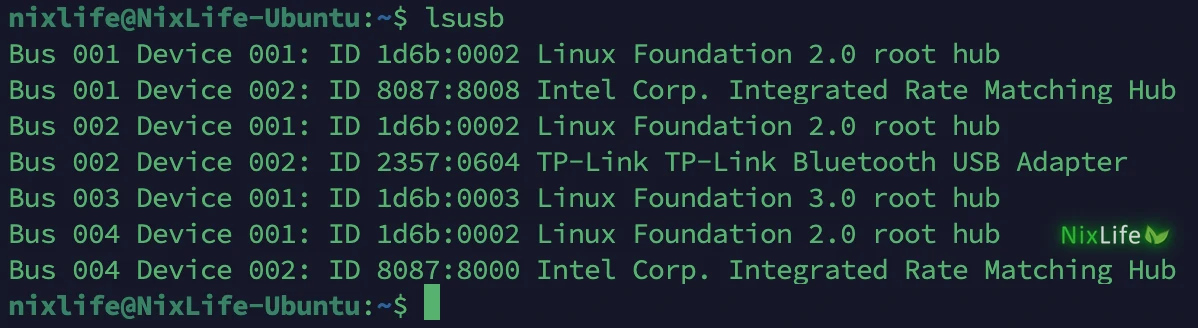
Пара цифр вида 2357:0604 — это коды производителя и модели. По ним удобно искать драйвер, если устройство не заработало само.
nvidia-smi — видеокарта NVIDIA
nvidia-smi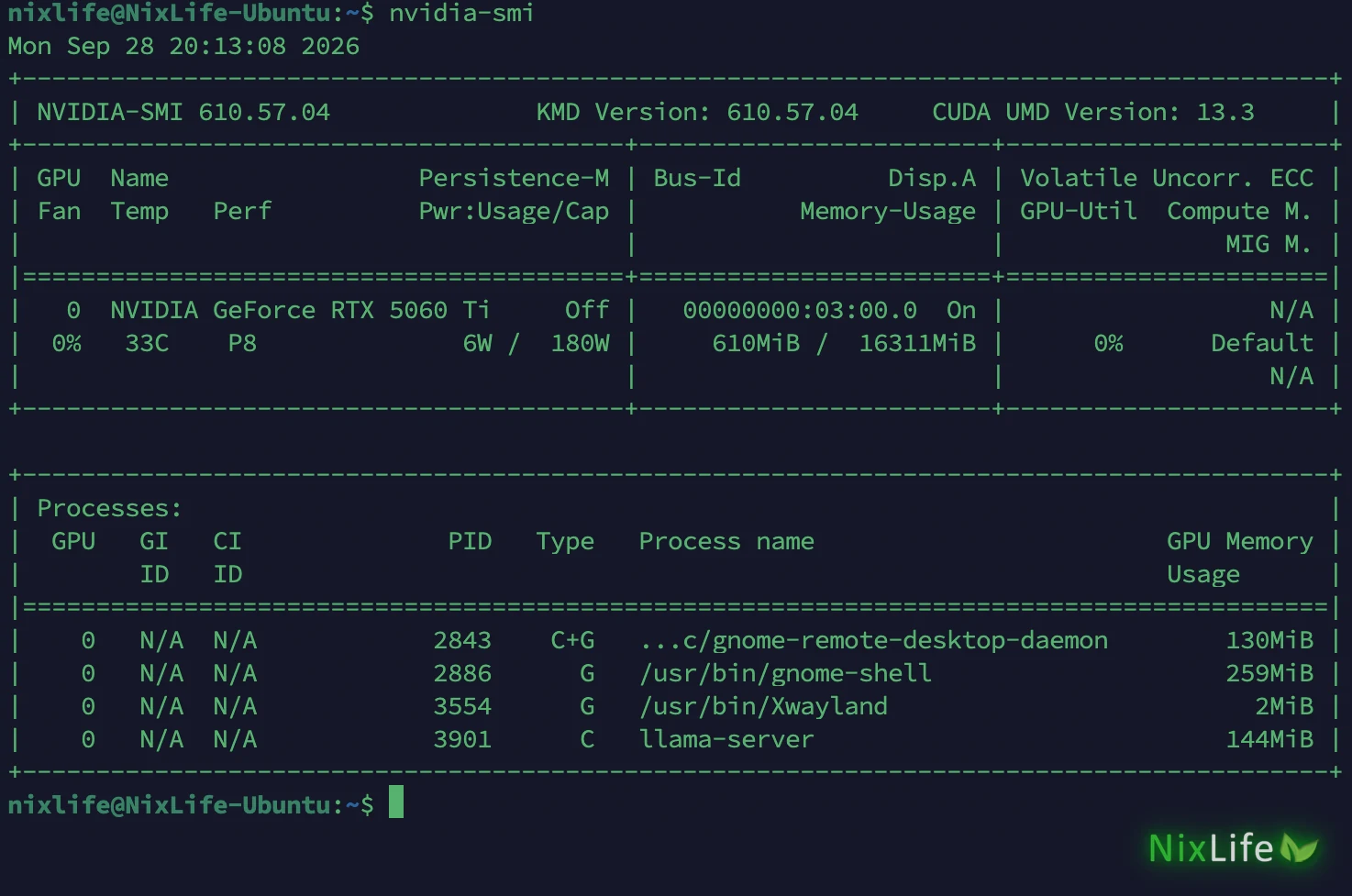
Сверху — драйвер, версия CUDA, температура, потребление и занятая видеопамять. Снизу — какие программы сейчас используют видеокарту. У меня это рабочий стол GNOME, сервер удалённого доступа, через который я подключаюсь к ПК с Mac, и llama-server — локальная нейросеть.
Мониторинг в реальном времени
Команды выше показывают снимок на момент запуска. Чтобы видеть загрузку вживую, нужны мониторы — аналоги «Диспетчера задач» Windows.
btop — самый красивый
btop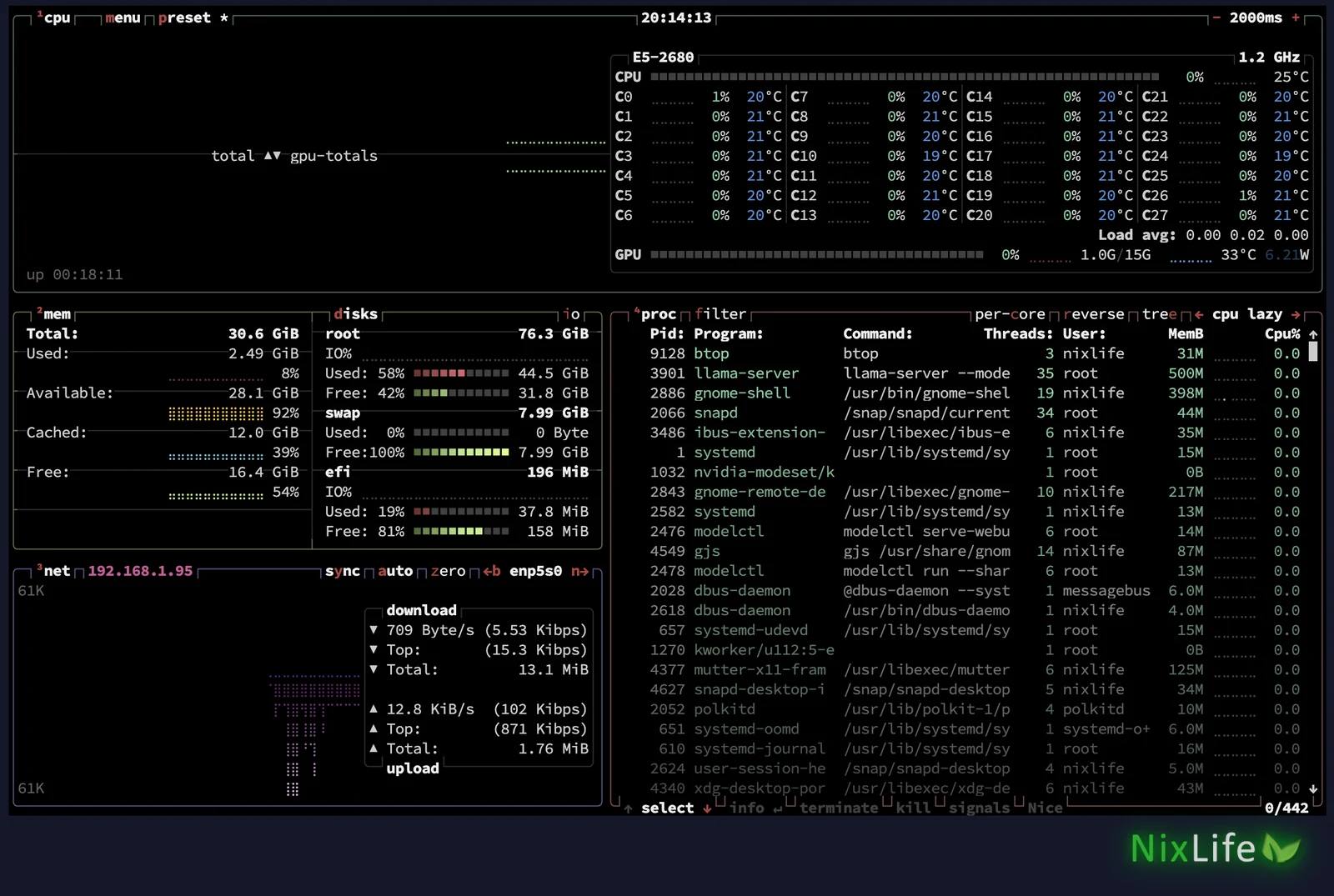
btop показывает всё сразу: загрузку и температуру каждого ядра, видеокарту, память, диски, сеть и список процессов. Им можно управлять мышью. Клавиша Esc открывает меню настроек, q — выход. Если нужна только температура, у меня есть отдельная статья про температуру в Linux.
htop — классика
htop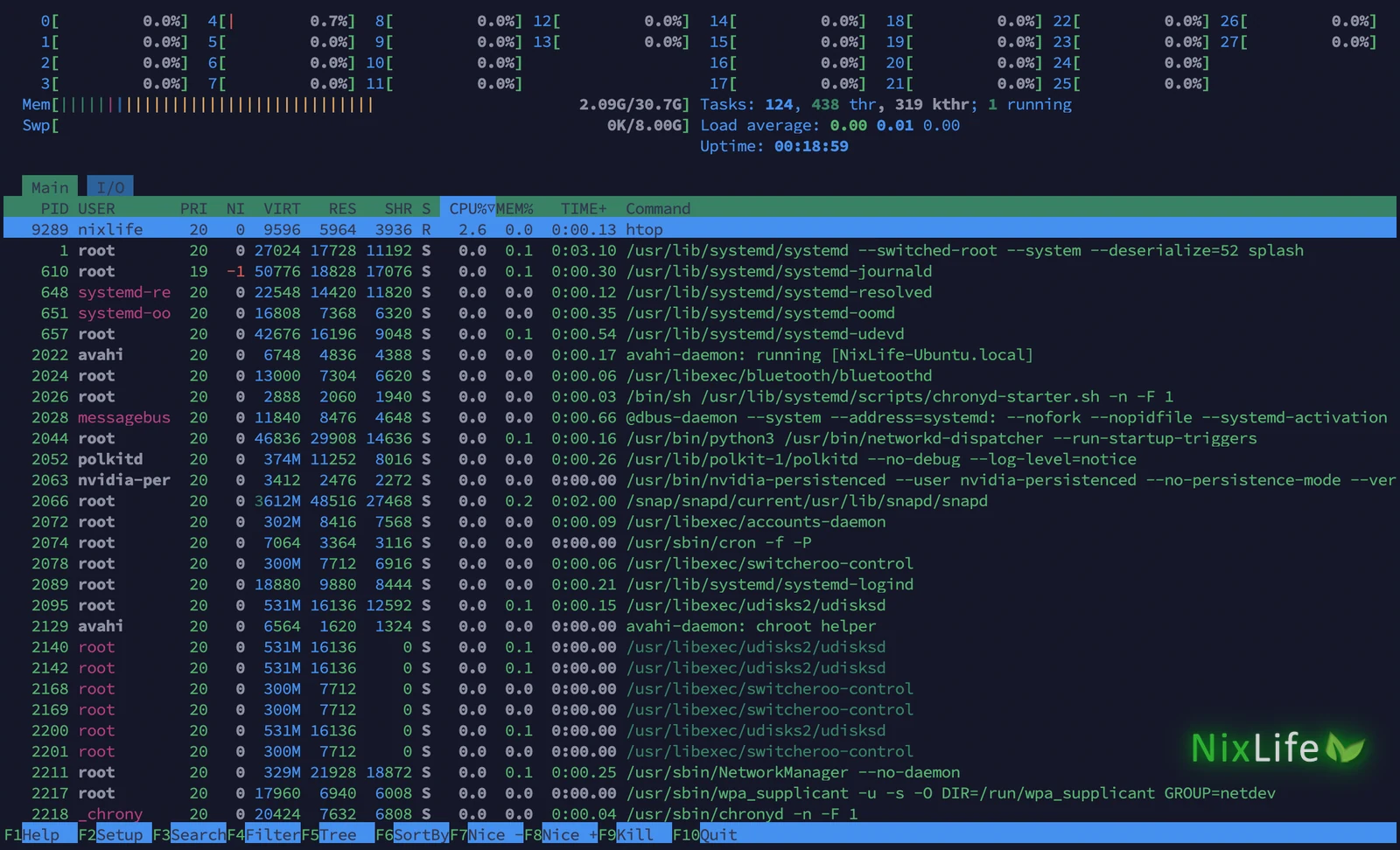
htop проще btop, зато есть почти везде, а на серверах часто стоит сразу. Внизу подсказки: F6 — сортировка, F9 — завершить процесс, F10 — выход.
nvtop — загрузка видеокарты
nvtop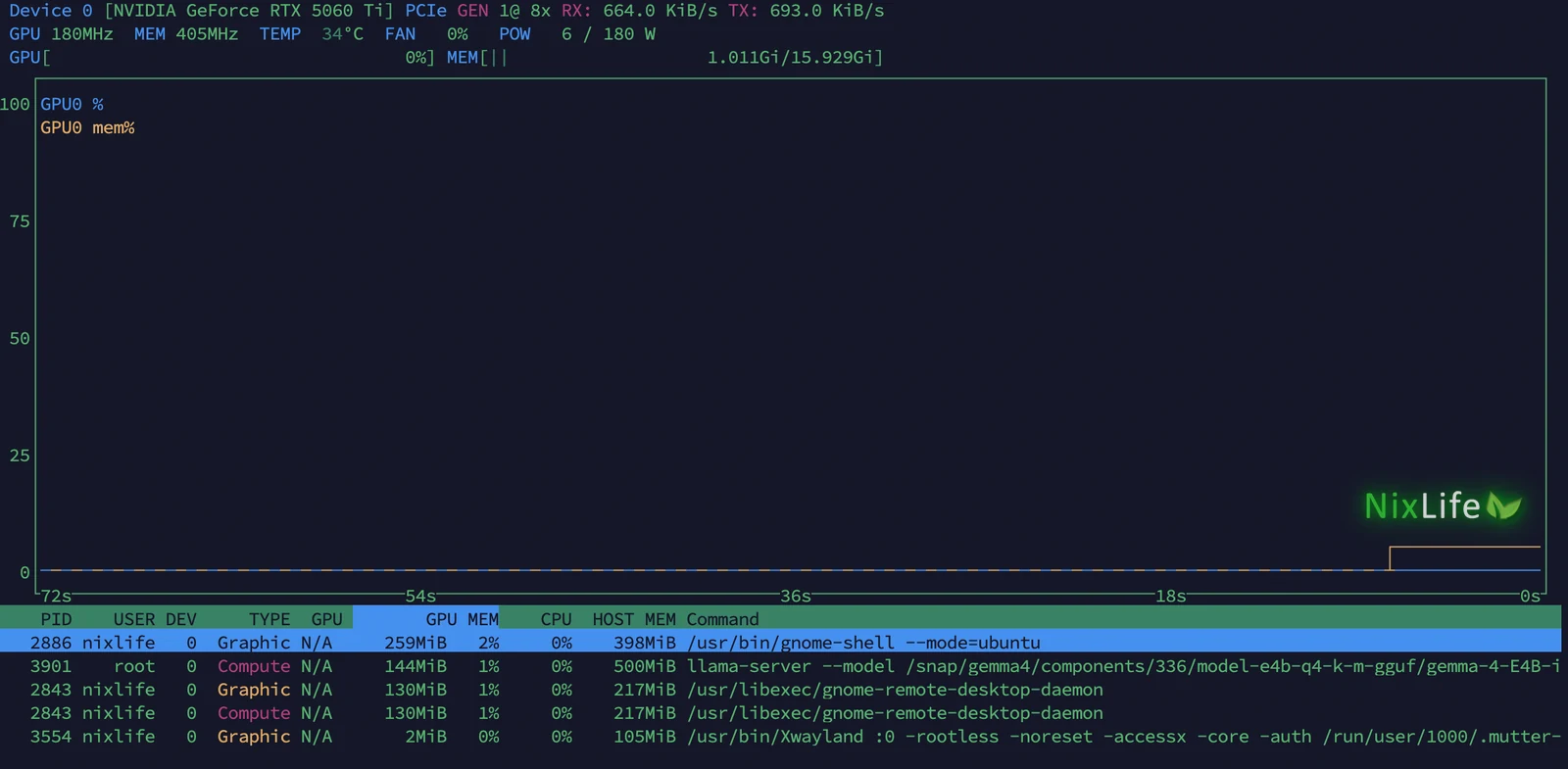
nvtop показывает загрузку видеокарты графиком. Удобно запустить его рядом с игрой или нейросетью и посмотреть, насколько видеокарта нагружена. Работает с NVIDIA, AMD и Intel.
Шпаргалка: что хочу узнать — какая команда
| Что нужно | Команда |
|---|---|
| Всё о системе коротко | fastfetch |
| Полный отчёт о железе | inxi -Fxz |
| Процессор | lscpu, cpufetch |
| Оперативная память | free -h |
| Планки памяти и их частота | sudo dmidecode -t memory |
| Диски и разделы | lsblk, duf, df -h |
| Видеокарта | lspci | grep -i vga, nvidia-smi |
| USB-устройства | lsusb |
| Версия системы | hostnamectl |
| Версия ядра | uname -r |
| Загрузка в реальном времени | btop, htop |
| Загрузка видеокарты | nvtop |
Частые вопросы
Чем заменить neofetch?
fastfetch. Он показывает те же данные и даже больше, работает в разы быстрее и продолжает развиваться, а neofetch с 2024 года не обновляется. Если хочется разноцветный логотип, поставьте hyfetch с движком fastfetch.
Как узнать модель видеокарты в Linux?
Командой lspci | grep -iE "vga|3d". Для видеокарт NVIDIA с фирменным драйвером подробности покажет nvidia-smi, а для любых видеокарт — inxi -G.
Как посмотреть, сколько оперативной памяти в Linux?
Командой free -h. Смотрите на колонку «доступно» — это память, которую система может отдать программам. Какие планки установлены и на какой частоте работают, покажет sudo dmidecode -t memory.
Как узнать версию Ubuntu в терминале?
Командой hostnamectl или lsb_release -a. Короткий вариант — cat /etc/os-release.
Безопасно ли выкладывать скриншоты этих команд?
В целом да, но проверьте три вещи: локальный IP-адрес (строка Local IP в fastfetch и сеть в btop), Machine ID в hostnamectl и серийные номера в dmidecode и lshw. inxi с ключом -z прячет личные данные сам.
Если статья пригодилась — отметьте, это помогает выбирать темы
Статья помогла?
Комментарии
Пока никто не написал. Будьте первым — вопрос или свой опыт одинаково полезны.