DS4Windows: джойстик PS4 на ПК как Xbox 360, профили свайпом и HidHide
Подробная настройка DS4Windows на своём примере: подключаю два джойстика PS4 по Bluetooth, превращаю их в Xbox 360 для любых игр, переключаю профили свайпом по тачпаду и убираю двойной ввод через HidHide. Плюс все комбинации кнопок и пара слов о зарядной станции.
Содержание
- 1Зачем нужен DS4Windows
- 2Что понадобится
- 3Шаг 1. Установка и первый запуск
- 4Шаг 2. Подключение джойстика
- 5Шаг 3. Эмуляция Xbox 360
- 6Шаг 4. Мои настройки программы
- 7Шаг 5. Профили и смена свайпом по тачпаду
- Как работает смена свайпом
- Автопрофили
- 8Шаг 6. HidHide: убираем двойной ввод
- Steam и DS4Windows
- 9Пара слов о зарядной станции
- 10Если что-то не работает
- 11Частые вопросы
- DS4Windows безопасен?
- Нужен ли DS4Windows, если играю только в Steam?
- Подойдёт ли для джойстика PS5 DualSense?
- Работают ли неоригинальные джойстики формата DualShock 4?
- Что лучше: Bluetooth или кабель?
- Сколько джойстиков можно подключить?
- 12Что дальше
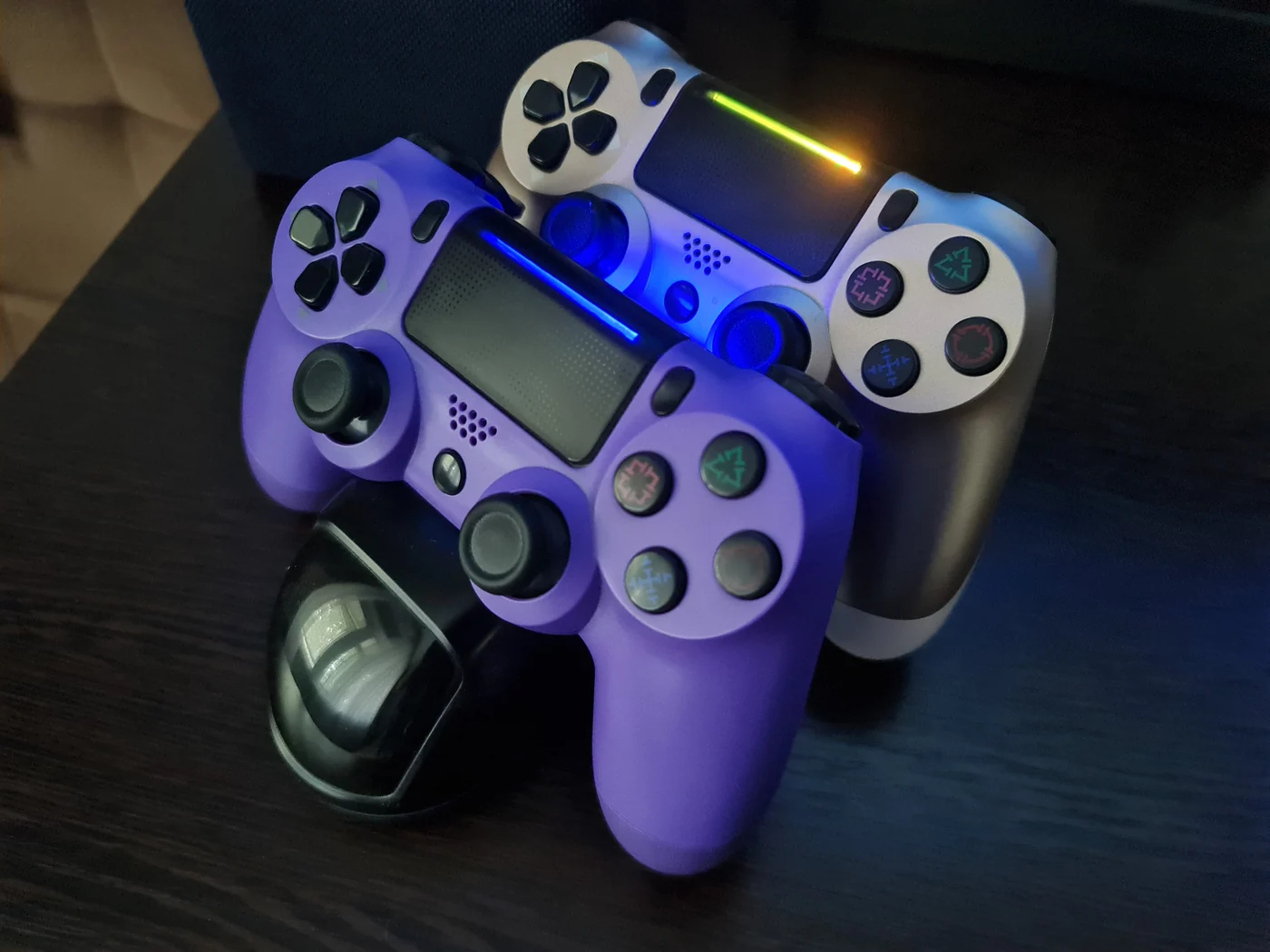
Рядом с моим телевизором Philips стоит игровой компьютер — он же иногда рабочий и платформа для локального ИИ. Вечером после работы мы с женой любим зарубиться в какую-нибудь игру вдвоём, а иногда играем и по одиночке. В хозяйстве для этого два джойстика формата DualShock 4. Steam понимает их сам, но стоит запустить стороннюю игру, скачанную с «нехороших» ресурсов, эмулятор или старую игру — и начинается: кнопки не те, джойстик не видится вовсе или каждое нажатие срабатывает дважды.
Решение, которое я в итоге настроил и которым пользуюсь каждый день, — DS4Windows. Программа выдаёт джойстик PS4 за джойстик Xbox 360, и его понимает любая игра для Windows. Когда-то я сам долго искал нормальную инструкцию, поэтому собрал здесь всё: установку, подключение по Bluetooth, эмуляцию Xbox 360, профили со сменой свайпом по тачпаду, HidHide против двойного ввода и все полезные комбинации кнопок.
Зачем нужен DS4Windows
Большинство игр для Windows рассчитаны на джойстики Xbox: они общаются с ними через интерфейс XInput. Джойстик PS4 Windows видит как обычное «игровое устройство», и многие игры его просто игнорируют.
DS4Windows читает джойстик PS4 и создаёт вместо него виртуальный джойстик Xbox 360. Для игры это самый обычный геймпад Xbox, а у вас в руках по-прежнему DualShock со всеми его плюсами: тачпад, гироскоп, световая панель и аккумулятор, который программа показывает в процентах.
| Где играете | Нужен ли DS4Windows |
|---|---|
| Steam | обычно нет — Steam сам понимает джойстики PS4 |
| Epic Games, Game Pass, GOG, Battle.net | да |
| Эмуляторы и старые игры | да |
| Linux | нет — драйвер встроен в систему, подробнее в статье про игры на Linux |
Что понадобится
- DS4Windows — бесплатная программа с открытым кодом. Оригинальный автор забросил проект, сейчас его поддерживает форк schmaldeo/DS4Windows. Скачивайте только со страницы релизов на GitHub.
- ViGEmBus — драйвер виртуальных джойстиков. Отдельно скачивать не нужно: DS4Windows сама предложит его установить при первом запуске. Сам драйвер больше не развивается, но работает.
- HidHide — «брандмауэр» для игровых устройств, прячет настоящий джойстик от игр. Его тоже ставит сама DS4Windows из того же мастера. Формально необязателен, но без него почти наверняка будет двойной ввод.
- Bluetooth на компьютере или кабель. Подойдёт встроенный модуль или USB-адаптер.
Шаг 1. Установка и первый запуск
DS4Windows не нужно устанавливать: распакуйте архив в удобную папку, например C:\Programs\DS4Windows, и запустите DS4Windows.exe. При первом запуске программа спросит, где хранить настройки, — выбирайте папку программы, так её проще переносить.
Дальше откроется мастер «Добро пожаловать в DS4Windows».
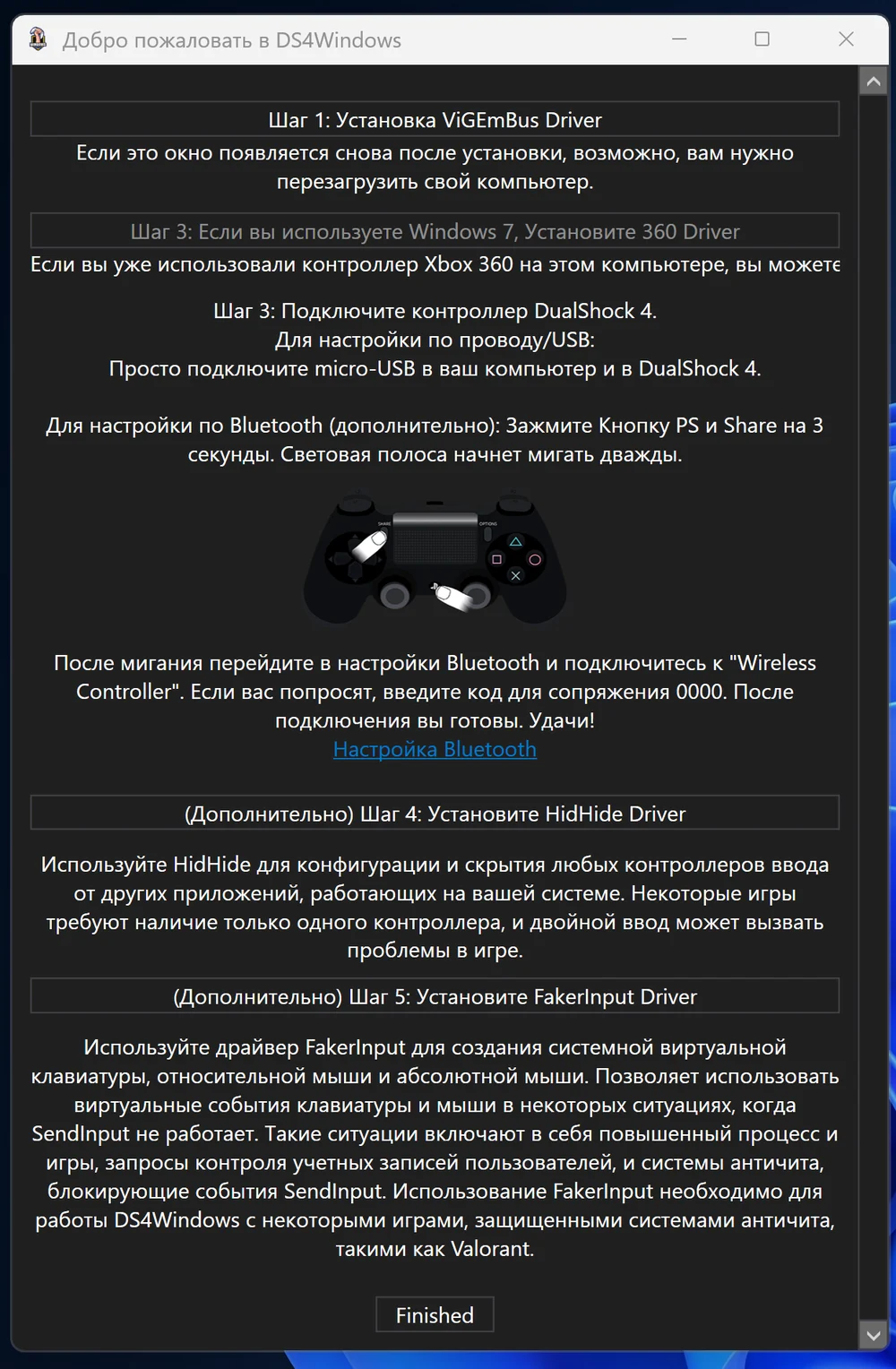
Что здесь важно:
- Шаг 1 — ViGEmBus Driver. Нажмите и установите. Без него DS4Windows не сможет создать виртуальный Xbox 360. Если окно появляется снова после установки — перезагрузите компьютер.
- Шаг с драйвером Xbox 360 нужен только для Windows 7 — пропускайте.
- HidHide — ставлю сразу отсюда, отдельно ничего скачивать не нужно. Как его настроить, расскажу ниже.
- FakerInput нужен редко: для игр с античитом, который блокирует эмуляцию клавиатуры и мыши. Если не знаете, зачем он вам, — не ставьте.
Нажмите Finished.
Шаг 2. Подключение джойстика
По кабелю всё просто: подключите джойстик к компьютеру, и он сразу появится в DS4Windows. Кабель должен передавать данные, а не только заряжать.
По Bluetooth, как у меня:
- Зажмите PS + Share и держите 3–5 секунд, пока световая панель не начнёт мигать быстрыми двойными вспышками. Это режим сопряжения.
- В Windows откройте Параметры → Bluetooth и устройства → Добавить устройство → Bluetooth.
- Выберите Wireless Controller. Если попросят код —
0000.
Второй джойстик подключается так же. В следующий раз достаточно короткого нажатия PS — джойстик сам подключится к компьютеру.
Все комбинации кнопок я собрал на одной картинке:
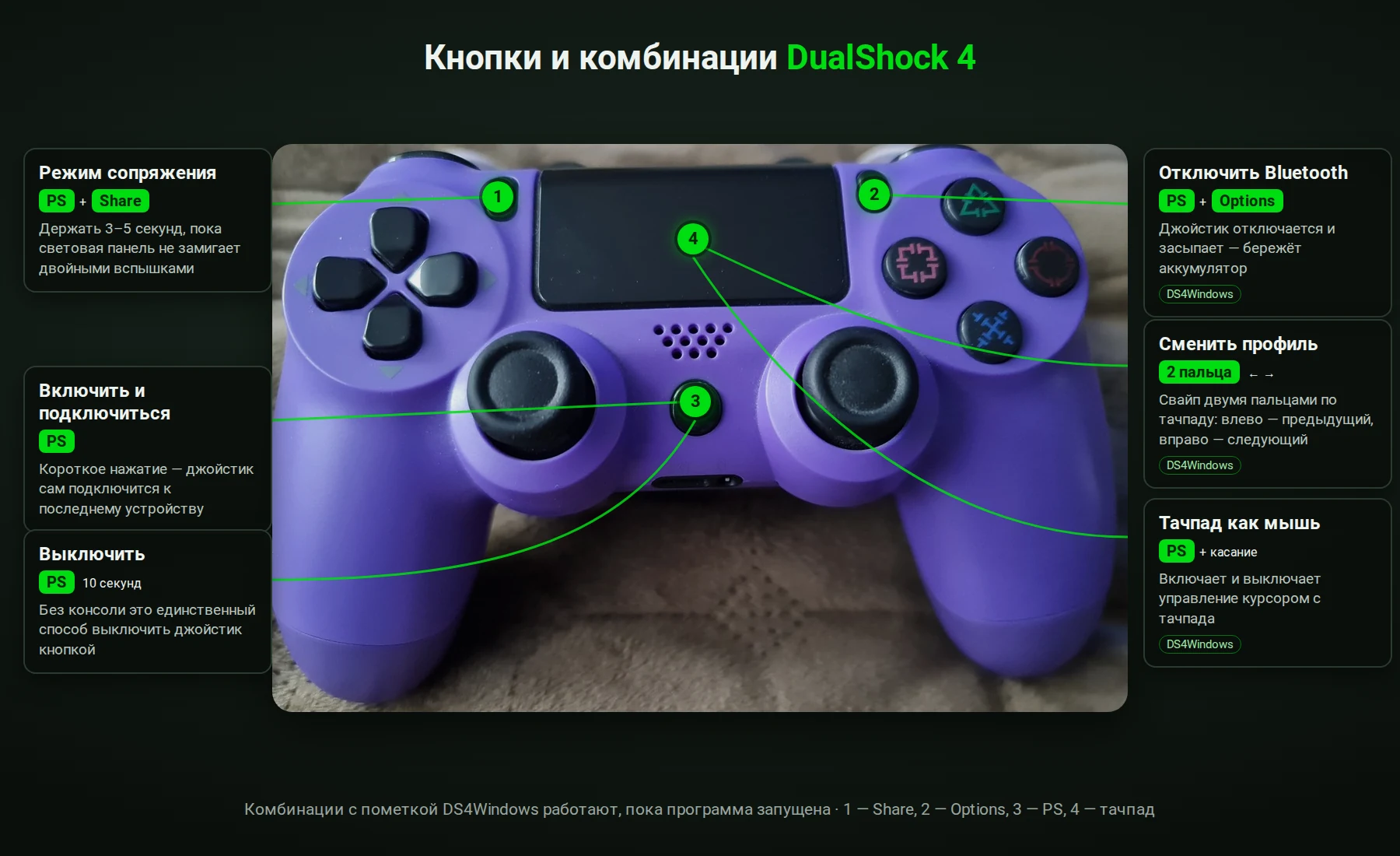
| Комбинация | Что делает | Работает без DS4Windows |
|---|---|---|
| PS + Share, 3–5 секунд | режим сопряжения по Bluetooth | да |
| PS | включить джойстик и подключиться | да |
| PS, 10 секунд | выключить джойстик | да |
| PS + Options | отключить Bluetooth и усыпить джойстик | нет |
| свайп двумя пальцами влево/вправо по тачпаду | предыдущий/следующий профиль | нет |
| PS + касание тачпада | включить или выключить тачпад-мышь | нет |
Если джойстик перестал сопрягаться или «завис», на обратной стороне оригинального DualShock 4 есть маленькое отверстие рядом с L2 — кнопка сброса. Нажмите её скрепкой на пару секунд и подключите заново.
Подключённые джойстики появятся на вкладке «Контроллеры»:
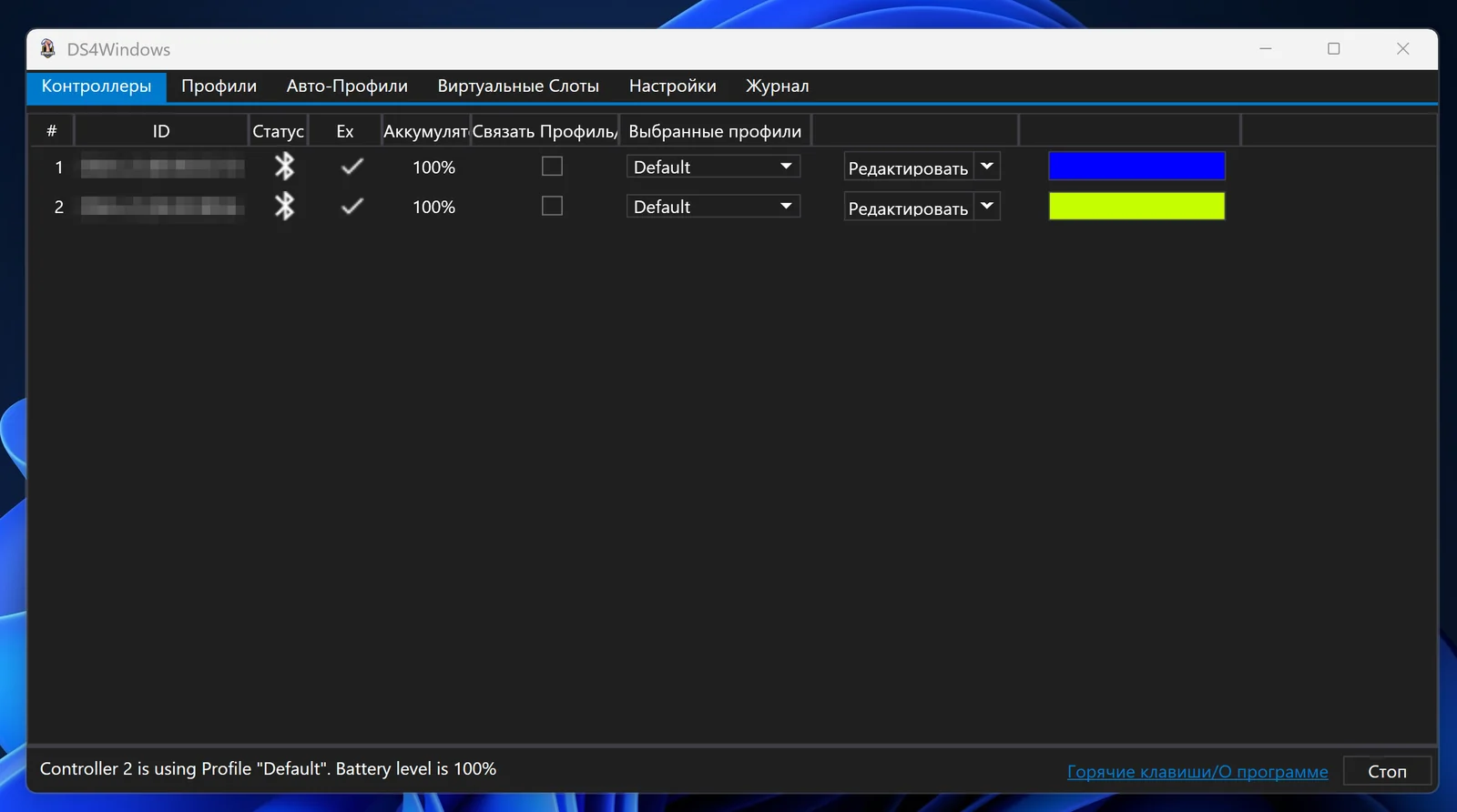
Здесь видно всё главное: тип подключения (значок Bluetooth или USB), заряд аккумулятора, выбранный профиль и цвет световой панели. Цвет можно задать свой для каждого джойстика — удобно, когда играете вдвоём и путаете, где чей. У меня первый синий, второй салатовый.
Шаг 3. Эмуляция Xbox 360
По умолчанию DS4Windows сразу создаёт для каждого джойстика виртуальный Xbox 360. Проверить это можно на вкладке «Виртуальные слоты»:
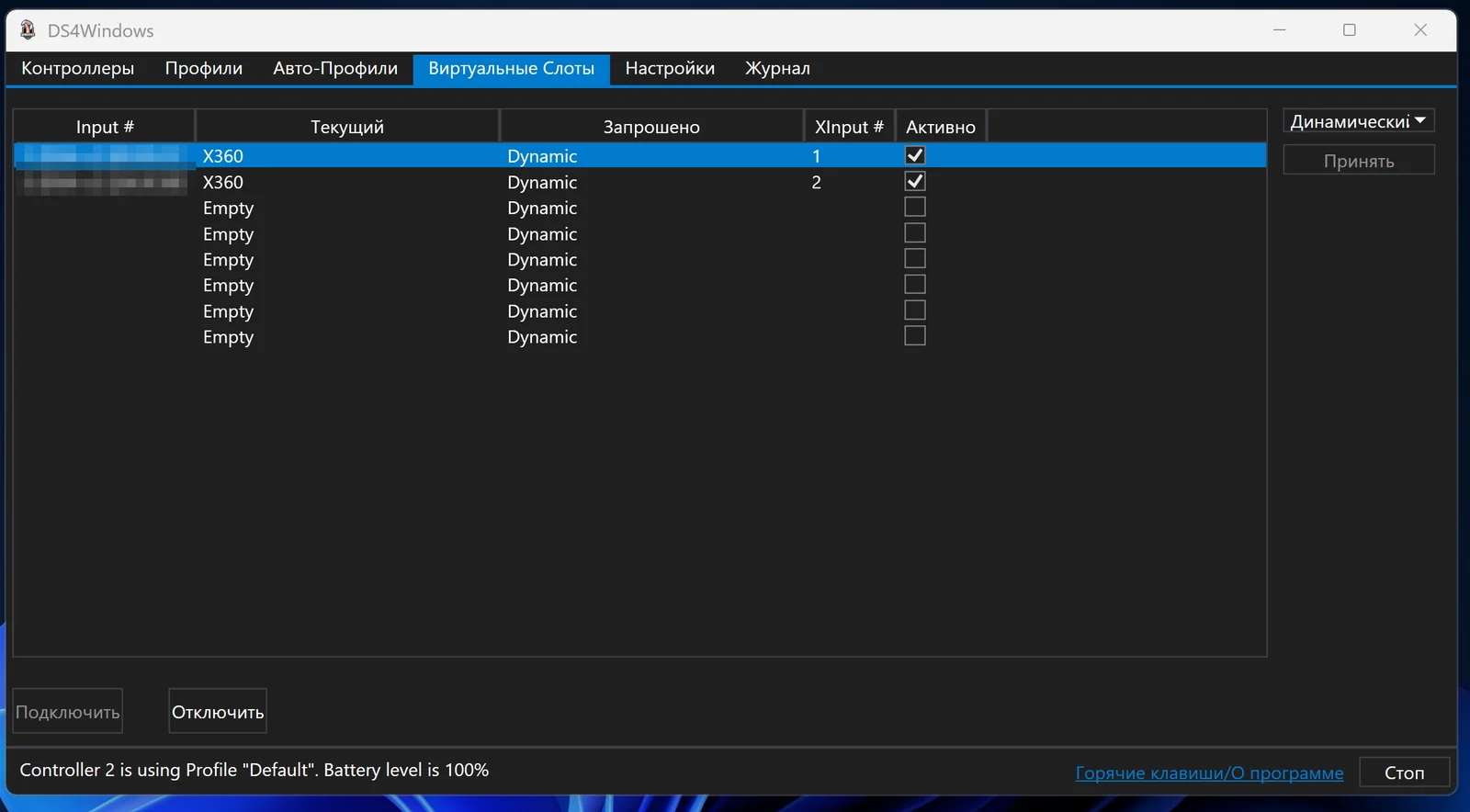
В колонке «Текущий» стоит X360, а в «XInput #» — номер игрока. Всего слотов восемь, так что к одному компьютеру можно подключить до восьми джойстиков.
Второй способ проверки — стандартное окно Windows с игровыми устройствами: нажмите Win+R и введите joy.cpl. Там должны быть «Controller (XBOX 360 For Windows)» — ровно столько, сколько у вас джойстиков.
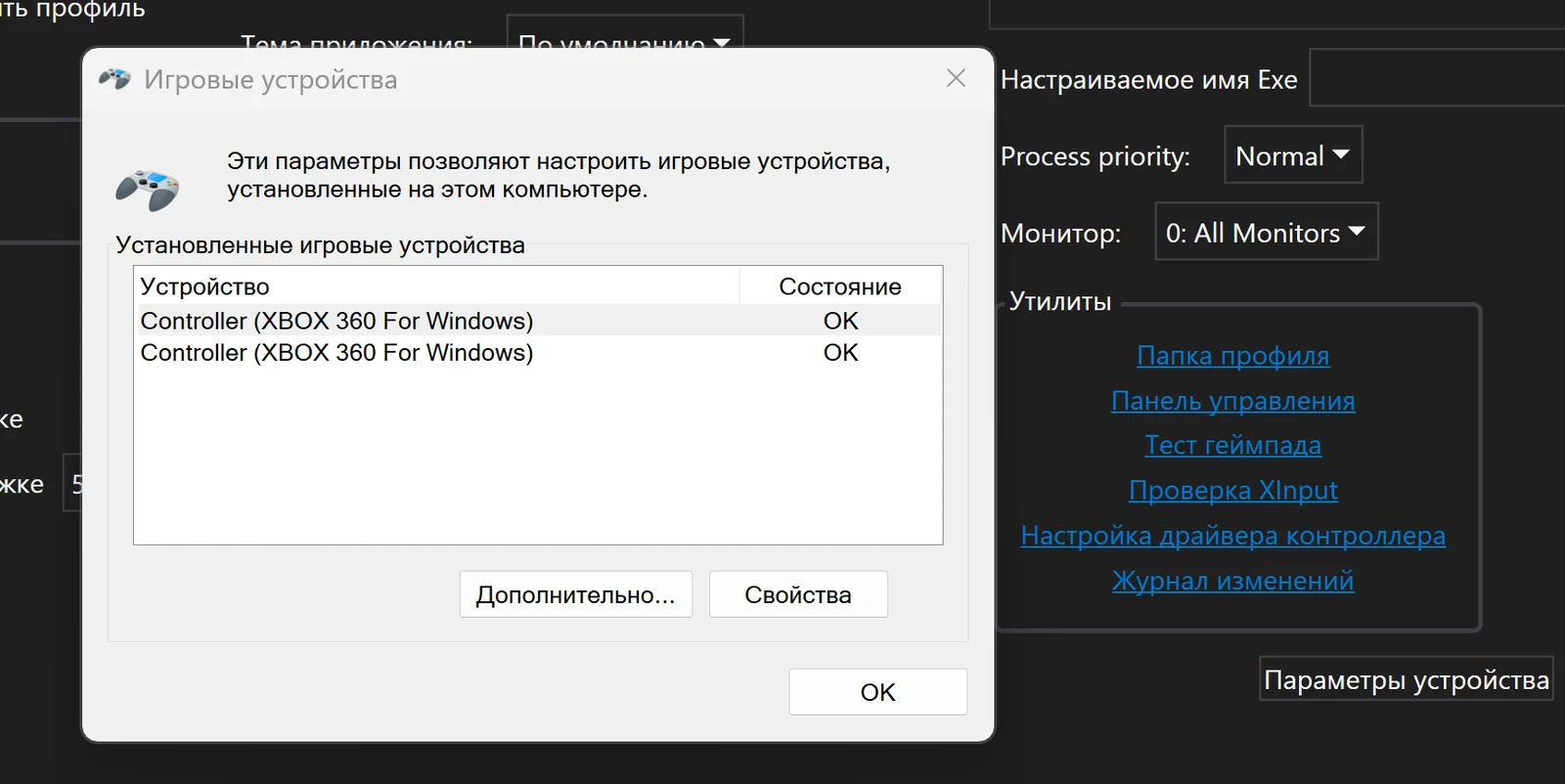
Если кроме них в списке виден «Wireless Controller», значит, настоящий джойстик не спрятан, и игры могут видеть оба устройства. Это и есть причина двойного ввода — лечится в шаге 5.
Если в игре нужны именно кнопки PlayStation (крестик, квадрат), в профиле можно переключить эмуляцию на DualShock 4. Но для большинства игр на ПК Xbox 360 — самый совместимый вариант.
Шаг 4. Мои настройки программы
Вкладка «Настройки» — здесь то, что стоит включить сразу:
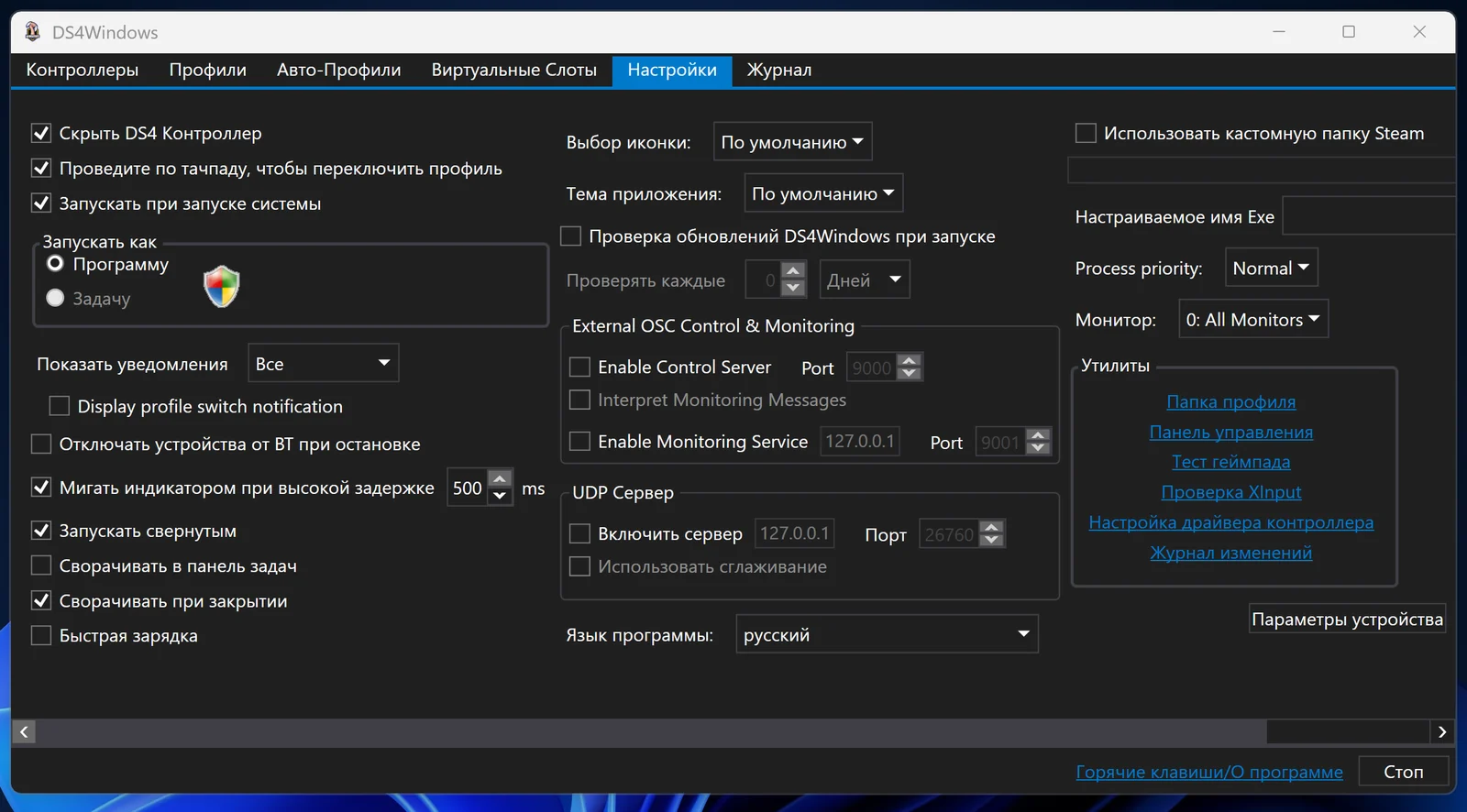
- Скрыть DS4 Контроллер — программа пытается забрать джойстик себе, чтобы игры его не видели. Вместе с HidHide работает надёжнее.
- Проведите по тачпаду, чтобы переключить профиль — смена профилей свайпом, о ней ниже.
- Запускать при запуске системы, Запускать свёрнутым и Сворачивать при закрытии — DS4Windows тихо живёт в трее и всегда готова. На компьютере у телевизора это особенно удобно: взял джойстик — и играешь.
- Мигать индикатором при высокой задержке — если связь по Bluetooth ухудшится, световая панель предупредит миганием. У меня порог 500 мс.
- Отключать устройства от BT при остановке я держу выключенным — иначе при остановке программы джойстики сразу отключатся.
- Display profile switch notification — включите, если пользуетесь сменой профилей: Windows покажет уведомление с именем профиля.
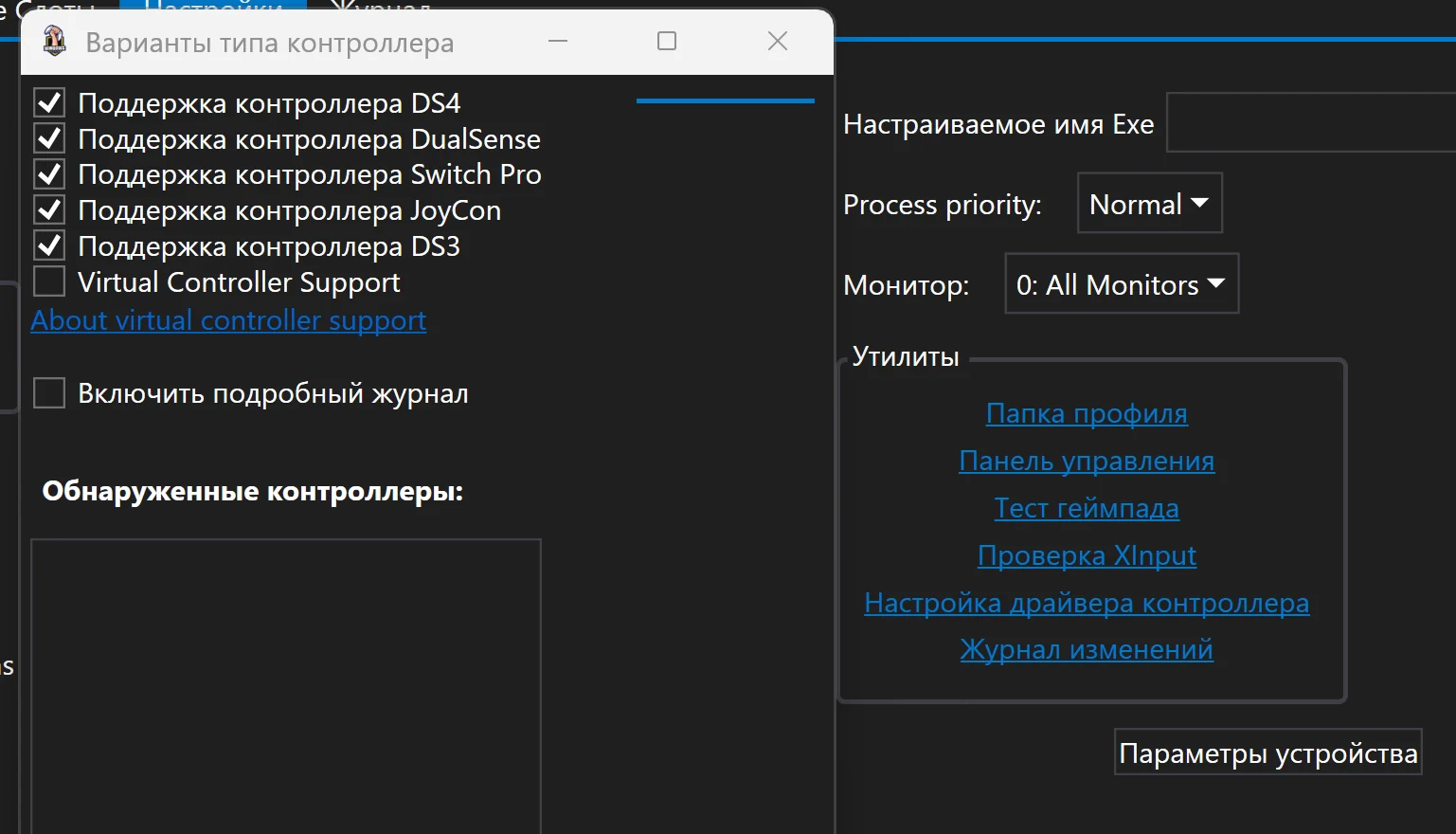
Кнопка «Параметры устройства» открывает список поддерживаемых джойстиков. Кроме DualShock 4 программа умеет работать с DualSense от PS5, Switch Pro, Joy-Con и даже DualShock 3:
Шаг 5. Профили и смена свайпом по тачпаду
Профиль — это набор настроек джойстика: какие кнопки что делают, мёртвые зоны стиков, цвет световой панели, чувствительность гироскопа и тачпада. На вкладке «Профили» можно создать сколько угодно профилей и переключаться между ними.
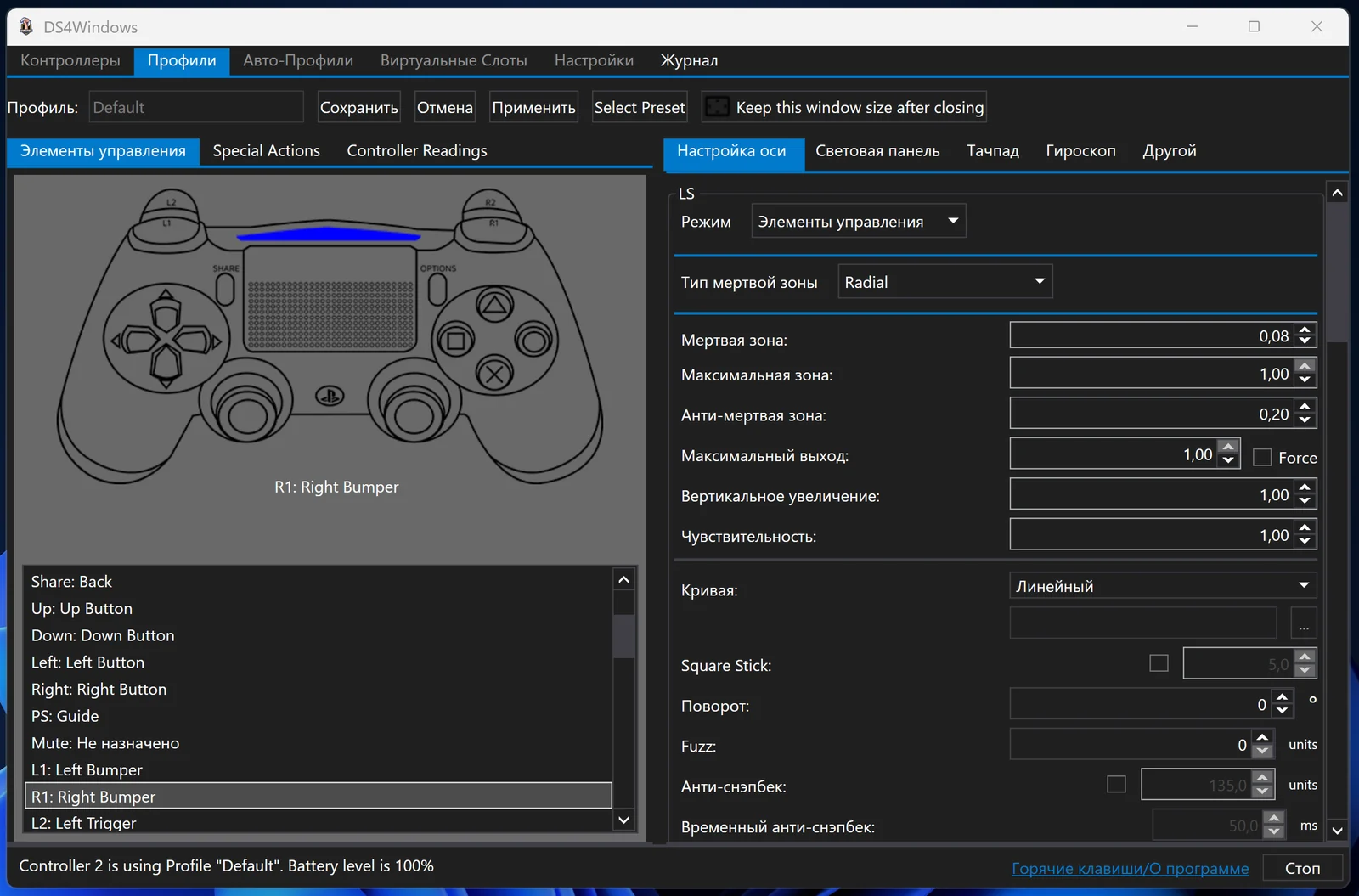
Какие профили удобно держать:
| Профиль | Для чего | Что настроить |
|---|---|---|
| Игры | всё, что поддерживает Xbox 360 | эмуляция Xbox 360, стандартная раскладка |
| Мышь | браузер и видео с дивана | правый стик — курсор, R2 — левый клик, тачпад — мышь |
| Гонки | точный газ и тормоз | уменьшить мёртвые зоны курков L2 и R2 |
| PlayStation | игры с подсказками PS | эмуляция DualShock 4 |
Совет: задайте каждому профилю свой цвет световой панели на вкладке «Световая панель». Тогда сразу видно, какой профиль сейчас включён, даже без уведомлений.
Как работает смена свайпом
Когда в настройках отмечено «Проведите по тачпаду, чтобы переключить профиль», профили переключаются прямо с джойстика:
- двумя пальцами влево по тачпаду — предыдущий профиль;
- двумя пальцами вправо — следующий.
Важно — именно два пальца и горизонтально: одиночный палец программа трактует как движение мыши. Профили перебираются по кругу в том порядке, в каком стоят в списке, поэтому держите их немного — три-четыре. Если свайп случайно срабатывает в игре, где тачпад нужен, просто снимите галочку в настройках.
Для каждого джойстика профиль переключается отдельно: второй игрок может сидеть на «Играх», пока вы листаете YouTube на «Мыши».
Автопрофили
Вкладка «Авто-Профили» включает нужный профиль сама, когда запускается определённая программа. Например: запустили Forza Horizon — включился профиль «Гонки»; закрыли — вернулся стандартный. Добавьте .exe игры, выберите профиль для каждого джойстика — и больше не думайте о переключении.
Шаг 6. HidHide: убираем двойной ввод
Главная проблема DS4Windows — двойной ввод. Игра видит два джойстика: настоящий DualShock 4 и виртуальный Xbox 360. Одно нажатие срабатывает дважды, меню скачет через пункт, камера дёргается. Некоторые игры вообще путаются и не реагируют.
HidHide прячет настоящий джойстик от всех программ, кроме тех, которым вы разрешили его видеть. Настройка:
- Если HidHide не поставили в мастере первого запуска — откройте его снова: «Настройки» → «Настройка драйвера контроллера» и установите HidHide Driver. После установки перезагрузите компьютер.
- Подключите джойстики и откройте HidHide Configuration Client из меню «Пуск».
- На вкладке Applications нажмите + и добавьте
DS4Windows.exe. Теперь DS4Windows видит настоящие джойстики, а остальные программы — нет. - На вкладке Devices отметьте свои джойстики — они называются «Wireless Controller» или «Sony Interactive Entertainment». Рядом появится замок. Если подключаете джойстик и кабелем, и по Bluetooth, отметьте оба варианта.
- Внизу поставьте галочку Enable Device Hiding.
- Перезапустите DS4Windows или переподключите джойстики.
Проверка — снова joy.cpl: в списке должны остаться только «Controller (XBOX 360 For Windows)», как на моём скриншоте выше.
Steam и DS4Windows
Steam тоже умеет переназначать кнопки джойстиков, и вместе с DS4Windows они мешают друг другу. Если пользуетесь DS4Windows, в Steam откройте Настройки → Контроллер и выключите поддержку контроллеров PlayStation и поддержку контроллеров Xbox. Тогда Steam будет просто передавать игре то, что создаёт DS4Windows.
Пара слов о зарядной станции
Два джойстика — это ещё и два аккумулятора, которые садятся в самый неподходящий момент. Я давно заряжаю их на двойной станции Dobe, и это одна из самых удобных покупок для игр у телевизора.
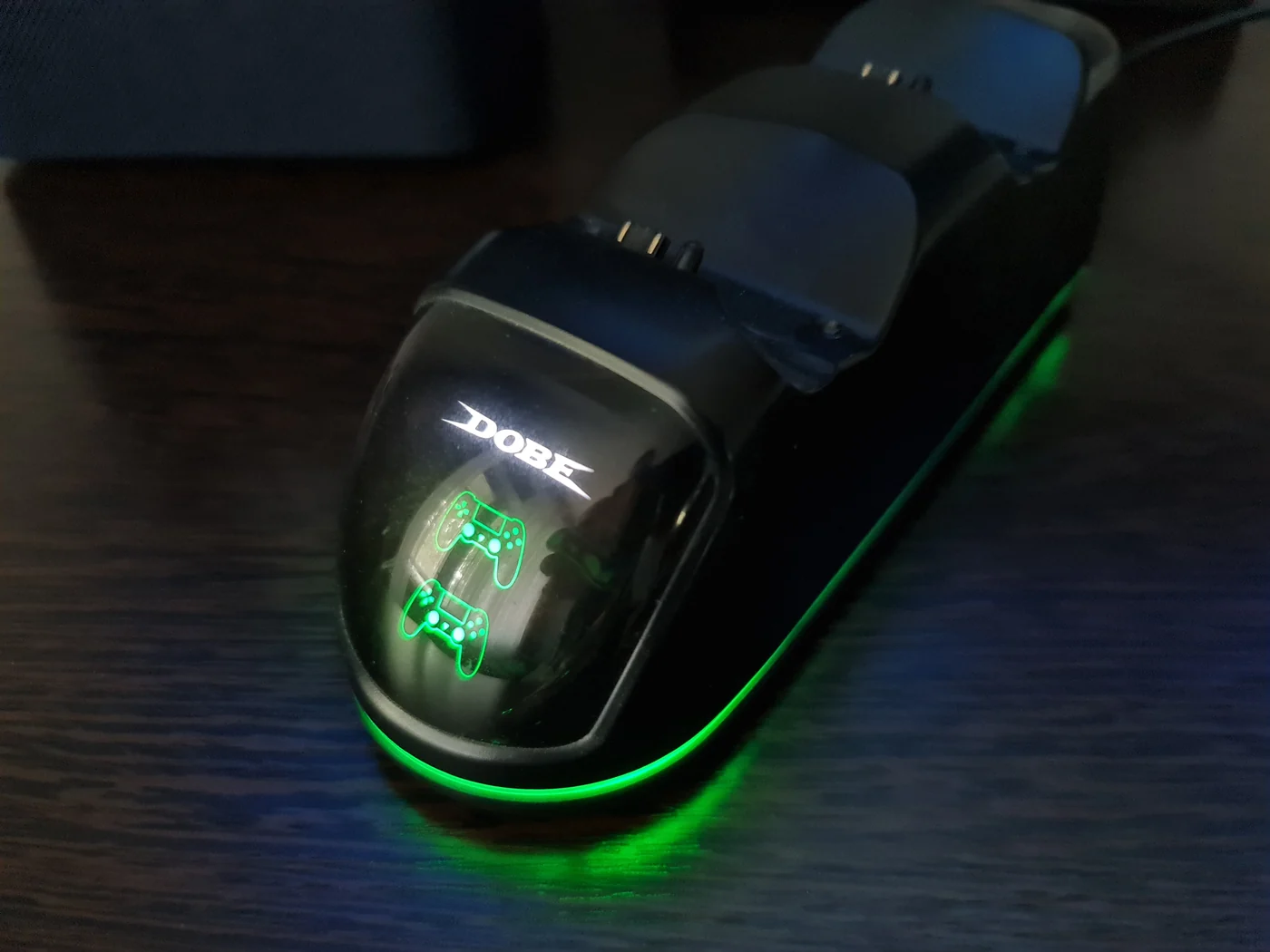
Что мне в ней нравится:
- Не нужно возиться с кабелем. Джойстик просто ставится сверху и заряжается через разъём расширения снизу — гнездо USB не изнашивается.
- Два джойстика сразу, и подсветка показывает, как идёт зарядка.
- Джойстики всегда на месте. Взял, поиграл, поставил обратно — не ищешь их по дивану.
Станцию лучше подключать к зарядному блоку от телефона, а не к USB компьютера: так джойстики заряжаются и тогда, когда компьютер выключен. DS4Windows во время зарядки показывает заряд и значок кабеля вместо Bluetooth.
Если что-то не работает
| Проблема | Причина | Что делать |
|---|---|---|
| Джойстика нет в DS4Windows | не сопряжён или занят другой программой | переподключить (PS + Share), закрыть Steam и проверить заново |
| Каждое нажатие срабатывает дважды | игра видит и настоящий, и виртуальный джойстик | настроить HidHide, выключить поддержку PlayStation в Steam |
| Игра не видит джойстик | не установлен ViGEmBus | «Настройки» → «Настройка драйвера контроллера» → переустановить ViGEmBus |
| Задержки и рывки по Bluetooth | слабый сигнал, помехи Wi-Fi 2,4 ГГц | поставить Bluetooth-адаптер ближе к дивану через удлинитель, подключить кабелем |
| Кнопки PlayStation в подсказках не совпадают | игра показывает иконки Xbox | в профиле переключить эмуляцию на DualShock 4 |
| Не работает в игре с античитом | античит блокирует эмуляцию | поставить FakerInput из мастера первого запуска |
Частые вопросы
DS4Windows безопасен?
Да, если скачивать с GitHub: код открыт, программой пользуются годами. Все опасные копии живут на сторонних сайтах с похожими названиями.
Нужен ли DS4Windows, если играю только в Steam?
Обычно нет: Steam сам поддерживает джойстики PS4 и PS5. DS4Windows нужен для игр вне Steam и для удобств вроде профилей по свайпу и индикации заряда.
Подойдёт ли для джойстика PS5 DualSense?
Да, DS4Windows поддерживает DualSense: его точно так же можно превратить в Xbox 360, включая вибрацию. Адаптивные курки при эмуляции Xbox работать не будут — у джойстика Xbox их нет.
Работают ли неоригинальные джойстики формата DualShock 4?
Большинство — да, DS4Windows определяет их как DS4. Мои определяются как «DS4 v.2» и работают без проблем. Встречаются дешёвые копии без гироскопа или с другой прошивкой Bluetooth — у них могут не работать отдельные функции.
Что лучше: Bluetooth или кабель?
По кабелю задержка минимальная и не нужно думать о заряде. По Bluetooth удобнее играть с дивана. Для компьютера у телевизора я выбрал Bluetooth и ни разу не пожалел: задержку в обычных играх не заметно.
Сколько джойстиков можно подключить?
До восьми — по числу виртуальных слотов. На практике всё упирается в Bluetooth-адаптер: встроенные обычно уверенно держат два-четыре джойстика.
Что дальше
Если компьютер у телевизора работает ещё и на Linux, DS4Windows там не нужен — джойстики PS4 работают сразу, а Steam сам настраивает раскладки. Как устроены игры на Linux, — в статье про Steam, Proton и игры на Linux. А про установку Ubuntu второй системой на игровой ПК с видеокартой RTX 50 я рассказал в статье «Нет сигнала после установки Ubuntu».
Если статья пригодилась — отметьте, это помогает выбирать темы
Статья помогла?
Комментарии
Пока никто не написал. Будьте первым — вопрос или свой опыт одинаково полезны.