Режим разработчика Android
Как включить режим разработчика на Android — Pixel, Samsung, Xiaomi, Honor, realme — и какие настройки в нём действительно полезны. Справочник пунктов с метками «полезно», «для опытных» и «лучше не трогать», поиск и отметки.
В каждом Android-смартфоне есть скрытый раздел «Для разработчиков». Он открывается семью нажатиями и даёт доступ к десяткам настроек: от скорости анимаций до отладки по USB. Большинство из них обычному пользователю не нужны, пара штук заметно улучшает жизнь, а несколько — скорее навредят. Ниже — инструкция для популярных оболочек и справочник настроек: фильтруйте по меткам, ищите нужный пункт и отмечайте, что меняли, — отметки сохранятся в браузере, и вы всегда сможете вернуть всё как было.
Как включить режим разработчика
Выберите оболочку вашего телефона:
- Откройте НастройкиО телефонеНомер сборки
- Нажмите на последний пункт 7 раз подряд. Появится счётчик «Осталось N шагов», затем — «Вы стали разработчиком!». Может понадобиться PIN-код.
- Новый раздел ищите здесь: НастройкиСистемаДля разработчиков
В некоторых версиях раздел «Для разработчиков» спрятан в «Система → Дополнительно». Так же выглядит путь у Motorola, Nokia и других смартфонов почти без оболочки.
- Откройте НастройкиСведения о телефонеСведения о ПОНомер сборки
- Нажмите на последний пункт 7 раз подряд. Появится счётчик «Осталось N шагов», затем — «Вы стали разработчиком!». Может понадобиться PIN-код.
- Новый раздел ищите здесь: НастройкиПараметры разработчика
Пункт «Параметры разработчика» появляется в самом низу главного списка настроек, сразу под «Сведениями о телефоне».
- Откройте НастройкиО телефонеВерсия ОС (в MIUI — «Версия MIUI»)
- Нажмите на последний пункт 7 раз подряд. Появится счётчик «Осталось N шагов», затем — «Вы стали разработчиком!». Может понадобиться PIN-код.
- Новый раздел ищите здесь: НастройкиРасширенные настройкиДля разработчиков
В разных версиях раздел «Расширенные настройки» может называться «Дополнительные настройки». Если не находите — воспользуйтесь поиском по настройкам.
- Откройте НастройкиО телефонеНомер сборки
- Нажмите на последний пункт 7 раз подряд. Появится счётчик «Осталось N шагов», затем — «Вы стали разработчиком!». Может понадобиться PIN-код.
- Новый раздел ищите здесь: НастройкиСистема и обновленияДля разработчиков
Относится к EMUI и MagicOS. После нажатий система может попросить ввести PIN-код экрана блокировки.
- Откройте НастройкиОб устройстве (О телефоне)ВерсияНомер сборки (или «Номер версии»)
- Нажмите на последний пункт 7 раз подряд. Появится счётчик «Осталось N шагов», затем — «Вы стали разработчиком!». Может понадобиться PIN-код.
- Новый раздел ищите здесь: НастройкиДополнительные настройки (или «Система»)Для разработчиков
В ColorOS и realme UI расположение пунктов заметно меняется от версии к версии. Самый надёжный способ — набрать «Номер сборки» в поиске по настройкам.
Как выключить режим разработчика
Откройте раздел для разработчиков и сдвиньте переключатель в самом верху («Использовать параметры разработчика» или просто «Для разработчиков»). Пункт исчезнет из настроек, а большинство изменённых параметров вернутся к значениям по умолчанию. Чтобы снова включить режим, повторите 7 нажатий.
Справочник настроек
Названия даны так, как они обычно звучат в русском Android. В One UI, HyperOS и других оболочках формулировки и порядок пунктов могут отличаться, а часть настроек — отсутствовать.
Показано: 28
Интерфейс и анимации
-
Анимация окон
Полезно всемWindow animation scale
Задаёт скорость анимации появления и закрытия окон и диалогов.
Рекомендация: 0,5x
Что изменится и чем рискуете
- Что изменится
- Окна открываются вдвое быстрее, интерфейс ощущается резче. Производительность при этом не растёт — просто вы меньше ждёте анимацию.
- Риск
- Нет. Значение «Без анимации» тоже безопасно, но выглядит рвано, а некоторые приложения рассчитаны на наличие анимаций.
-
Анимация переходов
Полезно всемTransition animation scale
Скорость анимации при переходе между экранами и приложениями.
Рекомендация: 0,5x
Что изменится и чем рискуете
- Что изменится
- Переключение между экранами становится заметно быстрее.
- Риск
- Нет. Меняйте вместе с двумя другими анимациями, чтобы скорость была одинаковой.
-
Длительность анимации
Полезно всемAnimator duration scale
Длительность анимаций внутри приложений и системного интерфейса: кнопок, шторки, индикаторов.
Рекомендация: 0,5x
Что изменится и чем рискуете
- Что изменится
- Быстрее раскрывается шторка уведомлений, быстрее откликаются элементы интерфейса.
- Риск
- Минимальный. Значение «Без анимации» в некоторых приложениях ломает индикаторы загрузки и эффекты — ставьте 0,5x, а не «выкл».
-
Минимальная ширина
Для опытныхSmallest width, dp
Меняет плотность интерфейса: чем больше число, тем мельче элементы и тем больше их помещается на экране.
Рекомендация: по умолчанию; для «планшетного» вида — +40…60 dp к исходному
Что изменится и чем рискуете
- Что изменится
- На экран помещается больше текста и значков, похоже на уменьшение масштаба.
- Риск
- Слишком большое значение делает текст нечитаемым и может сломать вёрстку приложений. Запомните исходное число перед изменением. Чаще удобнее обычная настройка «Экран → Размер элементов».
Отладка
-
Отладка по USB
Для опытныхUSB debugging, ADB
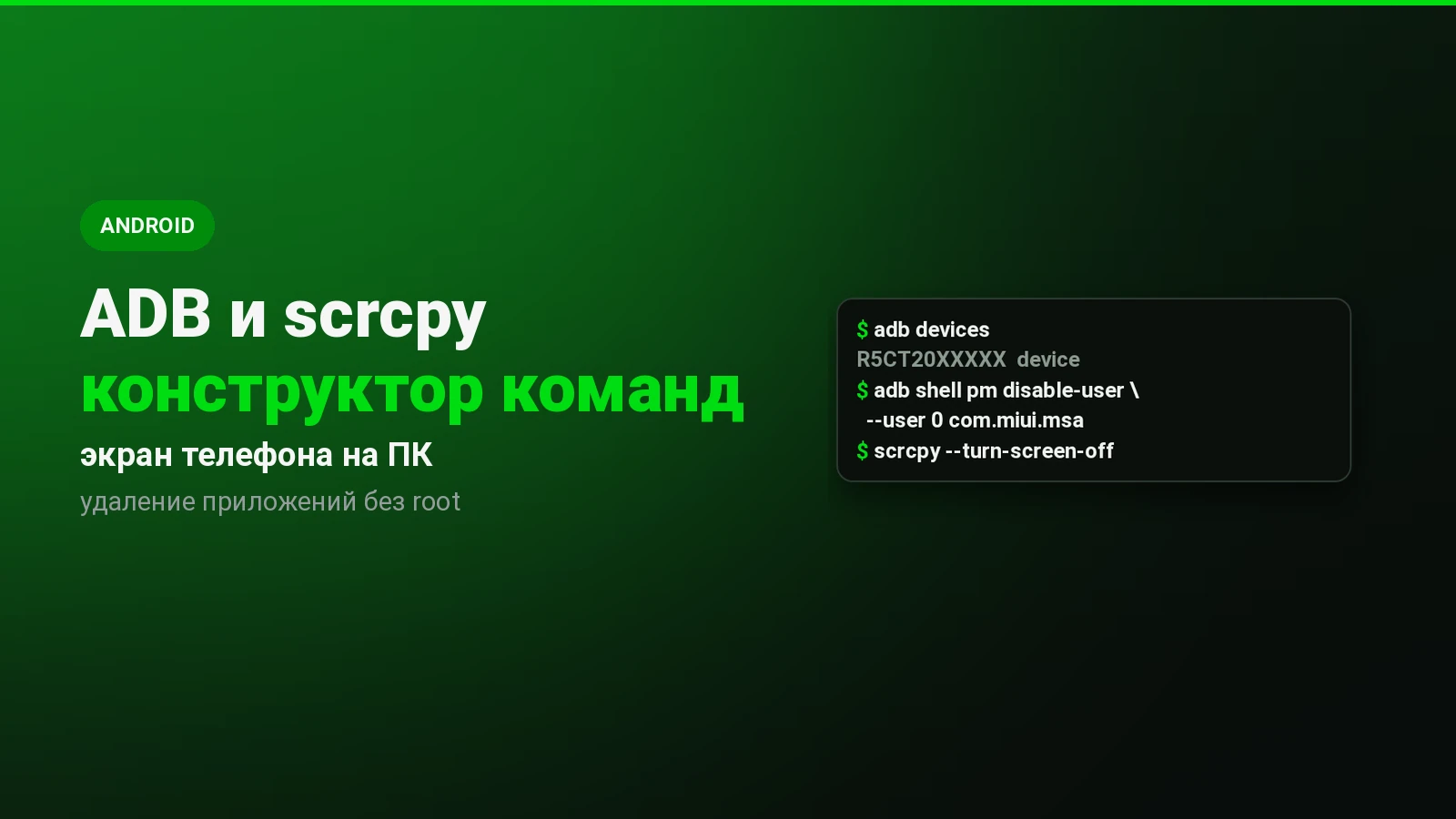
Разрешает компьютеру управлять телефоном через ADB: устанавливать приложения, снимать логи, транслировать экран через scrcpy.
Рекомендация: включать только на время работы с ADB
Что изменится и чем рискуете
- Что изменится
- Компьютер, которому вы разрешили доступ (появится запрос с отпечатком ключа), получает широкий доступ к телефону.
- Риск
- Средний. Подключение к чужому компьютеру или зарядной станции с подтверждённым доступом — это полный контроль над устройством. Некоторые банковские приложения отказываются работать с включённой отладкой.
-
Отладка по Wi-Fi
Для опытныхБеспроводная отладка, Wireless debugging; Android 11+
То же, что отладка по USB, но без кабеля — по сети Wi-Fi после сопряжения по коду или QR-коду.
Рекомендация: выключено; включать на время работы
Что изменится и чем рискуете
- Что изменится
- ADB и scrcpy работают по воздуху в пределах одной сети.
- Риск
- Средний. Не оставляйте включённой в общественных сетях. Android сам выключает её при смене сети Wi-Fi.
-
Отозвать доступ для отладки по USB
Полезно всемRevoke USB debugging authorizations
Удаляет все компьютеры, которым вы когда-либо разрешали отладку.
Рекомендация: нажать, если подключали телефон к чужим компьютерам
Что изменится и чем рискуете
- Что изменится
- При следующем подключении любой компьютер снова должен будет получить ваше разрешение.
- Риск
- Нет. Это разовая кнопка, а не переключатель.
Ввод и экран
-
Показывать нажатия
Полезно всемShow taps
Рисует кружок в месте каждого касания экрана.
Рекомендация: включать на время записи экрана
Что изменится и чем рискуете
- Что изменится
- На записи экрана видно, куда вы нажимаете, — удобно для инструкций и при помощи родственникам.
- Риск
- Нет. Просто не забудьте выключить: кружки видны и в обычной работе.
-
Местоположение указателя
Для опытныхРасположение указателя, Pointer location
Показывает поверх экрана координаты касаний и следы движения пальца.
Рекомендация: выключено; включать для проверки сенсора
Что изменится и чем рискуете
- Что изменится
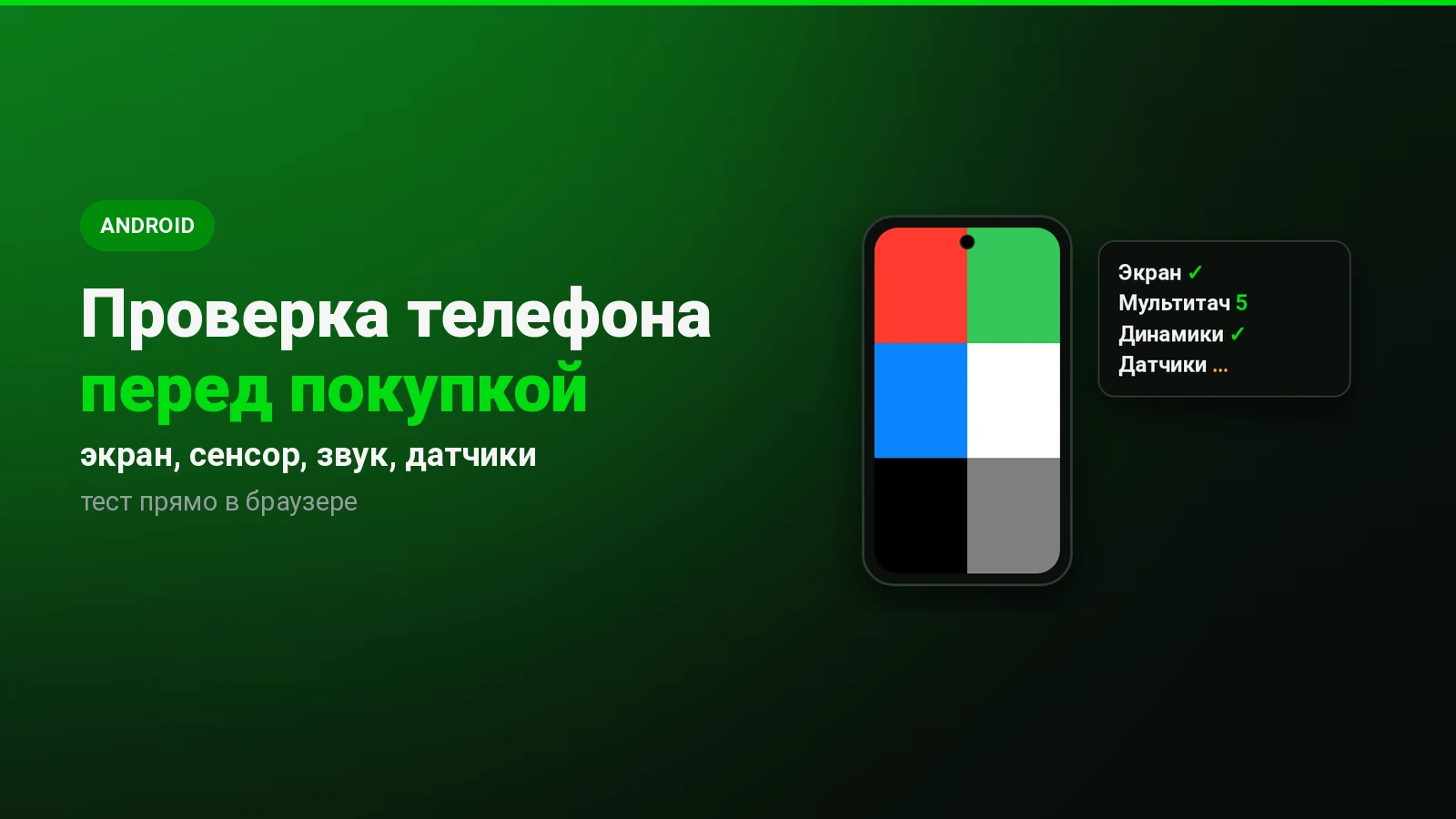
- Удобно проверить, нет ли на экране «мёртвых» зон сенсора, например при покупке телефона с рук.
- Риск
- Нет, но верхнюю часть экрана перекрывает строка с координатами.
-
Не выключать экран
Для опытныхStay awake
Экран не гаснет, пока телефон заряжается.
Рекомендация: выключено; включать для тестов или навигатора в машине
Что изменится и чем рискуете
- Что изменится
- Телефон на зарядке всегда с включённым экраном.
- Риск
- На OLED-экранах статичная картинка часами ведёт к выгоранию, а телефон дополнительно греется на зарядке.
-
Показывать частоту обновления экрана
Для опытныхShow refresh rate; Android 11+, есть не везде
Выводит в углу экрана текущую частоту обновления.
Рекомендация: выключено; включать для проверки
Что изменится и чем рискуете
- Что изменится
- Видно, работают ли на самом деле 90 или 120 Гц и когда система снижает частоту ради экономии.
- Риск
- Нет.
Отрисовка и графика
-
Профилировать HWUI-рендеринг
Для опытныхв старых версиях — «Профиль GPU-рендеринга»; Profile HWUI rendering
Рисует поверх экрана столбики времени отрисовки каждого кадра или выводит данные в журнал ADB.
Рекомендация: выключено; «На экране в виде столбцов» — для диагностики
Что изменится и чем рискуете
- Что изменится
- Видно, где приложение не укладывается в норму кадра: столбики выше зелёной линии — это подтормаживания.
- Риск
- Сам по себе слегка нагружает систему. Это инструмент разработчика, на скорость не влияет.
-
Включить 4x MSAA
Лучше не трогатьForce 4x MSAA; в новых версиях Android может отсутствовать
Принудительно включает сглаживание краёв в приложениях на OpenGL ES 2.0.
Рекомендация: выключено
Что изменится и чем рискуете
- Что изменится
- Края в некоторых старых играх становятся чуть ровнее. Игры на Vulkan и большинство современных проектов это не затрагивает.
- Риск
- Дополнительная нагрузка на графический процессор: ниже FPS, выше нагрев и расход батареи. Игры от этого не ускоряются.
-
Показывать границы элементов
Для опытныхShow layout bounds
Обводит рамками все кнопки, поля и отступы в интерфейсе.
Рекомендация: выключено
Что изменится и чем рискуете
- Что изменится
- Видно, как свёрстаны экраны приложений. Полезно дизайнерам и разработчикам.
- Риск
- Нет, но пользоваться телефоном неудобно.
-
Отключить аппаратные наложения
Лучше не трогатьDisable HW overlays
Заставляет графический процессор всегда сам собирать изображение на экране.
Рекомендация: выключено
Что изменится и чем рискуете
- Что изменится
- Пользы для обычного пользователя нет. Настройка нужна для отладки графики.
- Риск
- Повышает нагрузку на GPU и расход батареи. Сбрасывается после перезагрузки.
Bluetooth и звук
-
Аудиокодек для передачи через Bluetooth
Для опытныхBluetooth audio codec; в оболочках — «Выбор аудиокодека Bluetooth»
Показывает и позволяет сменить кодек, которым звук передаётся в беспроводные наушники: SBC, AAC, aptX, LDAC и другие.
Рекомендация: оставить автоматический выбор; смотреть, какой кодек активен
Что изменится и чем рискуете
- Что изменится
- Можно проверить, что наушники с LDAC или aptX действительно работают с ним. Рядом — частота дискретизации и разрядность.
- Риск
- Низкий. Выбор часто сбрасывается при переподключении, а кодек, которого нет у наушников, просто не включится. LDAC с максимальным битрейтом может прерываться в «шумном» эфире.
-
Отключить абсолютный уровень громкости
Для опытныхDisable absolute volume
Разделяет громкость телефона и громкость Bluetooth-наушников или колонки.
Рекомендация: выключено; включать, если наушники слишком тихие или громкость скачет
Что изменится и чем рискуете
- Что изменится
- Помогает с устройствами, у которых громкость меняется рывками или не регулируется с телефона.
- Риск
- С обычными наушниками появляется две независимые громкости, и звук бывает неожиданно громким. Нужно переподключить устройство.
Сеть
-
Мобильный интернет всегда активен
Для опытныхMobile data always active; по-русски бывает «Не отключать мобильный интернет»
Держит мобильную передачу данных готовой даже при подключении к Wi-Fi.
Рекомендация: включено (так по умолчанию в чистом Android)
Что изменится и чем рискуете
- Что изменится
- При потере Wi-Fi телефон переключается на мобильную сеть быстрее, без паузы в мессенджерах.
- Риск
- Небольшой дополнительный расход батареи. Если нужна каждая минута работы, можно выключить.
-
Конфигурация USB по умолчанию
Полезно всемDefault USB configuration
Что делает телефон при подключении кабеля к компьютеру: только зарядка, передача файлов, USB-модем, MIDI и т. п.
Рекомендация: «Передача файлов», если часто копируете фото на ПК
Что изменится и чем рискуете
- Что изменится
- Не нужно каждый раз выбирать режим в шторке после подключения.
- Риск
- Действует только на разблокированном телефоне — на заблокированном доступ к файлам не откроется. Для чужих компьютеров лучше оставить «Без передачи данных».
Приложения и процессы
-
Не сохранять действия
Лучше не трогатьНе хранить действия, Don't keep activities
Уничтожает каждый экран приложения, как только вы с него уходите.
Рекомендация: выключено
Что изменится и чем рискуете
- Что изменится
- Приложения постоянно перезагружаются и теряют набранный текст, позицию прокрутки и состояние.
- Риск
- Высокий для удобства: настройка нужна разработчикам для проверки, как приложение восстанавливается. Память не освобождается «с пользой».
-
Лимит фоновых процессов
Лучше не трогатьBackground process limit
Ограничивает, сколько процессов может оставаться в фоне.
Рекомендация: «Стандартное ограничение»
Что изменится и чем рискуете
- Что изменится
- Свёрнутые приложения запускаются заново, а не возвращаются мгновенно.
- Риск
- Может ломать уведомления, будильники и фоновую музыку, а батарея тратится на постоянные перезапуски. Android сам управляет памятью лучше.
-
Работающие службы
Полезно всемRunning services; в старых версиях — «Работающие приложения»
Показывает, какие службы сейчас запущены и сколько оперативной памяти занято.
Рекомендация: только смотреть
Что изменится и чем рискуете
- Что изменится
- Удобно понять, кто держит память и работает в фоне.
- Риск
- Низкий, если только смотреть. Принудительно останавливать системные службы не стоит.
-
Разрешить сохранение на внешние накопители
Для опытныхForce allow apps on external
Позволяет перенести на карту памяти любое приложение, даже если разработчик это запретил.
Рекомендация: выключено
Что изменится и чем рискуете
- Что изменится
- Освобождает внутреннюю память на старых телефонах с картой microSD.
- Риск
- Приложение на медленной карте тормозит, а виджеты, будильники и службы такого приложения могут перестать работать.
-
Изменение размера в многооконном режиме
Для опытныхForce activities to be resizable
Разрешает открыть в разделённом экране приложения, которые официально так не умеют.
Рекомендация: по желанию
Что изменится и чем рискуете
- Что изменится
- Почти любое приложение можно поставить рядом с другим.
- Риск
- Низкий. Отдельные приложения в маленьком окне отображаются криво или вылетают.
-
Показывать все ANR
Для опытныхShow background ANRs
Показывает окно «Приложение не отвечает» и для зависших фоновых приложений.
Рекомендация: выключено
Что изменится и чем рискуете
- Что изменится
- Помогает найти приложение, которое подвешивает систему в фоне.
- Риск
- Нет, но окна могут появляться часто и раздражать.
Система и безопасность
-
Приложение для фиктивных местоположений
Для опытныхSelect mock location app; «Фиктивное местоположение»
Назначает приложение, которое может подменять координаты GPS для всех остальных.
Рекомендация: не выбрано
Что изменится и чем рискуете
- Что изменится
- Нужно для тестирования приложений и некоторых GPS-приёмников, подключаемых к телефону.
- Риск
- Навигация и такси получают неверные координаты. Многие игры, банки и сервисы распознают подмену и блокируют работу или аккаунт.
-
Заводская разблокировка
Лучше не трогатьOEM unlocking
Разрешает разблокировать загрузчик, чтобы установить другую прошивку или root.
Рекомендация: выключено
Что изменится и чем рискуете
- Что изменится
- Сама по себе ничего не меняет, но открывает путь к разблокировке загрузчика.
- Риск
- Пока переключатель включён, защита от сброса (Factory Reset Protection) ослаблена. Разблокировка загрузчика стирает все данные и может лишить гарантии и банковских приложений.
-
Автоматические обновления системы
Полезно всемAutomatic system updates
Разрешает устанавливать загруженное обновление системы при перезагрузке.
Рекомендация: включено
Что изменится и чем рискуете
- Что изменится
- Обновления безопасности ставятся без вашего участия.
- Риск
- Нет. В оболочках обновления часто управляются отдельно — в разделе «Обновление ПО».
Ничего не найдено. Попробуйте другое слово или сбросьте фильтр.
Как пользоваться
- Выберите оболочку вверху — Pixel, Samsung, Xiaomi, Honor/Huawei или realme/OPPO. Появится путь к пункту, на который нужно нажать семь раз, и место, где потом искать новый раздел.
- Отфильтруйте настройки по метке. ✅ «Полезно всем» — можно смело менять. 🛠️ «Для опытных» — полезно в конкретных ситуациях, если понимаете, зачем. ⛔ «Лучше не трогать» — нужно разработчикам, а обычному пользователю вредит.
- Ищите по названию — например, «анимация», «USB» или «Bluetooth». Поиск учитывает и английские названия: они пригодятся, если телефон на английском.
- Отмечайте, что изменили. Фильтр «Мои отметки» покажет только эти настройки — удобно, когда через месяц телефон начнёт вести себя странно и захочется вспомнить, что вы трогали.
Что такое режим разработчика и безопасно ли это
Режим разработчика — это обычный раздел системных настроек, который Google спрятал, чтобы его случайно не нашли. Там собраны инструменты для тех, кто пишет и тестирует приложения: отладка, журналы, отрисовка, эмуляция ситуаций.
Само включение ничего не меняет. Телефон не теряет гарантию, не получает root-права и не становится медленнее. Всё, что произошло, — в настройках появился новый пункт.
Риски появляются, только когда вы меняете конкретные параметры. Большинство из них безобидны и легко возвращаются назад, но есть несколько, которые стоит обходить стороной: подробно — в справочнике выше, с меткой ⛔.
Пять настроек, которые стоит знать
1. ✅ Анимации на 0,5x. Три пункта — «Анимация окон», «Анимация переходов» и «Длительность анимации». Поставьте все на 0,5x, и интерфейс станет ощутимо резче. Важно понимать, что именно ускоряется: не процессор и не приложения, а только визуальные переходы. Телефон не станет мощнее, но вы будете меньше ждать. Значение «Без анимации» тоже работает, но выглядит рвано, а в некоторых приложениях ломает индикаторы. Этот же совет есть в чек-листе по ускорению Android.
2. 🛠️ Отладка по USB — только когда нужна. Без неё не работают ADB и scrcpy — трансляция экрана телефона на компьютер. Включайте на время работы и выключайте после. Разрешение на отладку компьютер получает только после вашего подтверждения на экране телефона, но подтверждать его на чужих компьютерах и зарядных станциях не стоит. Пункт «Отозвать доступ для отладки по USB» сбрасывает все такие разрешения разом.
3. ✅ Показывать нажатия. Перед записью экрана включите — на видео появятся кружки в местах касаний. Незаменимо, когда записываете инструкцию для родителей или показываете, как воспроизвести ошибку.
4. ✅ Конфигурация USB по умолчанию. Если вы часто копируете фото на компьютер, выберите «Передача файлов» — телефон перестанет каждый раз спрашивать режим после подключения кабеля. Работает только на разблокированном телефоне.
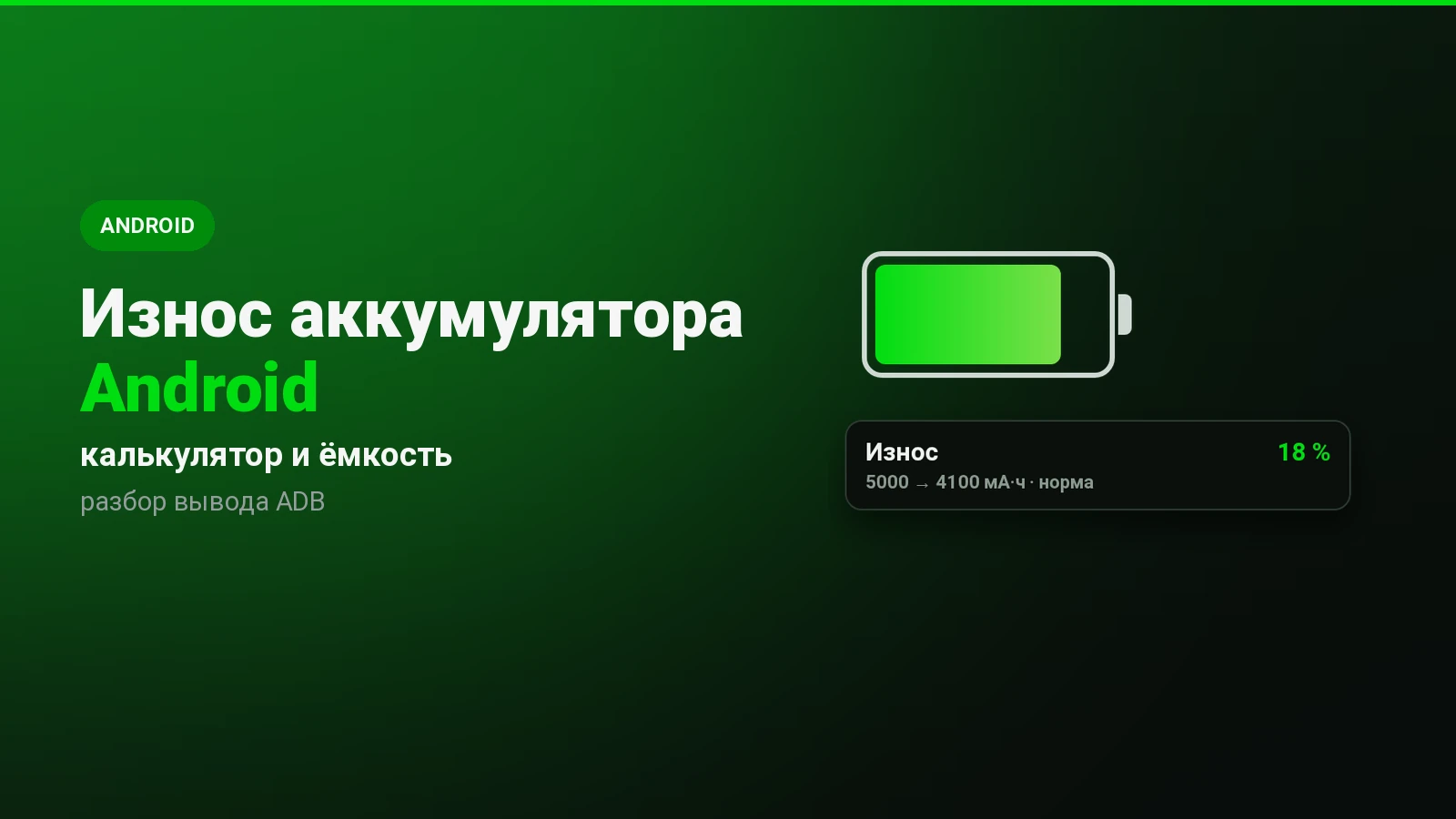
5. 🛠️ Аудиокодек для передачи через Bluetooth. Здесь видно, каким кодеком звук идёт в наушники прямо сейчас: SBC, AAC, aptX или LDAC. Удобно проверить, действительно ли дорогие наушники работают в «том самом» режиме. Менять кодек вручную обычно не нужно — выбор часто сбрасывается при переподключении.
Мифы о режиме разработчика
| Совет из интернета | Как на самом деле |
|---|---|
| «Включите 4x MSAA — игры пойдут быстрее» | Наоборот. Это принудительное сглаживание, оно добавляет работы видеочипу: ниже FPS, выше нагрев и расход батареи. Да и действует оно только на старые игры на OpenGL ES 2.0. |
| «Поставьте лимит фоновых процессов — освободится память» | Свёрнутые приложения начнут запускаться заново, а мессенджеры могут перестать присылать уведомления. Батарея тратится на постоянные перезапуски. Android управляет памятью лучше ручного лимита. |
| «Включите „Не сохранять действия“ для экономии памяти» | Каждое приложение будет терять набранный текст и состояние, как только вы переключитесь. Это инструмент для тестирования, а не для экономии. |
| «Отключите анимации — телефон станет быстрее» | Быстрее станет только ощущение: исчезнет время ожидания анимации. Реальная производительность не меняется. 0,5x — лучший компромисс. |
| «Режим разработчика сажает батарею» | Сам по себе — нет. Батарею может тратить конкретная настройка: «Не выключать экран», «Отключить аппаратные наложения», профилирование отрисовки. |
| «Режим разработчика лишает гарантии» | Нет. Гарантию может затронуть разблокировка загрузчика, которая начинается с «Заводской разблокировки», но это уже совсем другая история. |
Если телефон тормозит по-настоящему, причины обычно в забитой памяти, изношенной батарее и фоновых приложениях — разбор и пошаговый чек-лист в статье как ускорить Android.
Как вернуть всё как было
- Одна настройка. Найдите её в справочнике (фильтр «Мои отметки»), верните рекомендованное значение — значение по умолчанию указано в поле «Рекомендация» или в описании.
- Всё сразу. Выключите переключатель в самом верху раздела «Для разработчиков». Пункт пропадёт из меню, а большинство параметров сбросится к стандартным значениям.
- Если что-то осталось. Часть параметров у отдельных производителей может пережить выключение. Перезагрузите телефон — несколько настроек, например «Отключить аппаратные наложения», сбрасываются при перезапуске.
Частые вопросы
Режим разработчика опасен для телефона?
Само включение — нет: это просто скрытый раздел настроек. Риски есть только у отдельных пунктов, и в справочнике выше они помечены знаком ⛔. Если не трогаете их, ничего плохого не случится.
Почему ничего не происходит, когда я нажимаю на «Номер сборки»?
Скорее всего, вы нажимаете не на тот пункт. У Xiaomi это «Версия ОС» или «Версия MIUI», у Samsung — «Номер сборки» внутри «Сведений о ПО». Нажимать нужно быстро, семь раз подряд. На рабочих телефонах раздел может быть заблокирован администратором.
Где найти раздел после включения?
В чистом Android — «Настройки → Система → Для разработчиков», у Samsung — в самом низу главного списка («Параметры разработчика»), у Xiaomi — в «Расширенных настройках». Проще всего набрать «Для разработчиков» в поиске по настройкам.
Как выключить режим разработчика?
Откройте раздел и сдвиньте переключатель в самом верху. Пункт исчезнет из меню, а большинство изменённых параметров вернутся к значениям по умолчанию.
Анимации 0,5x правда ускоряют телефон?
Ускоряют на глаз: окна и переходы появляются вдвое быстрее, поэтому интерфейс кажется отзывчивее. Процессор и приложения при этом работают с той же скоростью.
Можно ли держать отладку по USB включённой постоянно?
Можно, но лучше не стоит. С ней компьютер, которому вы разрешили доступ, может устанавливать приложения и читать данные. Включайте её на время работы с ADB или scrcpy, а потом выключайте.
Почему перестало работать банковское приложение?
Некоторые банки блокируют работу при включённой отладке по USB, подмене местоположения или разблокированном загрузчике. Выключите отладку, а если не помогло — весь режим разработчика целиком.
Почему у меня нет какого-то пункта из справочника?
Набор настроек зависит от версии Android и производителя. Некоторые пункты появились только в новых версиях (например, отладка по Wi-Fi — с Android 11), другие производители убирают или переименовывают.
Что читать дальше
- Как ускорить Android — чек-лист из пятнадцати шагов и разбор настоящих причин тормозов.
- ADB и scrcpy — зачем нужна отладка по USB и как вывести экран телефона на компьютер.
- Секретные коды Android — сервисные меню и коды для проверки железа.
- Проверка телефона перед покупкой — что посмотреть на б/у смартфоне, чтобы не нарваться на проблемы.
Если статья пригодилась — отметьте, это помогает выбирать темы
Статья помогла?
Комментарии
Пока никто не написал. Будьте первым — вопрос или свой опыт одинаково полезны.