Как освободить место на Mac через Терминал: что занимает диск и что можно удалить
Почему «Хранилище» в настройках macOS показывает неточную картину и как в Терминале найти, что на самом деле занимает диск: df, du, diskutil, кэши, Homebrew, снимки Time Machine, большие файлы. И что удалять нельзя.
Содержание
- 1Почему «Хранилище» в настройках неточно
- 2Сколько места свободно на самом деле: df
- 3Как устроен диск: diskutil apfs list
- 4Что занимает место: du
- 5Application Support: данные программ
- 6Кэши: ~/Library/Caches
- Кэш Homebrew: brew cleanup
- Кэш pip
- Xcode: DerivedData и симуляторы
- 7Бэкапы iPhone и iPad
- 8Локальные снимки Time Machine
- 9Корзина и «Полный доступ к диску»
- 10Виртуальные машины и большие файлы
- 11Что удалять нельзя
- 12Шпаргалка команд
- 13Частые ошибки
- 14Чек-лист
- 15Частые вопросы
- Что такое «Данные системы» в Хранилище и как их уменьшить?
- Почему df -h / показывает, что занято всего 10 ГБ?
- Можно ли удалить всю папку ~/Library/Caches?
- Почему du пишет «Operation not permitted»?
- Сколько свободного места нужно держать на SSD Mac?
- Безопасно ли удалять локальные снимки Time Machine?
- Есть ли на Mac аналог ncdu?
- 16Что дальше
Место на Mac заканчивается незаметно. Сначала macOS предлагает «оптимизировать хранилище», потом не ставится обновление, а потом система начинает тормозить. В «Системных настройках» есть раздел «Хранилище», но он считает долго и сваливает десятки гигабайт в непонятную категорию «Данные системы». Что именно там лежит, он не говорит.
Терминал отвечает на этот вопрос точнее. Ниже — порядок действий: сначала понять, сколько места свободно на самом деле, потом найти, какие папки самые тяжёлые, и только после этого чистить. Все выводы помечены: где-то это реальные данные с моего iMac 2019 с SSD на 240 ГБ, где-то — примеры.
Для SSD свободное место — не просто удобство. Заполненный почти до конца диск работает медленнее, а дешёвый SSD без DRAM-кэша может и вовсе подвешивать систему. Об этом — в статьях iMac тормозит после замены диска на SSD и почему я больше не поставлю дешёвый SSD в iMac.
Почему «Хранилище» в настройках неточно
Раздел «Системные настройки → Основные → Хранилище» удобен для общего взгляда, но у него три слабых места:
- 🐢 Он считает долго и при первом открытии показывает приблизительные цифры, которые потом меняются.
- 🗃️ «Данные системы» — это свалка. Туда попадают кэши программ, локальные снимки Time Machine, файлы виртуальной памяти, бэкапы, данные приложений из
~/Library. Отдельно их не показывают. - 🧮 Свободное место считается с «очищаемым». Finder и настройки прибавляют к свободному месту то, что macOS может удалить сама: кэши iCloud, локальные снимки. Поэтому Finder иногда показывает больше свободного места, чем есть на самом деле.
Терминал показывает честные цифры: столько-то занято, столько-то свободно, и вот какие папки за это отвечают.
Сколько места свободно на самом деле: df
Первая команда — df (disk free). Ключ -h выводит размеры в понятных единицах. Начнём с корня системы:
df -h /Filesystem Size Used Avail Capacity iused ifree %iused Mounted on
/dev/disk1s4s1 223Gi 10Gi 49Gi 18% 427k 518M 0% /Занято 10 ГБ из 223 — кажется, что диск почти пустой. Но это не так. Начиная с macOS Catalina система живёт на отдельном томе только для чтения, а начиная с Big Sur загружается вообще не с тома, а с его снимка: обратите внимание на s1 в конце имени disk1s4s1. В этих 10 ГБ только сама macOS. Ваши файлы, программы и кэши лежат на другом томе — Data:
df -h /System/Volumes/DataFilesystem Size Used Avail Capacity iused ifree %iused Mounted on
/dev/disk1s1 223Gi 160Gi 49Gi 77% 993k 518M 0% /System/Volumes/DataВот реальная картина: занято 160 ГБ, диск заполнен на 77 %. Что смотреть в выводе:
- Size — размер всего контейнера APFS, у обоих томов он одинаковый.
- Used — сколько занимает именно этот том.
- Avail — свободное место. Оно тоже одинаковое: тома APFS берут место из общего пула, а не из своего раздела.
- Capacity — процент заполнения. Для SSD ориентируйтесь на него: держите хотя бы 20–25 % свободными, а для дешёвого диска без DRAM — больше.
Единицы Gi — это гибибайты (1024³ байт). Поэтому диск на 240 ГБ показан как 223Gi. Это не потерянное место, а другой способ счёта.
Как устроен диск: diskutil apfs list
Чтобы увидеть все тома и сколько каждый занимает, есть команда diskutil apfs list. Вывод у неё длинный, поэтому я отфильтровал главное через grep:
diskutil apfs list | grep -E 'Container|Capacity|Volume disk|Name|Role'+-- Container disk1 …
| APFS Container Reference: disk1
| Size (Capacity Ceiling): 239829848064 B (239.8 GB)
| Capacity In Use By Volumes: 186798403584 B (186.8 GB) (77.9% used)
| Capacity Not Allocated: 53031444480 B (53.0 GB) (22.1% free)
| +-> Volume disk1s1 …
| | APFS Volume Disk (Role): disk1s1 (Data)
| | Name: iMac — данные (Case-insensitive)
| | Capacity Consumed: 171365208064 B (171.4 GB)
| +-> Volume disk1s2 …
| | APFS Volume Disk (Role): disk1s2 (Preboot)
| | Name: Preboot (Case-insensitive)
| | Capacity Consumed: 2698031104 B (2.7 GB)
| +-> Volume disk1s3 …
| | APFS Volume Disk (Role): disk1s3 (Recovery)
| | Name: Recovery (Case-insensitive)
| | Capacity Consumed: 1331707904 B (1.3 GB)
| +-> Volume disk1s4 …
| | APFS Volume Disk (Role): disk1s4 (System)
| | Name: iMac (Case-insensitive)
| | Capacity Consumed: 11262627840 B (11.3 GB)
| +-> Volume disk1s6 …
| APFS Volume Disk (Role): disk1s6 (VM)
| Name: VM (Case-insensitive)
| Capacity Consumed: 1069056 B (1.1 MB)Здесь размеры уже в десятичных гигабайтах, как на коробке диска. Один SSD — один контейнер disk1, внутри него пять томов:
| Том | Роль | Что там | Можно чистить? |
|---|---|---|---|
| iMac — данные | Data | ваши файлы, программы, кэши | ✅ да, тут всё и происходит |
| iMac | System | сама macOS, только чтение | ❌ нет |
| Preboot | Preboot | файлы для загрузки | ❌ нет |
| Recovery | Recovery | режим восстановления | ❌ нет |
| VM | VM | подкачка и образ сна | ❌ нет, macOS управляет сама |
Главная строка — Capacity Not Allocated: 53 ГБ свободны во всём контейнере, это те же 49Gi из df. Если в выводе есть второй крошечный контейнер на несколько мегабайт, это служебный том macOS, на место он не влияет.
Что занимает место: du
Теперь ищем, кто съел 160 ГБ. Команда du (disk usage) считает размер папок. Ключ -s выводит одну строку на папку вместо всего дерева, -h — понятные единицы. sort -h сортирует по размеру, а 2>/dev/null прячет ошибки доступа.
du -sh ~/* 2>/dev/null | sort -h 12K /Users/nixlife/Desktop
196K /Users/nixlife/Movies
324K /Users/nixlife/Music
610M /Users/nixlife/Pictures
13G /Users/nixlife/Documents
24G /Users/nixlife/Downloads
29G /Users/nixlife/LibraryВидно сразу: «Загрузки» на 24 ГБ — первый кандидат на разбор, тут всё решается руками в Finder. А больше всего весит скрытая папка ~/Library — 29 ГБ. Заглянем в неё:
du -sh ~/Library/* 2>/dev/null | sort -h | tail -12 20M /Users/nixlife/Library/Keychains
32M /Users/nixlife/Library/Preferences
46M /Users/nixlife/Library/Logs
50M /Users/nixlife/Library/HTTPStorages
396M /Users/nixlife/Library/Mobile Documents
629M /Users/nixlife/Library/Group Containers
698M /Users/nixlife/Library/Containers
781M /Users/nixlife/Library/Python
2,2G /Users/nixlife/Library/Android
3,7G /Users/nixlife/Library/Caches
5,0G /Users/nixlife/Library/Parallels
16G /Users/nixlife/Library/Application Supporttail -12 оставляет 12 самых больших строк. Разберём главное:
- Application Support — 16 ГБ, данные программ. Об этой папке ниже отдельно.
- Parallels — 5 ГБ, данные Parallels Desktop. Если программа больше не нужна, удаляйте её штатным способом, а не папку вручную.
- Caches — 3,7 ГБ кэшей, большая часть пересоздастся сама.
- Android — 2,2 ГБ, это SDK и образы эмуляторов Android Studio. Лишние версии удаляются в самой Android Studio через SDK Manager.
- Keychains, Preferences, Mobile Documents (это iCloud Drive) — маленькие, но критичные. Их не трогайте.
Если сумма по домашней папке заметно меньше, чем Used у тома Data, остальное лежит за её пределами: в /Applications, в /Library, в папках других пользователей. Их можно посчитать так:
sudo du -sh /Applications /Library /Users/* 2>/dev/null | sort -hsudo нужен, чтобы du смог зайти в чужие и системные папки. Система спросит пароль администратора, символы при вводе не отображаются — это нормально.
Application Support: данные программ
В ~/Library/Application Support каждая программа хранит свои базы, настройки, загруженные модели, офлайн-кэши и прочее. Посмотрим, кто там главный:
du -sh ~/Library/Application\ Support/* 2>/dev/null | sort -h | tail -10 51M /Users/nixlife/Library/Application Support/Yandex.Disk.2
86M /Users/nixlife/Library/Application Support/iMazing
118M /Users/nixlife/Library/Application Support/krita
122M /Users/nixlife/Library/Application Support/SamsungMTPSdk
190M /Users/nixlife/Library/Application Support/Telegram Desktop
677M /Users/nixlife/Library/Application Support/Code
1,3G /Users/nixlife/Library/Application Support/Yandex
13G /Users/nixlife/Library/Application Support/ClaudeПробел в имени папки экранирован обратной косой чертой: Application\ Support. Без этого Терминал решит, что это два разных пути.
У меня самая большая папка — данные десктоп-приложения Claude, 13 ГБ. Ещё 1,3 ГБ занимает папка Yandex. Это не ошибка и не вирус: так бывает с любыми программами, которые хранят у себя кэш, загруженные файлы или рабочие окружения.
Что с этим делать:
- 🧹 Ищите очистку в самой программе. В браузерах это «Очистить историю», в мессенджерах — настройки хранилища и кэша, во многих приложениях есть пункт вроде «Сбросить данные» или «Очистить кэш».
- 🗑️ Удалили программу — проверьте её папку. Перетаскивание приложения в корзину не удаляет его данные из
Application Support. Если программы точно больше нет, её папку можно удалить через Finder. - ⛔ Не удаляйте папки работающих программ через
rm. Приложение может держать там базу данных, и после удаления оно потеряет настройки, авторизацию или вовсе перестанет запускаться.
Кэши: ~/Library/Caches
Кэш — это данные, которые программа может скачать или вычислить заново. Поэтому ~/Library/Caches — самая безопасная для чистки папка в Library. Смотрим, что там:
du -sh ~/Library/Caches/* 2>/dev/null | sort -h | tail -10 46M /Users/nixlife/Library/Caches/GeoServices
152M /Users/nixlife/Library/Caches/com.apple.python
153M /Users/nixlife/Library/Caches/Yandex
180M /Users/nixlife/Library/Caches/termius-updater
201M /Users/nixlife/Library/Caches/Google
241M /Users/nixlife/Library/Caches/pip
652M /Users/nixlife/Library/Caches/HomebrewПравила чистки:
- ✅ Удаляйте содержимое папок конкретных программ, а не всю
Cachesразом. Так вы точно знаете, что трогаете. - ✅ Перед удалением закройте программу. Иначе она может тут же записать кэш заново или сломать незаконченную запись.
- ⚠️ Чудес не ждите: браузер или карты быстро наберут кэш обратно, а первый запуск после чистки будет медленнее. Есть смысл чистить кэши удалённых программ и гигантские кэши, которые разрослись до гигабайтов.
Пример удаления кэша одной программы:
rm -rf ~/Library/Caches/termius-updaterДля Homebrew и pip есть собственные команды очистки — ими пользоваться правильнее.
Кэш Homebrew: brew cleanup
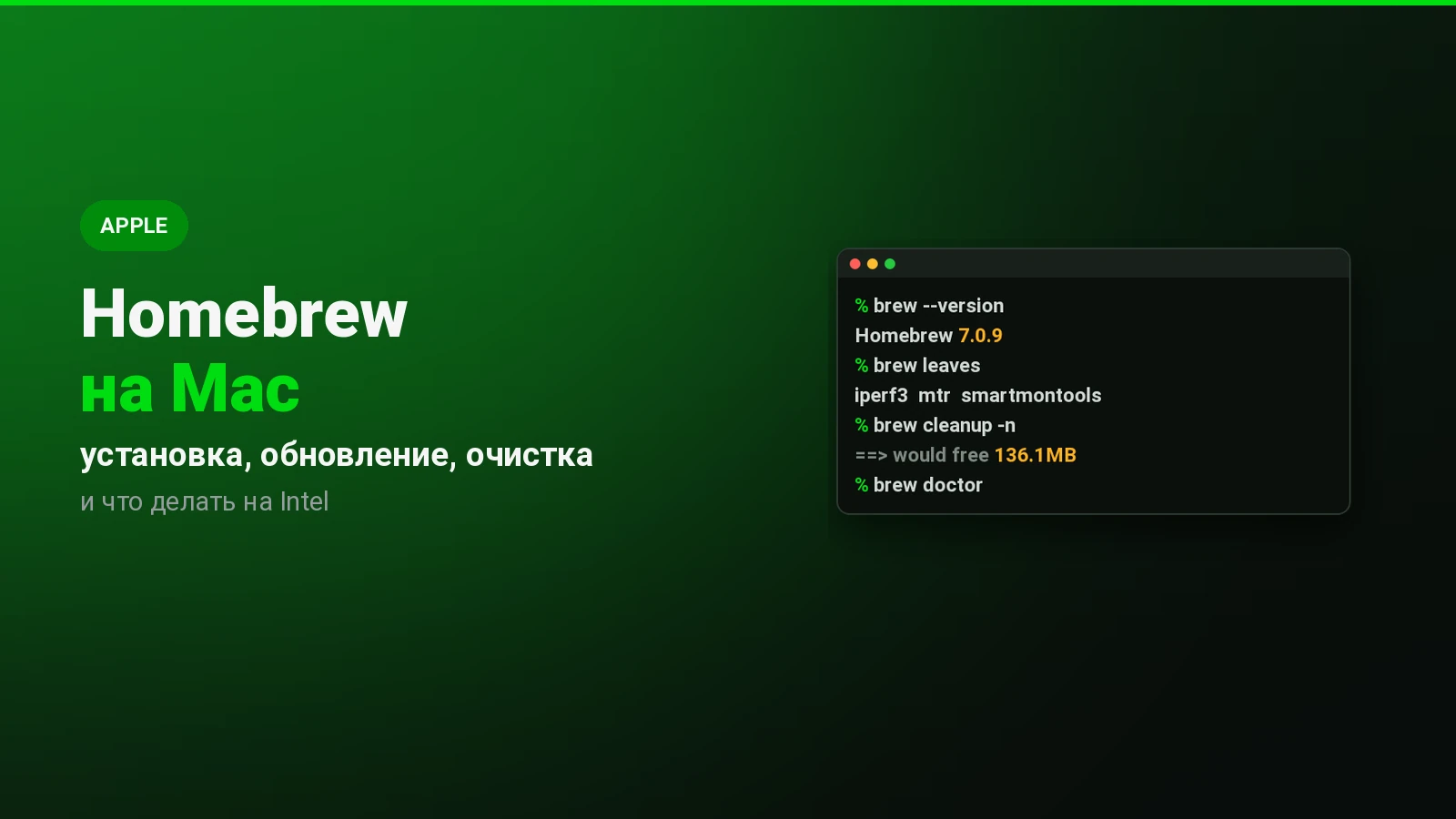
Homebrew хранит скачанные архивы пакетов и старые версии. Сначала посмотрите, что он собирается удалить, — ключ -n (dry run) ничего не удаляет:
brew cleanup -nWarning: Skipping winetricks: most recent version 20260125 not installed
Would remove: /usr/local/var/homebrew/tmp/.cellar/libavif (21 files, 995.9KB)
Would remove: /usr/local/var/homebrew/tmp/.cellar/sqlite (12 files, 5.3MB)
Would remove: /usr/local/var/homebrew/tmp/.cellar/meson (268 files, 4.4MB)
Would remove: /usr/local/var/homebrew/tmp/.cellar/autoconf (72 files, 3.8MB)
Would remove: /usr/local/Homebrew/Library/Homebrew/vendor/portable-ruby/3.4.8 (1,584 files, 36MB)
Would remove: /usr/local/Homebrew/Library/Homebrew/vendor/portable-ruby/4.0.5_1 (1,707 files, 34.6MB)
==> This operation would free approximately 136.1MB of disk space.Обратите внимание на остатки meson, autoconf, sqlite во временной папке. На Intel-маках Homebrew больше не выпускает готовые пакеты, поэтому собирает всё из исходников. У меня, например, iperf3 с openssl ставился около трёх минут. После сборки остаются временные файлы — brew cleanup их и убирает. Подробнее — в статье Homebrew на Mac.
Если всё устраивает, запускайте без -n:
brew cleanupОбычный brew cleanup не трогает свежие загрузки. Поэтому кэш у меня весит 652 МБ, а освободится только 136 МБ. Чтобы удалить вообще все скачанные архивы, добавьте ключ --prune=all:
brew cleanup --prune=all
du -sh "$(brew --cache)"
Вторая команда показывает, сколько осталось в кэше. brew --cache выводит путь к нему — на Intel и Apple Silicon это одинаково ~/Library/Caches/Homebrew. А вот сами программы лежат в разных местах: на Intel в /usr/local, на Apple Silicon в /opt/homebrew. Удалять эти папки вручную нельзя — для удаления пакетов есть brew uninstall.
Кэш pip
Если вы ставили Python-пакеты, pip хранит их копии в ~/Library/Caches/pip. У меня это 241 МБ. Проверить и очистить:
python3 -m pip cache dir
python3 -m pip cache purge
Первая команда покажет путь к кэшу, вторая его очистит. Установленные пакеты не пострадают, просто при следующей установке pip скачает их заново.
Xcode: DerivedData и симуляторы
Если вы разрабатываете под iOS или macOS, Xcode — один из главных пожирателей места. Промежуточные файлы сборки лежат в DerivedData и могут занимать десятки гигабайт:
du -sh ~/Library/Developer/Xcode/DerivedData 2>/dev/null
rm -rf ~/Library/Developer/Xcode/DerivedData
Удалять безопасно: при следующей сборке Xcode создаст всё заново, просто первая сборка пойдёт дольше. Сначала закройте Xcode.
Симуляторы для версий iOS, которые больше не установлены, удаляются одной командой:
xcrun simctl delete unavailableЕсли Xcode не установлен, папки ~/Library/Developer просто нет — как у меня, du ничего не выводит. Command Line Tools, которые нужны Homebrew, лежат отдельно, в /Library/Developer/CommandLineTools. Их не удаляйте: без них не будут работать git и сборка пакетов.
Бэкапы iPhone и iPad
Резервные копии iPhone, которые делаются через Finder, хранятся на Mac и легко занимают десятки гигабайт:
du -sh ~/Library/Application\ Support/MobileSync/Backup 2>/dev/nullУ меня эта команда ничего не выводит — папки нет. Если вывод пустой, а вы точно делали бэкапы, или du пишет Operation not permitted, Терминалу не хватает прав — об этом в разделе про корзину ниже.
Удаляйте старые копии не через rm, а через систему: подключите iPhone, откройте его в Finder и нажмите «Управлять резервными копиями». Или откройте «Системные настройки → Основные → Хранилище» и найдите там «Файлы iOS». Так вы увидите, какая копия от какого устройства и даты.
Локальные снимки Time Machine
Если Time Machine включена, а диск для бэкапов подключается не всегда, macOS делает локальные снимки прямо на системном диске. Они попадают в «Данные системы» и могут занимать много места. Посмотреть их список:
tmutil listlocalsnapshots /Snapshots for disk /:Пустой список — снимков нет. Если они есть, вывод выглядит так:
Snapshots for disk /:
com.apple.TimeMachine.2026-10-10-183012.local
com.apple.TimeMachine.2026-10-11-091544.local
Удалить конкретный снимок можно по дате из его имени:
sudo tmutil deletelocalsnapshots 2026-10-10-183012Обычно в этом нет необходимости: macOS сама удаляет локальные снимки, когда место заканчивается, и хранит их не дольше суток. Но если нужно освободить место прямо сейчас, например перед большим обновлением, это самый быстрый способ.
Корзина и «Полный доступ к диску»
Удалённые файлы продолжают занимать место, пока лежат в корзине. Корзина — это скрытая папка ~/.Trash. Попробуем её измерить:
du -sh ~/.Trashdu: /Users/nixlife/.Trash: Operation not permittedЭто не ошибка прав доступа в обычном смысле. macOS защищает некоторые папки — корзину, Почту, Сообщения, — и программы, включая Терминал, не могут туда зайти без разрешения. У меня du для корзины не вывел ничего (ошибки я спрятал через 2>/dev/null), зато отказ остался в системном журнале. Его можно найти командой log show --last 1h --predicate 'messageType == error' --style compact:
2026-10-12 22:04:34.662 E kernel[0:31423] [com.apple.sandbox.reporting:violation] 1 duplicate report for System Policy: du(4052) deny(1) file-read-data /Users/nixlife/.TrashЗдесь всё сказано прямо: политика системы (System Policy) запретила процессу du читать (deny … file-read-data) папку .Trash.
Чтобы Терминал видел такие папки, откройте «Системные настройки → Конфиденциальность и безопасность → Полный доступ к диску», включите переключатель у «Терминала» и перезапустите его. Давайте этот доступ осознанно: с ним любая команда в Терминале сможет читать вашу Почту и переписку.
Саму корзину проще очищать в Finder: правый клик по значку корзины в Dock → «Очистить Корзину». Через rm её чистить незачем.
Виртуальные машины и большие файлы
Виртуальные машины — частая причина нехватки места. Диск виртуалки занимает столько, сколько в неё записано, и легко дорастает до десятков гигабайт. У меня раньше больше всего места занимала папка VirtualBox VMs — 37 ГБ. Я удалил VirtualBox вместе с виртуалками, и диск стал заполнен на 74 % вместо 90. Эта история — в статье про TRIM на iMac.
Чтобы найти отдельные большие файлы — образы, архивы, видео, — используйте find:
find ~ -type f -size +1G 2>/dev/null-type f ищет только файлы, -size +1G — больше одного гигабайта, 2>/dev/null прячет сообщения о закрытых папках. Чтобы сразу увидеть размеры и отсортировать, добавьте du:
find ~ -type f -size +1G -exec du -h {} + 2>/dev/null | sort -h1,1G /Users/nixlife/Downloads/ubuntu-24.04-live-server-amd64.iso
2,6G /Users/nixlife/Documents/Видео/отпуск.mov
4,8G /Users/nixlife/Downloads/archive-2025.zipfind проходит по каждой папке и на большом диске работает минуту-другую. Быстрее спросить Spotlight — у него уже есть индекс всех файлов:
mdfind -onlyin ~ 'kMDItemFSSize > 1000000000'kMDItemFSSize — размер файла в байтах, здесь больше 1 ГБ. -onlyin ~ ограничивает поиск домашней папкой. Минус: Spotlight не индексирует скрытые и системные папки, поэтому find надёжнее. Подробнее о поиске — в статье как найти файл в Linux: find на Mac работает почти так же.
Что удалять нельзя
| Что | Почему |
|---|---|
/System | Системный том только для чтения. Удалить не получится, а попытки ломать защиту SIP приведут к переустановке macOS |
/private/var/vm | Файлы подкачки и образ сна. Это отдельный том VM, им управляет macOS. У меня он занимает 1,1 МБ |
/private/var/folders | Временные файлы и кэши системы. Они чистятся сами, ручное удаление может сломать запущенные программы |
~/Library целиком | Тут настройки, пароли (Keychains), почта, iCloud Drive. Удалив её, вы получите почти новую учётную запись с потерянными данными |
~/Library/Containers и Group Containers через rm | Данные приложений из App Store и системных программ. Система следит за этими папками и может не дать их удалить или испортить данные приложения |
/Library/Developer/CommandLineTools | Без них не работают git, Homebrew и компиляторы |
/usr/local или /opt/homebrew вручную | Это Homebrew. Пакеты удаляются через brew uninstall |
Шпаргалка команд
| Задача | Команда |
|---|---|
| Сколько свободно на самом деле | df -h /System/Volumes/Data |
| Все тома APFS и их размер | diskutil apfs list |
| Самые большие папки в домашней | du -sh ~/* 2>/dev/null | sort -h |
| Самые большие папки в Library | du -sh ~/Library/* 2>/dev/null | sort -h | tail -12 |
| Скрытые папки | du -sh ~/.[^.]* 2>/dev/null | sort -h |
| Что удалит Homebrew | brew cleanup -n |
| Очистить кэш Homebrew полностью | brew cleanup --prune=all |
| Очистить кэш pip | python3 -m pip cache purge |
| Удалить сборки Xcode | rm -rf ~/Library/Developer/Xcode/DerivedData |
| Удалить старые симуляторы | xcrun simctl delete unavailable |
| Локальные снимки Time Machine | tmutil listlocalsnapshots / |
| Удалить снимок | sudo tmutil deletelocalsnapshots <дата> |
| Файлы больше 1 ГБ | find ~ -type f -size +1G 2>/dev/null |
| То же через Spotlight | mdfind -onlyin ~ 'kMDItemFSSize > 1000000000' |
Частые ошибки
- Смотрят
df -h /и радуются. Корень показывает только системный том. Свободное место смотрите по/System/Volumes/Dataили по строкеAvail. duпишетOperation not permitted. Это защита macOS, а не права файлов. Дайте Терминалу «Полный доступ к диску» или пропустите такие папки.- Место после удаления не освободилось. Файлы лежат в корзине, или сразу после удаления APFS ещё держит их в локальном снимке Time Machine. Очистите корзину и проверьте
tmutil listlocalsnapshots /. - Finder показывает больше свободного места, чем
df. Finder прибавляет «очищаемое» место — то, что macOS удалит сама при нехватке. Для решения «хватит ли места» ориентируйтесь наdf. - Удалили приложение, а место не вернулось. Его данные остались в
~/Library/Application Support,~/Library/Cachesи~/Library/Containers. Сначала поищите в программе встроенную очистку, а уже потом удаляйте папки. - Ставят
ncduчерез Homebrew на Intel-маке. Homebrew на Intel всё собирает из исходников, и простая утилита может потянуть сборку тяжёлых зависимостей. Встроенныхduиfindхватает.
Чек-лист
Частые вопросы
Что такое «Данные системы» в Хранилище и как их уменьшить?
Это всё, что macOS не смогла отнести к понятным категориям: кэши, логи, данные программ, локальные снимки Time Machine, файлы виртуальной памяти. Удалить «Данные системы» одной кнопкой нельзя. Найдите тяжёлые папки через du -sh ~/Library/* | sort -h и чистите их по отдельности.
Почему df -h / показывает, что занято всего 10 ГБ?
Корень / — это снимок системного тома, на нём только сама macOS. Ваши файлы лежат на томе Data, смонтированном в /System/Volumes/Data. Смотрите его.
Можно ли удалить всю папку ~/Library/Caches?
Технически да, кэши пересоздадутся. Но безопаснее удалять кэши конкретных программ, закрыв их перед этим. Удаление всего разом замедлит первый запуск программ и может сбить работающие приложения.
Почему du пишет «Operation not permitted»?
macOS защищает часть папок — корзину, Почту, Сообщения, бэкапы — от всех программ, включая Терминал. Включите Терминалу «Полный доступ к диску» в разделе «Конфиденциальность и безопасность» и перезапустите его.
Сколько свободного места нужно держать на SSD Mac?
Минимум 20–25 %. Системе нужно место для подкачки, обновлений и временных файлов, а SSD — для внутренней уборки. Бюджетным дискам без DRAM нужно больше, до 40–50 %. Почему — в статье про дешёвый SSD в iMac.
Безопасно ли удалять локальные снимки Time Machine?
Да, это копии на том же диске, а не настоящий бэкап. Основные копии на внешнем диске Time Machine не пострадают. macOS и так удаляет локальные снимки сама, когда места становится мало.
Есть ли на Mac аналог ncdu?
ncdu ставится через Homebrew. На Apple Silicon это быстро, а на Intel Homebrew будет собирать его из исходников вместе с зависимостями. В большинстве случаев хватает связки du -sh … | sort -h, как в этой статье.
Что дальше
Если вы работаете и с Linux, там место ищется почти так же, но со своими особенностями — журналы systemd, старые ядра, snap и Docker. Об этом статья Чем занято место на диске в Linux. А проверить, как себя чувствует сам диск Mac, поможет статья Диагностика Mac в Терминале.
Если статья пригодилась — отметьте, это помогает выбирать темы
Статья помогла?
Комментарии
Пока никто не написал. Будьте первым — вопрос или свой опыт одинаково полезны.